PDFのページを並べ替える方法
PDFのページを並べ替える手順を解説します。サムネイルをドラッグして順序を整え、横向きのスキャンを回転し、空白ページを削除。ブラウザ内で再構築できます。
整理したPDFを保存スキャナーが原稿の束を順不同で取り込んでしまいました。申請ポータルは署名ページを先頭に、付録を最後に求めています。報告書では要約が9ページ目に埋もれ、レビュー担当者は毎回それを最初に出すよう求めてきます。ページ順の誤りは書類仕事につきものの定番で、間違った対処は事態を悪化させます。打ち直せば半日が無駄になり、印刷して再スキャンすれば品質が落ちます。正しい対処は、ページそのものを並べ替えることです。このガイドでは、AmiPDFのPDF整理ツールを使ってPDFのページを並べ替える方法を説明します。すべてのページがサムネイルとして表示されるので、ドラッグして位置を決め、横向きに取り込まれたページは回転させ、スキャナーが付け足した空白ページは削除します。処理はすべてブラウザ内で完結し、ファイルがアップロードされることはありません。契約書や身分証のスキャン、医療記録を扱うときには、この点が重要です。
PDFのページを並べ替える手順
ページグリッドでPDFを開く
AmiPDFのPDF整理ツールを開き、ファイルをドロップします。すべてのページのサムネイルが数秒で表示されます。描画はサーバーではなく、お使いの端末上で行われます。40ページのスキャンも、信じるしかないページ番号ではなく、目で確認できるグリッドになります。
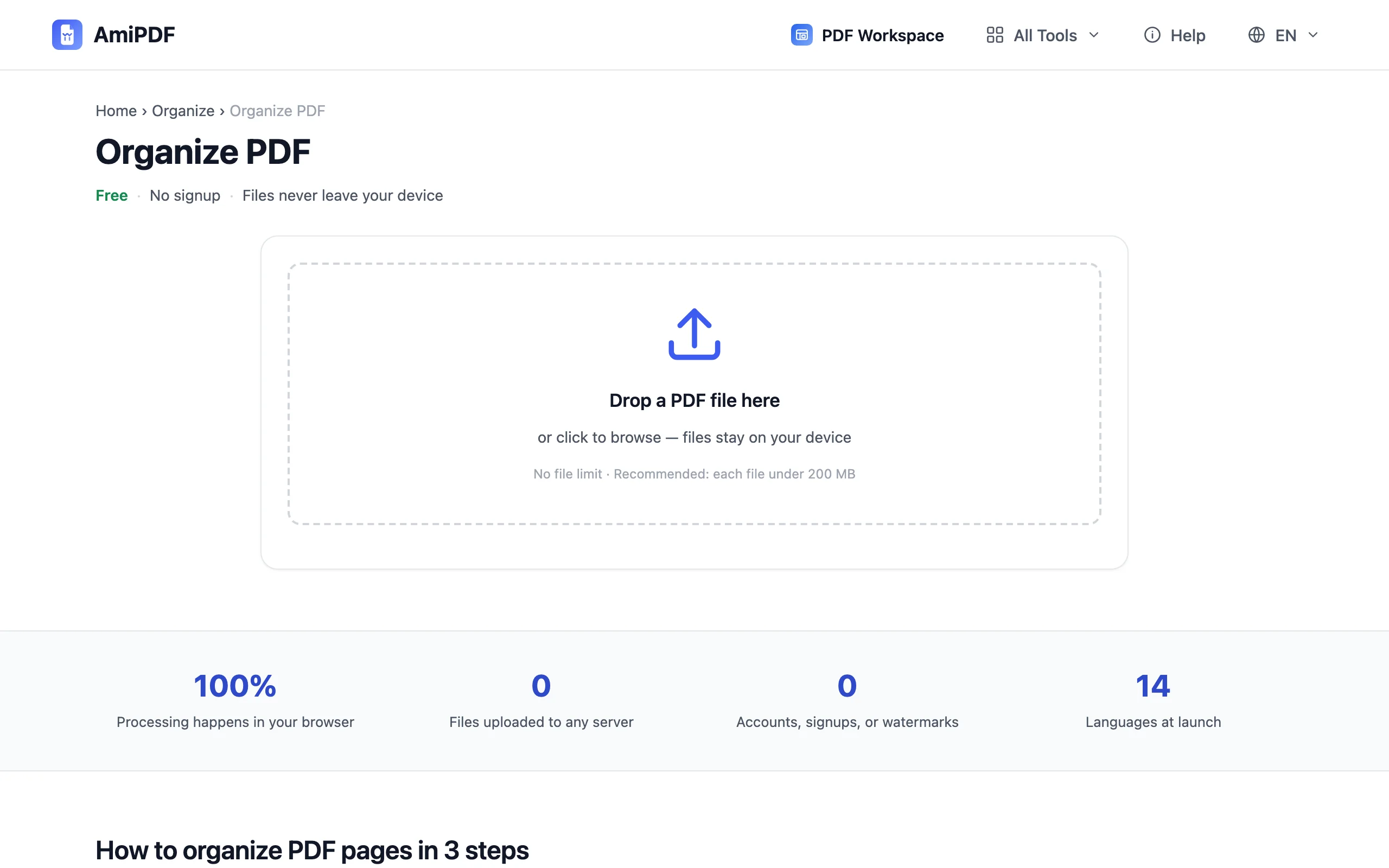
ページを新しい順序にドラッグする
サムネイルをつかんで、そのページが入るべき位置にドロップします。残りのページは場所を空けるためにずれます。順序が正しくなるまで繰り返します。大きく入れ替える場合は、先頭から順に後ろへ向かって作業します。確定したページは、もう注意を引くことがなくなります。
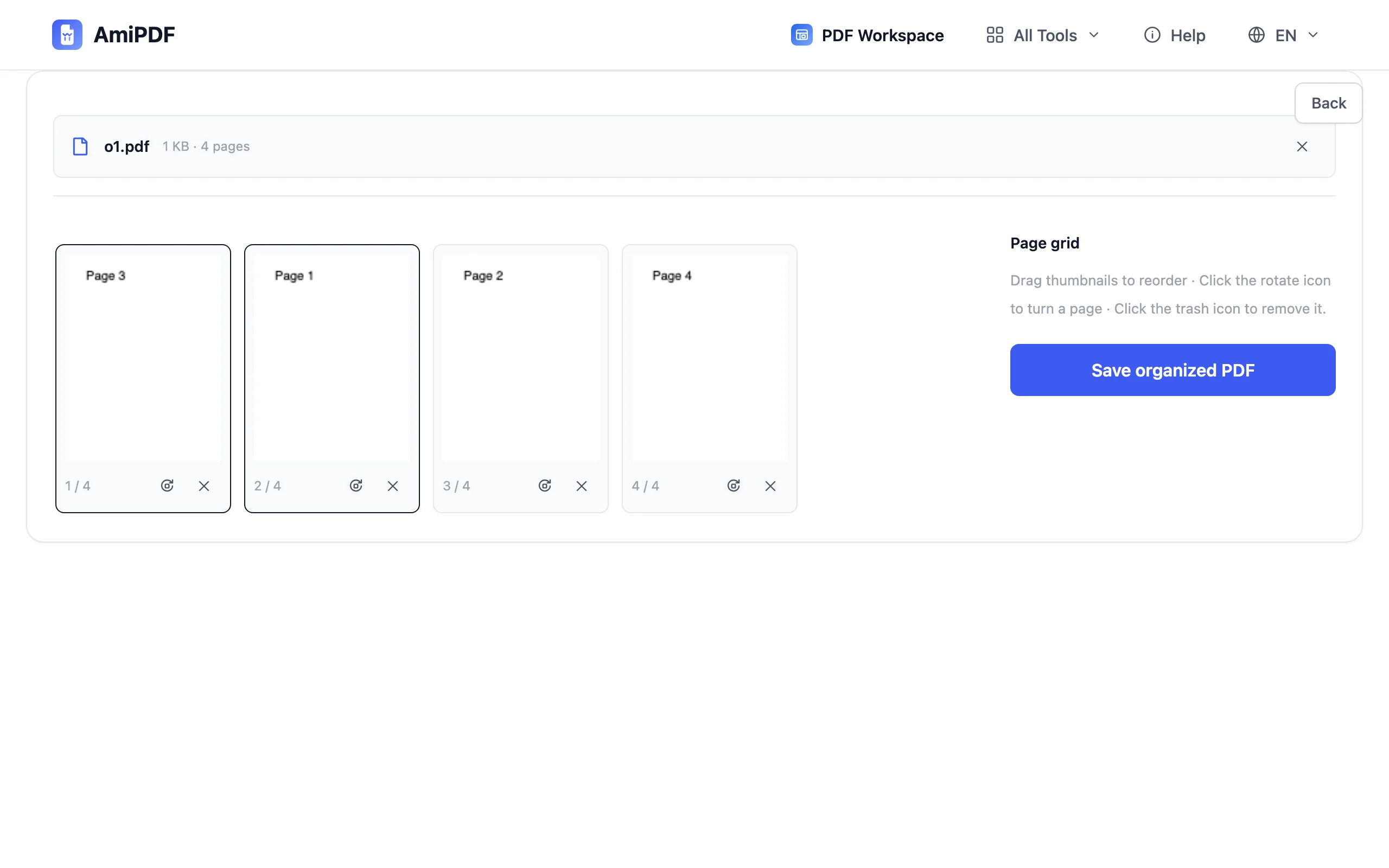
横向きのページを回転し、空白を削除する
各サムネイルにはそれぞれ操作ボタンがあります。回転アイコンは他のページに影響を与えずに90°ずつページを回し、ゴミ箱アイコンはページをそのまま削除します。横向きのスキャンや、重送で生じた空白ページはよくある原因です。保存する前に取り除いておけば、最終ファイルを開いた最初の時点で整った状態になります。
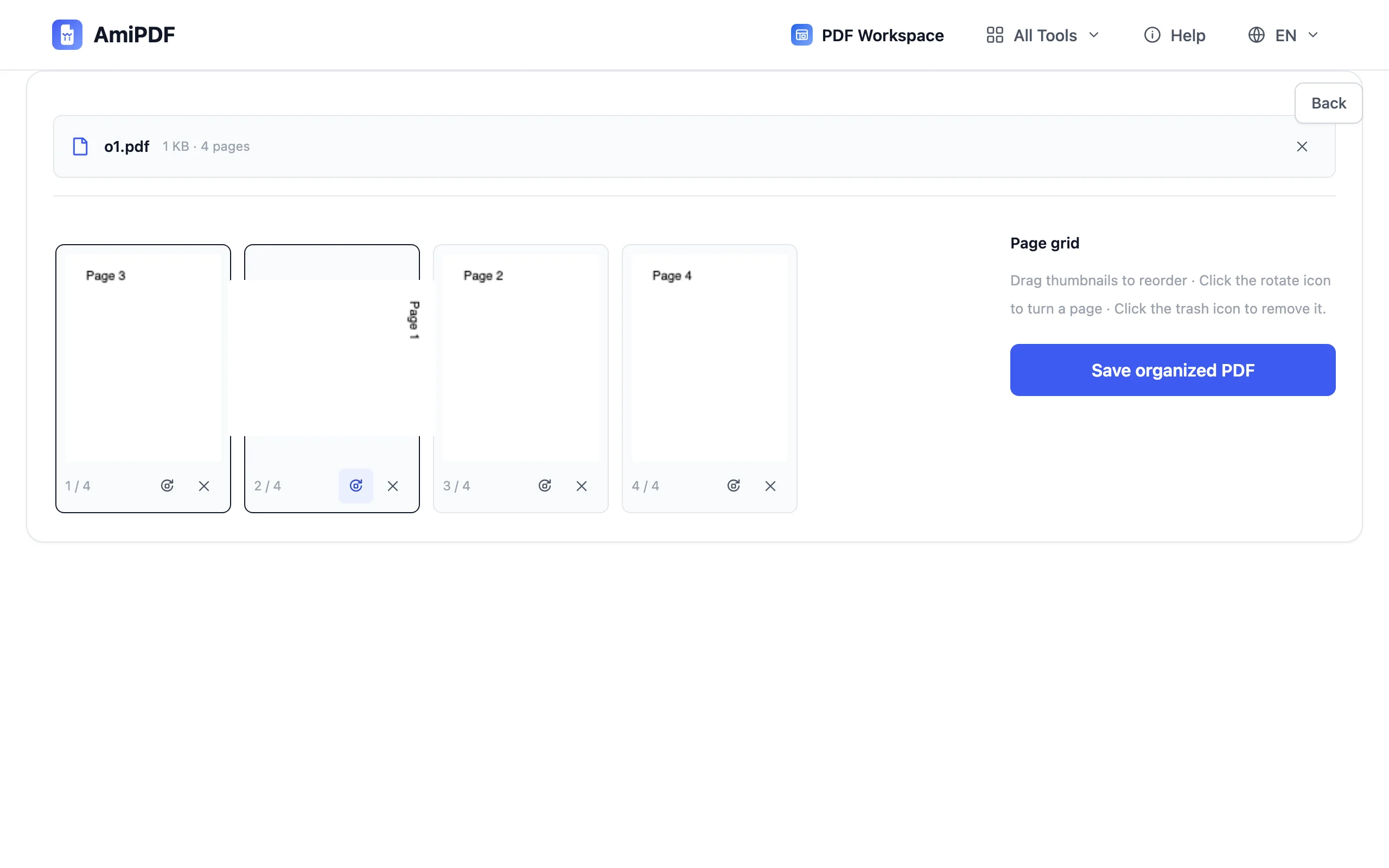
整理したPDFを保存してダウンロードする
保存をクリックします。新しいページ順で文書がブラウザ内で再構築され、そのままダウンロードされます。触れていないページはそのまま(テキスト、フォント、リンク、すべて)コピーされるため、内容は元のファイルと同一で、並びだけが整っています。
より良い結果を得るために
並べ替える前に削除する
先に空白ページと重複して取り込まれたページを削っておくと、並べ替えるサムネイルが減ります。ドラッグ先が疎になり、置き間違えも減ります。10秒の整理で、より速くきれいな並べ替えができます。
数百ページでも動作します
固定のページ数上限はありません。グリッドはスクロールし、数百ページでも問題なく整理できます。非常に大きなスキャンの場合の実質的な上限は、ツールではなく端末のメモリです。動作が重いファイルは分割して整理し、最後に結合して戻します。
コピーの確認が済むまで元ファイルを残す
ダウンロードされるのは新しいファイルで、元のファイルは置いてある場所にそのまま残ります。整理後のコピーを一度開いて最初と最後のページを確認し、それから元ファイルをアーカイブへ移します。
よくある質問
ファイルをアップロードせずにPDFのページを並べ替えられますか
はい。サムネイルの生成、ドラッグ、最終的な再構築まで、すべてブラウザ内でローカルに実行されます。どの時点でもデータが端末の外に出ないため、身分証、契約書、医療記録にも安全に使えます。
並べ替えられるページ数に上限はありますか
固定の上限はありません。数百ページの文書でも動作し、グリッドがスクロールするだけです。実質的な上限は、非常に大きなスキャンの場合はツールではなく端末のメモリです。
ページを並べ替えるとPDFの品質は低下しますか
いいえ。ページはそのままの状態でコピーされます。テキストは選択可能なままで、フォントやリンクも維持されます。変わるのは順序だけで、回転と削除は操作したページにのみ影響します。
並べ替え、回転、削除を一度にまとめて行えますか
はい。それが想定された手順です。順序を整え、横向きのページは回転で直し、不要なページを削除して、最後に一度だけ保存します。