PDFにパスワードを設定する方法
PDFにパスワードを設定する手順を解説します。開くためのパスワードと印刷・コピー制限に対応し、暗号化はブラウザ内でローカルに処理されます。
PDFを保護確定申告の書類、雇用契約書、診療結果。開いたままの添付ファイルとして送るべきではないPDFがあります。パスワードはファイル単位でそれを解決します。パスワードがなければ、コピーがどこに渡っても文書は開けません。このガイドでは、AmiPDFのPDF保護ツールを使った方法を説明します。開くためのパスワードを設定し、必要に応じて、パスワードを知っている読者に対しても印刷やコピーを制限できます。暗号化はすべてブラウザ内で実行され、パスワードもファイルも端末から出ることはありません。これは、そもそもロックする必要があるほど機密性の高い文書では重要な点です。
PDFを保護する手順
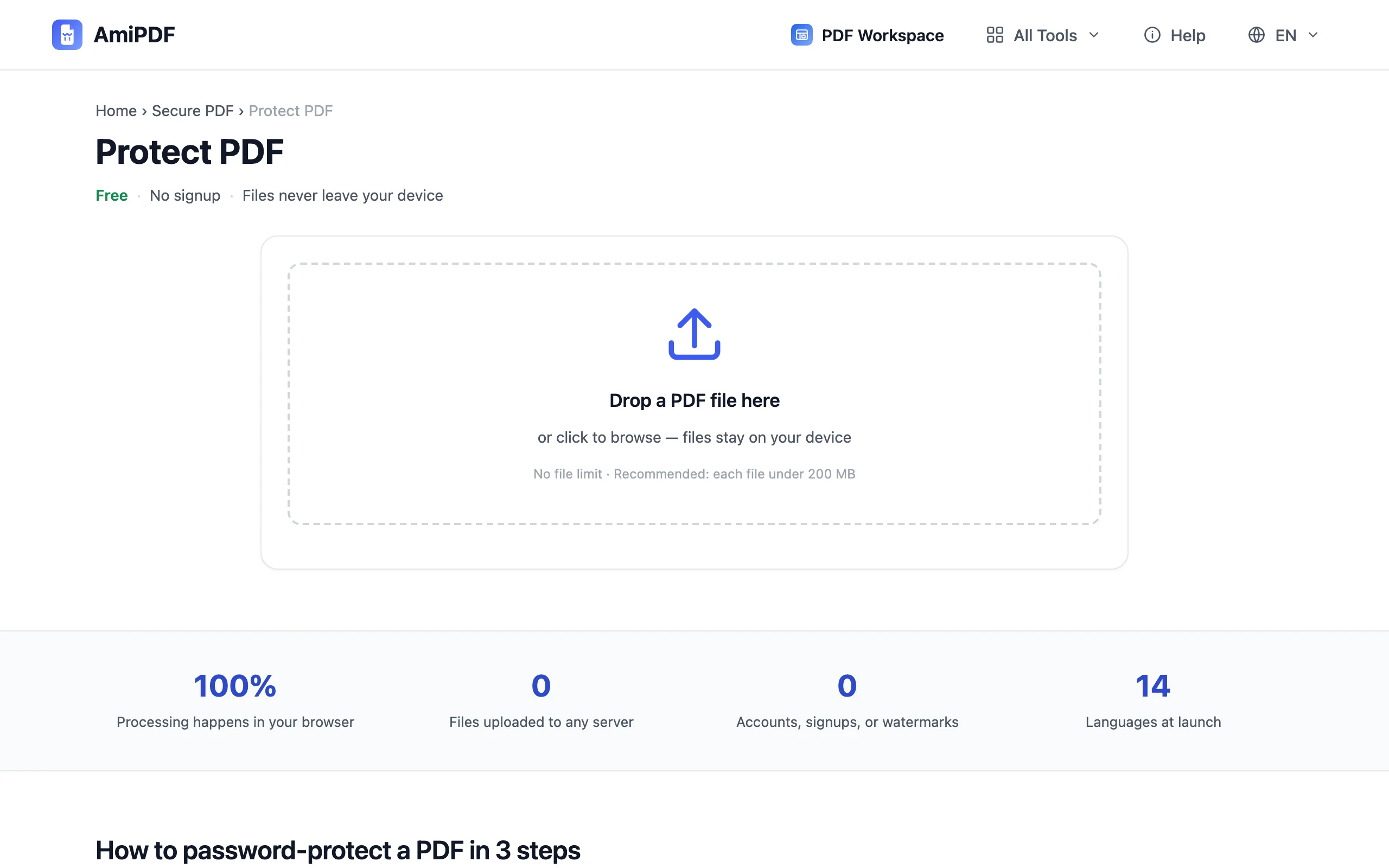
ツールを開いてPDFを追加する
AmiPDFのPDF保護ツールにアクセスし、アップロードエリアに文書をドロップします。ファイルはローカルで読み込まれ、何も送信されません。フォームフィールドや注釈がすでに含まれるPDFも含め、どのようなPDFでも保護できます。
開くためのパスワードを設定する
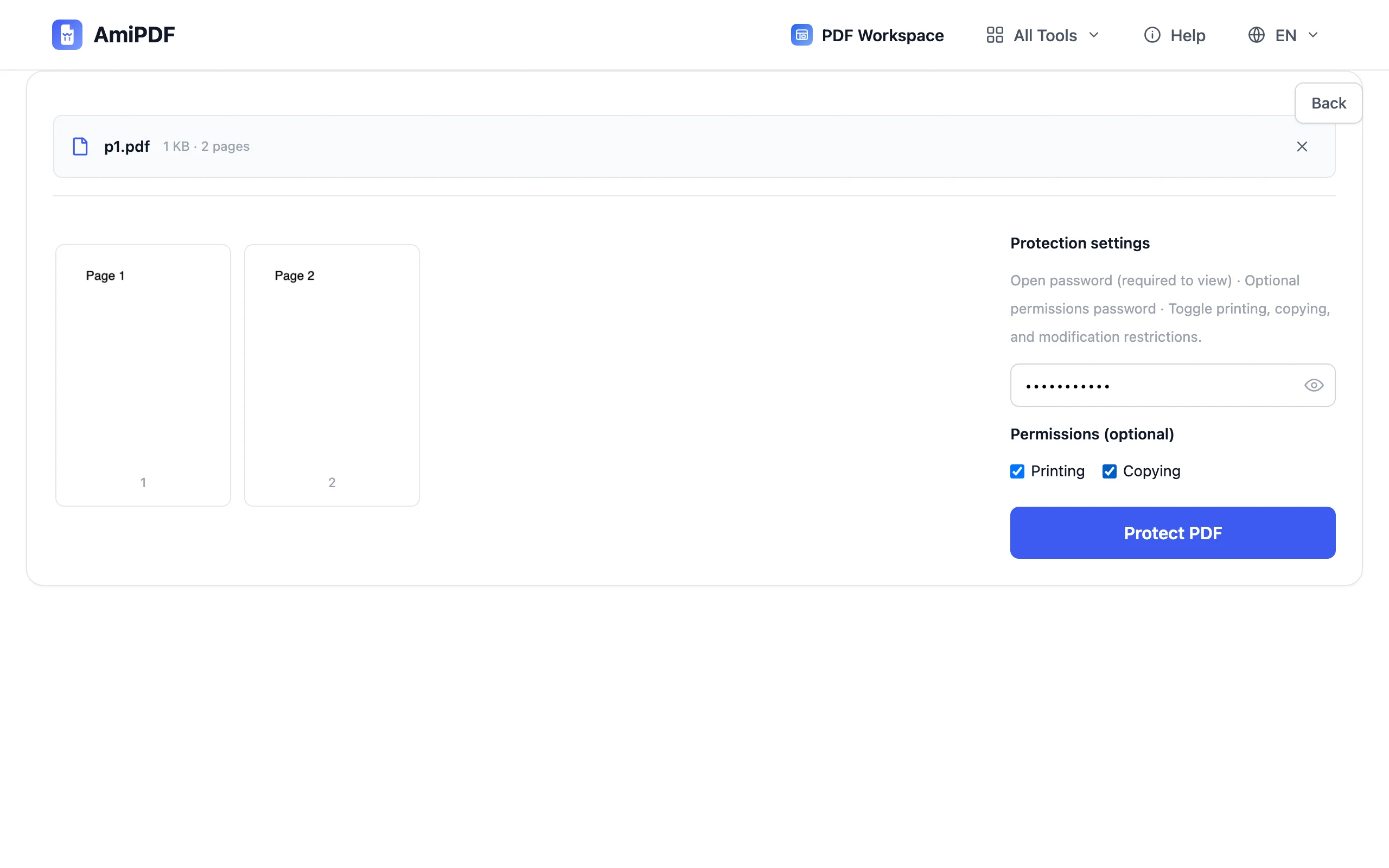
文書を開く際に読者が入力する必要のあるパスワードを入力し、2つ目のフィールドで確認します。長いほど強力です。数語からなるフレーズは、短い記号の羅列よりも優れています。2つのフィールドが一致しない場合、暗号化が始まる前にツールが警告します。
任意の権限を選択する
2つのスイッチで、文書を開いた後に読者ができることを制御します。印刷を許可またはブロックし、テキストと画像のコピーを許可またはブロックします。閲覧専用の文書では両方をブロックするのが一般的です。オンのままにしておくと、レビュー担当者にとって扱いやすいファイルになります。
暗号化してダウンロードする
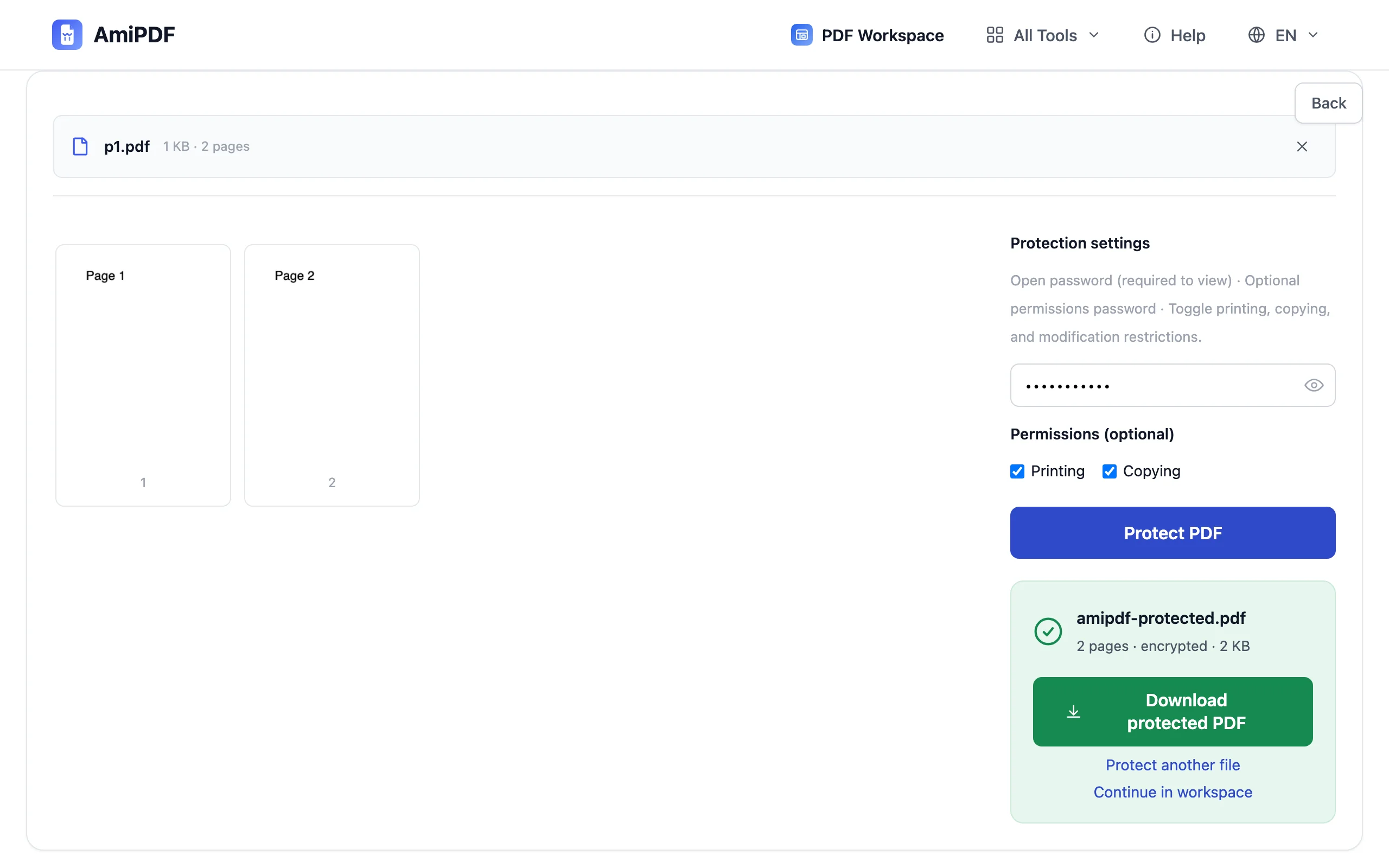
保護をクリックします。暗号化されたコピーは数秒でお使いの端末上に作成されます。ダウンロードして開き、確認してください。どのPDFリーダーでもパスワードの入力を求められるはずです。ロックされたファイルを受け取り、保護を解除する必要がある場合は、PDFのロック解除が、所有者から渡されたパスワードを使ってそれを行います。
より良い結果を得るために
パスワードは別の経路で送る
パスワードと同じメールに暗号化ファイルを添付しても、何も保護されません。パスワードは電話やメッセンジャーで伝えるか、ファイルはメールで、パスワードは別のメッセージで送ります。この不一致がセキュリティになります。
権限は要求であり、壁ではない
印刷やコピーの制限は、適切なPDFリーダーでは守られますが、特殊なソフトウェアを使う意図的なユーザーは回避できます。本当の保護は開くためのパスワードです。権限スイッチは、ルールを守る読者向けの礼儀的な層として扱ってください。
最終版を保護する
署名やページ番号を含め、文書が完成してから暗号化します。ロックされたファイルを編集するには、まずロックを解除する必要があります。そのため、保護する前にPDF署名やPDF透かしを実行すれば、完成品は一度で仕上がります。
よくある質問
パスワードを忘れた場合、復元できますか?
いいえ。この暗号化に裏口はなく、これはパスワードクラッカーでもありません。選択したパスワードで暗号化ファイルを開けることを確認するまで、保護されていない元のファイルのコピーを保管しておいてください。
パスワードはどこかに送信されますか?
いいえ。暗号化はブラウザ内で行われ、ファイルもパスワードもいかなる時点でもアップロードされません。
作成されたファイルはどのPDFリーダーで開けますか?
出力は標準的なPDF暗号化を使用しており、Acrobat、Preview、ブラウザ、モバイルビューアなど、主要なリーダーすべてに対応しています。いずれもパスワードの入力を求められます。