PDFからページを抽出する方法
PDFからページを抽出する手順を解説します。サムネイルで選択するか、1-3,5,8 のような範囲を入力して指定します。出力は新しい文書で、すべてブラウザ内で処理されます。
ページを抽出すべてのPDFを丸ごと持ち運ぶ必要はありません。90ページの入札資料のうち価格表の部分だけが必要だったり、1年分の銀行明細から3か月分だけが欲しかったり、スキャンした書籍の1章だけを抜き出したいこともあります。いずれの場合もやることは同じです。特定のページだけを取り出して、きれいな新しい文書にする。このガイドでは、AmiPDFのページ抽出ツールを使った手順を説明します。サムネイルをクリックして視覚的にページを選ぶか、1-3,5,8 のような範囲を入力します。出力は指定したページだけを指定した順序で含む新しいPDFで、アップロードなしでブラウザ内で生成されます。
ページを抽出する手順
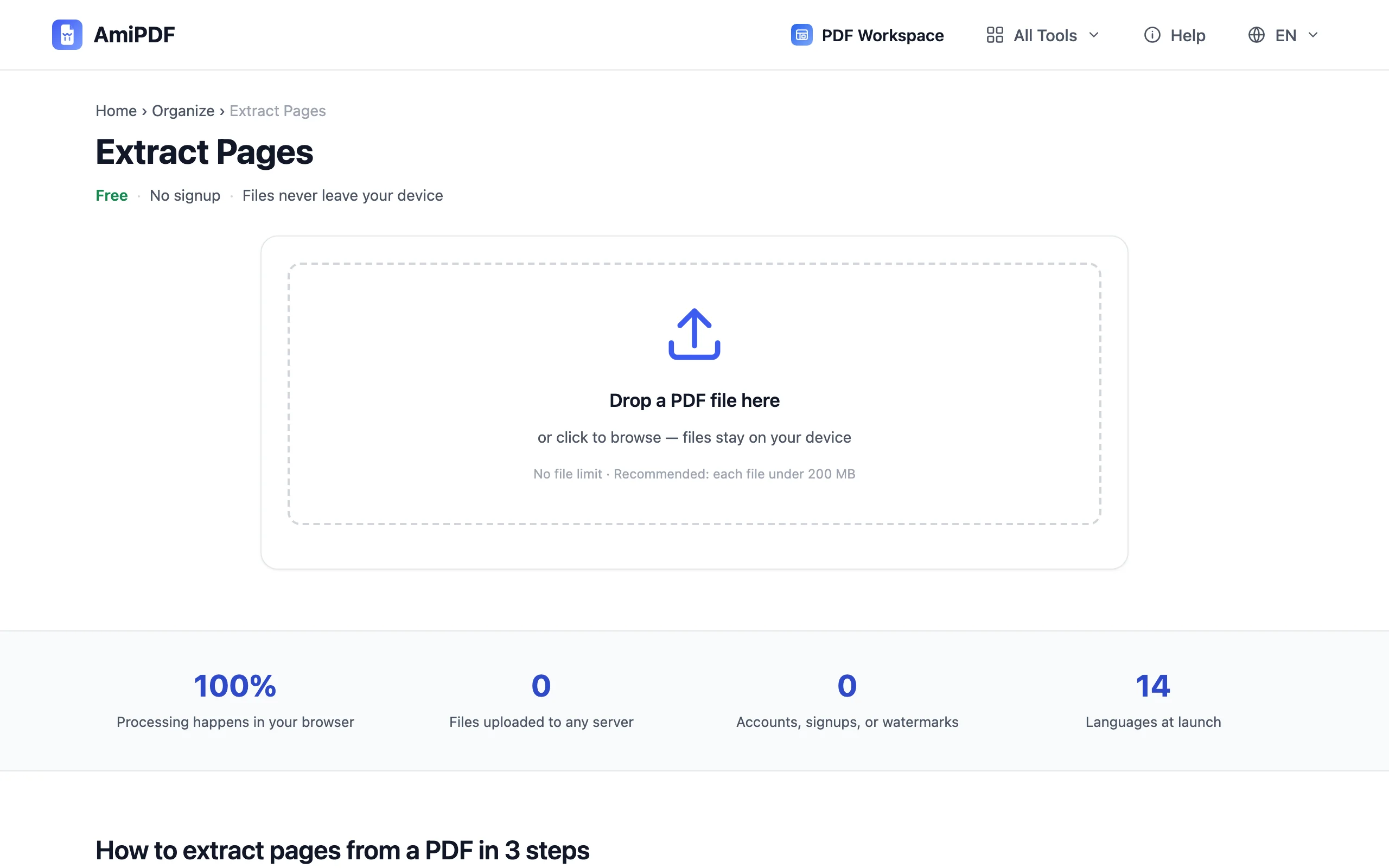
ツールを開いてPDFを追加する
AmiPDFのページ抽出ツールにアクセスし、文書をアップロード領域にドロップします。すべてのページのサムネイルがローカルで描画されるので、スクロールして目的のページを探します。長い文書ではページ数表示を使って移動してください。
ページを選ぶ
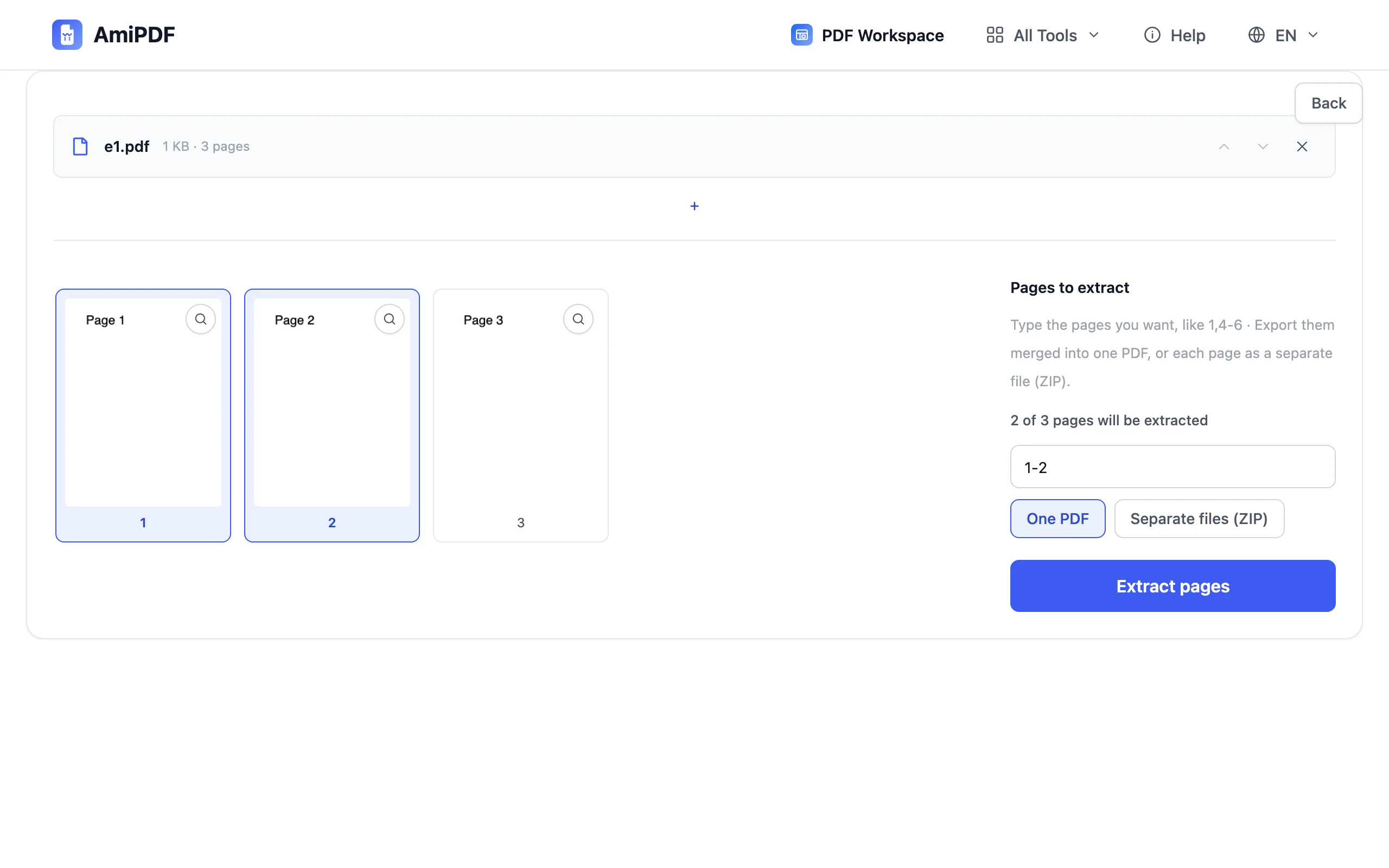
選択方法は2つあります。サムネイルをクリックすると、クリックごとにページが選択・解除されます。見た目でページがわかる場合に適しています。範囲を入力する場合は、入力欄に 1-3,5,8 形式の指定を記入します。ページ番号を把握している文書ではこちらの方が速いです。両方の方法は併用でき、選択数はその都度更新されます。
抽出する
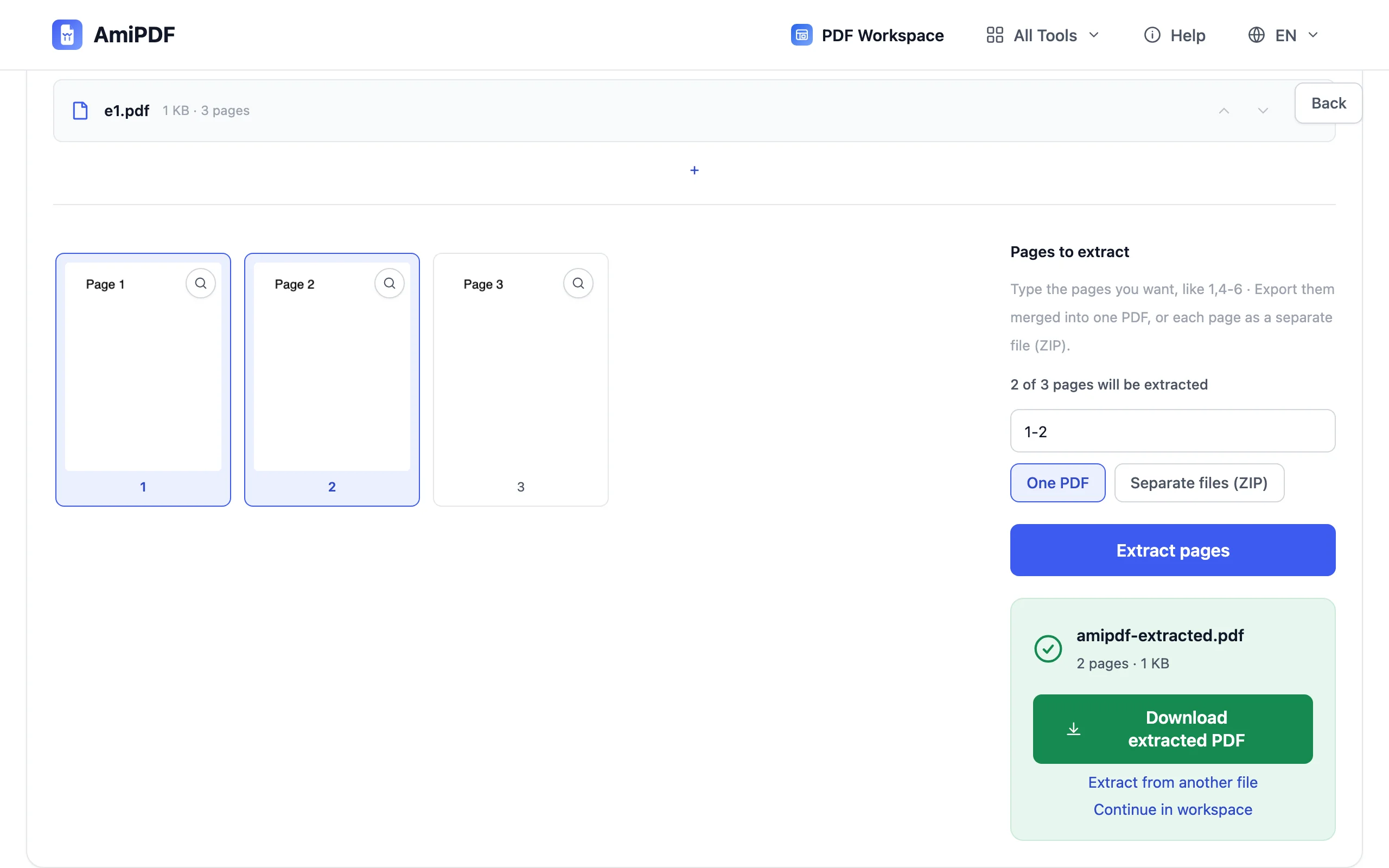
抽出ボタンをクリックします。選択したページは選択順に、端末上で新しいPDFにコピーされます。内容、品質、リンクは元の文書と同じです。選択が空の場合はヒントとともに拒否されるので、誤って空のファイルができることはありません。
新しい文書をダウンロードする
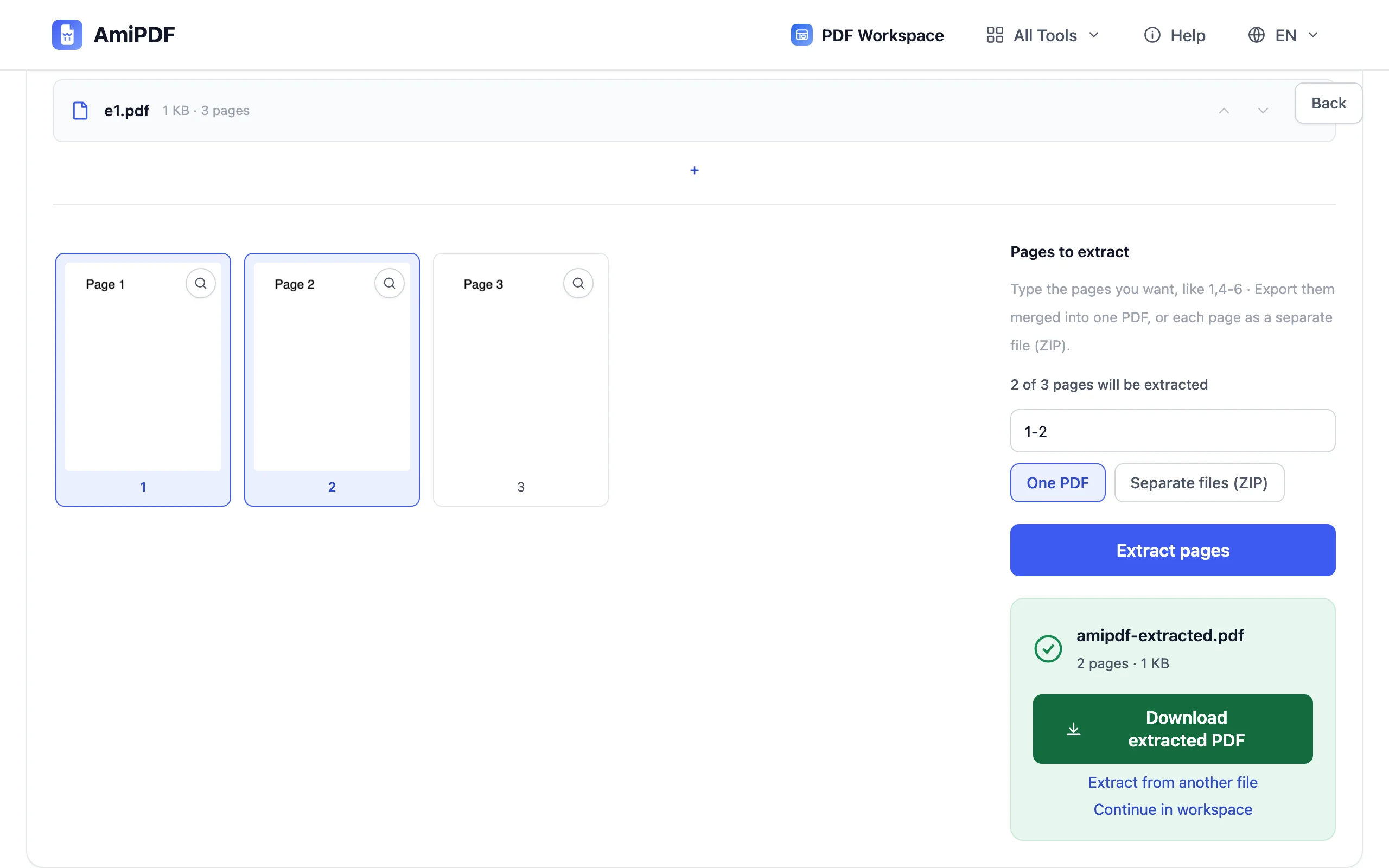
抽出したPDFを保存します。選んだページだけを含む独立したファイルです。元のファイルはディスク上にそのまま残ります。文書全体をいくつかの部分に分割したい場合は、PDF分割ツールの役割です。
より良い結果を得るために
順序は入力に従う
ページは範囲の記述順に並びます。5,1-3 と入力すると、5ページ目から始まる文書になります。付録の先頭に要約ページを置きたいときなどに便利ですが、抽出を実行する前に思い出しておく価値があります。
共有する前に抽出する
もっともきれいなプライバシーの習慣は、受け取る人に必要なページだけを送ることです。明細や資料の全体を添付する代わりに、該当する範囲を抽出して送れば、より小さく、より速く、余計なものはメールで運ばれません。
配布資料にはページ番号と組み合わせる
抽出したページは元の印刷ページ番号を保つため、新しい読み手を混乱させることがあります。ページ番号を追加で出力に新しい連番を付けるか、出典を示す必要がある場合はPDFに透かしでヘッダーを追加します。
よくある質問
パスワード保護されたPDFから抽出できますか?
ロックされている間はできません。まずPDFのロック解除で正しいパスワードを使って保護を解除し、ロック解除後のコピーから抽出してください。
抽出は元のファイルに影響しますか?
いいえ。元のファイルは変更されません。抽出は元のファイルを読み取り、選択したページだけを含む新しい文書を書き出します。
同じページを出力に2回含めることはできますか?
はい。ページ番号や範囲を繰り返して入力すると、そのページが再度含まれます。2,2,4 と入力すると、2ページ目の内容が2回現れる文書になります。