PDFファイルを結合する方法
PDFファイルを結合する手順を解説します。文書を任意の順序でまとめ、複数ファイルのページを混ぜられ、ブラウザ内で非公開に処理されます。無料で登録不要。
PDFを結合メールの添付ファイル、スキャンした契約書、章ごとに書き出したファイル。遅かれ早かれ、複数のPDFを1つの文書にまとめる必要が出てきます。手作業で行うなら印刷して重ねて再スキャンすることになりますが、正しく行えば1分ほどで済みます。このガイドでは、AmiPDFのPDF結合ツールを使った結合手順を説明します。必要なだけファイルを追加し、ドラッグで思い通りの順序に並べ替え、1つにまとまったPDFをダウンロードするだけです。処理はすべてブラウザ内で実行され、何もアップロードされず、出力では元のファイルのページ、リンク、フォームデータがそのまま維持されます。
PDFを結合する手順
結合ツールを開いてファイルを追加する
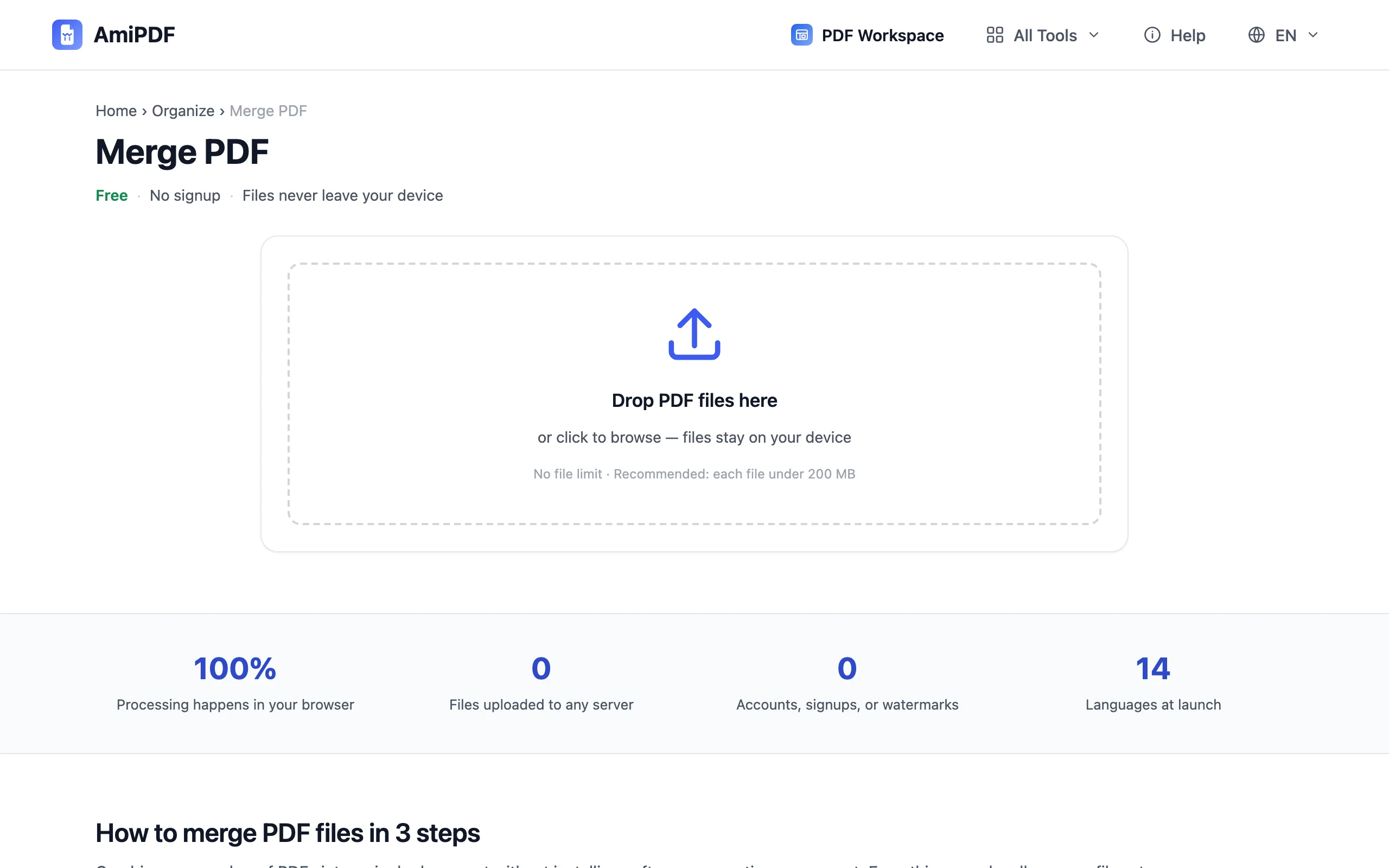
AmiPDFのPDF結合ツールにアクセスし、アップロード領域にファイルをドロップするか、クリックして選択します。1つずつ追加しても、フォルダごとまとめて選択してもかまいません。ファイル数の上限はなく、各カードにページ数が表示されるので、結合前に内容を確認できます。
ファイルの順序を整える
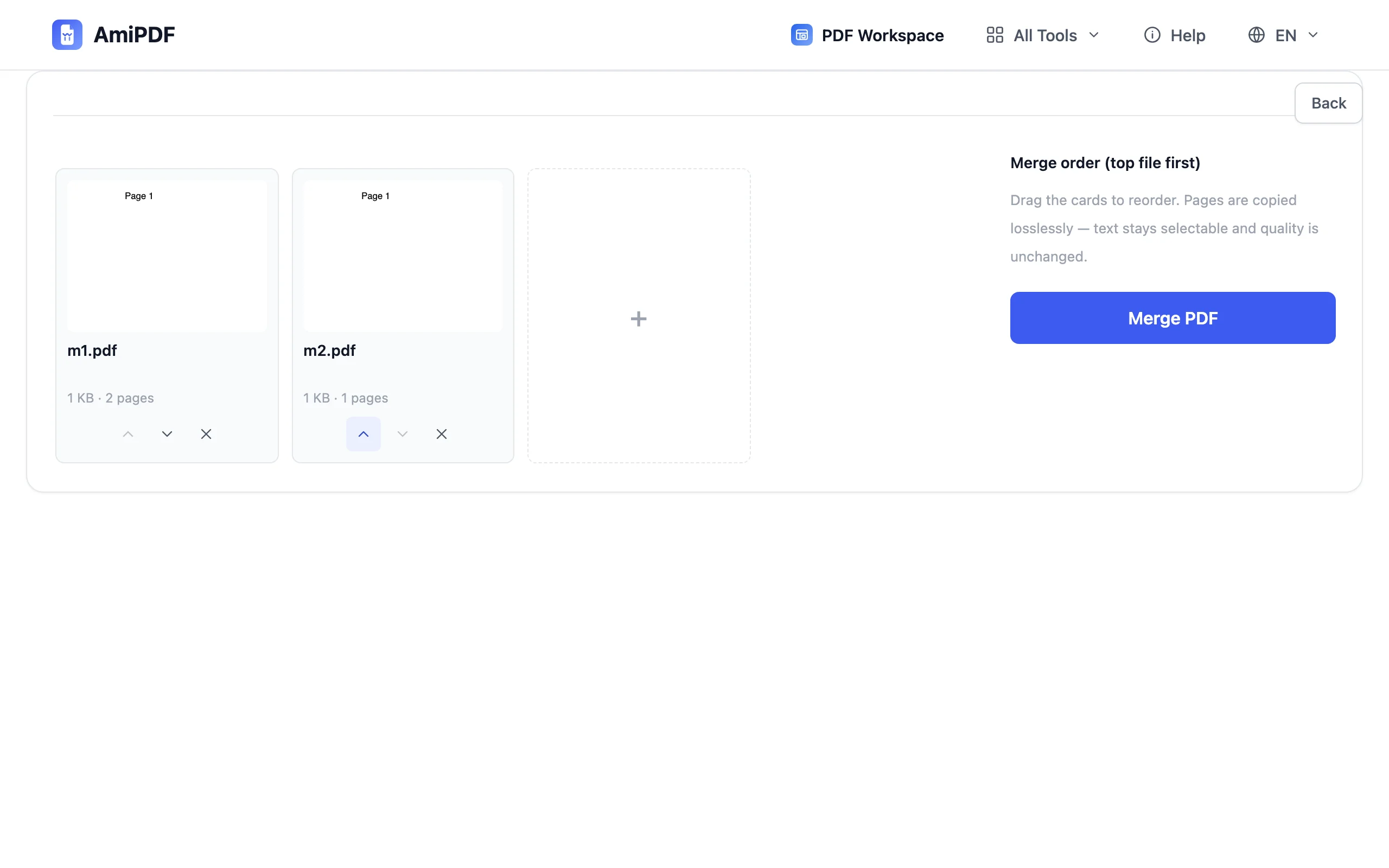
ファイルカードをドラッグして、最終的な文書にしたい順序に並べます。各カードの横にある矢印ボタンを使ってもかまいません。最初のカードが結合後のPDFの1ページ目になります。次に進む前に、順序を目で確認してください。ダウンロード後に結合し直すこともできますが、最初に正しく並べておけば手間が省けます。
ファイルを結合する
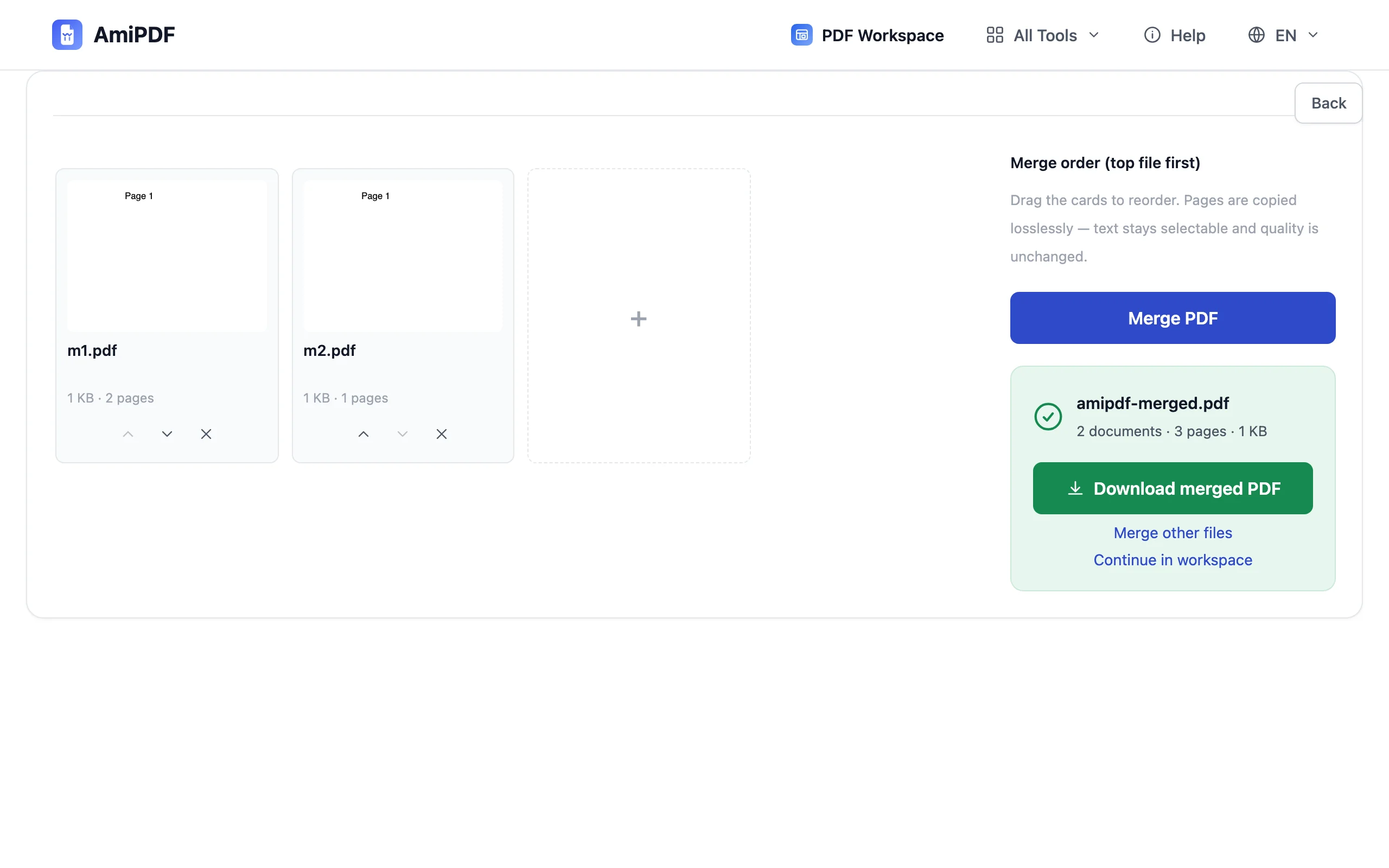
結合ボタンをクリックします。文書はお使いの端末上で結合され、各元ファイルのページ内容、リンク、入力済みのフォーム値が引き継がれます。大量のファイルでも数秒で完了し、進行状況が表示されます。
結合したPDFをダウンロードする
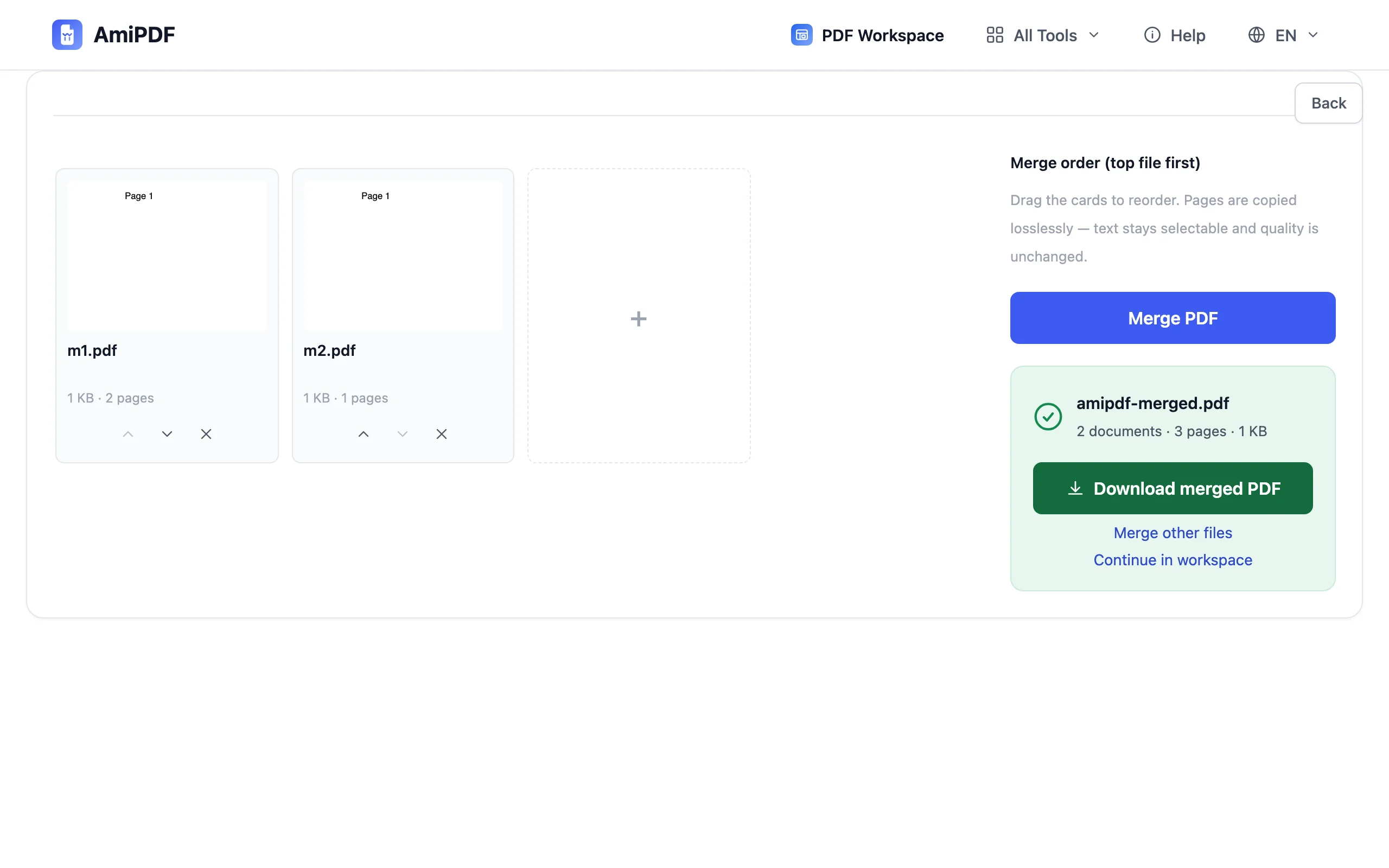
1つにまとまった出力ファイルを保存します。結合後の文書は通常のPDFと同様に開くことができ、メール送信、保管、印刷にそのまま使えます。添付ファイルの容量制限に収めるためにサイズを小さくしたい場合は、次の手順としてPDF圧縮ツールにそのまま送ってください。
きれいに仕上げるために
ページを整理する前に結合する
複数ファイルのページを1つの整った文書にしたい場合は、まず結合し、その後にワークスペースで結合後のファイル全体から個々のページを削除、回転、並べ替えできます。1つの文書で作業するほうが、複数を扱うより速く進みます。
暗号化されたファイルに注意する
パスワードで保護されたPDFはそのままでは結合できません。先にPDFのロック解除でパスワードを入力して解除し、解除後のコピーを結合キューに追加してください。
順序が重要な出力
結合ツールはキューの順にファイルを追加していきます。章、付録、署名ページは置いた場所にそのまま収まります。目次やページ番号が必要な場合は、結合後にページ番号を追加して、文書全体を通した連番にしてください。
よくある質問
結合できるPDFの数に上限はありますか。
ファイル数の上限はありません。各ファイルはサイト全体のサイズ上限まで対応でき、すべてブラウザ内で処理されるため、ファイルを増やしてもサーバー時間はかかりません。
結合すると文書の品質は変わりますか。
いいえ。ページはそのまま結合後の文書にコピーされます。テキストは選択可能なままで、画像は解像度を保ち、リンクも機能し続けます。再描画や再圧縮は行われません。
パスワード保護されたPDFも結合できますか。
直接はできません。先にロック解除ツールでパスワードを使ってファイルを解除し、解除後のコピーを結合してください。