PDFを分割する方法
PDFを分割する手順を解説します。固定ページ数にも、1-3,5,8のような範囲指定にも対応。ブラウザ内で完結し、無料・登録不要で使えます。
PDFを分割大きなPDFは、その一部だけが必要になるまでは便利です。レビュー用に3章だけ、クライアント用に1セクションだけ、ファイルサイズ上限のあるアップロードフォーム用に均等な塊が必要になることもあります。分割を使えば、プリンターに触れることなくこれらすべてに対応できます。このガイドでは、AmiPDFのPDF分割ツールを使った分割方法を説明します。出力ファイルごとの固定ページ数を選ぶか、1-3,5,8のように正確な範囲を指定して完全に制御できます。分割はブラウザ内で行われるため、ドキュメントがデバイスの外に出ることはなく、出力ファイルのページ内容は元のまま保たれます。
PDFを分割する手順
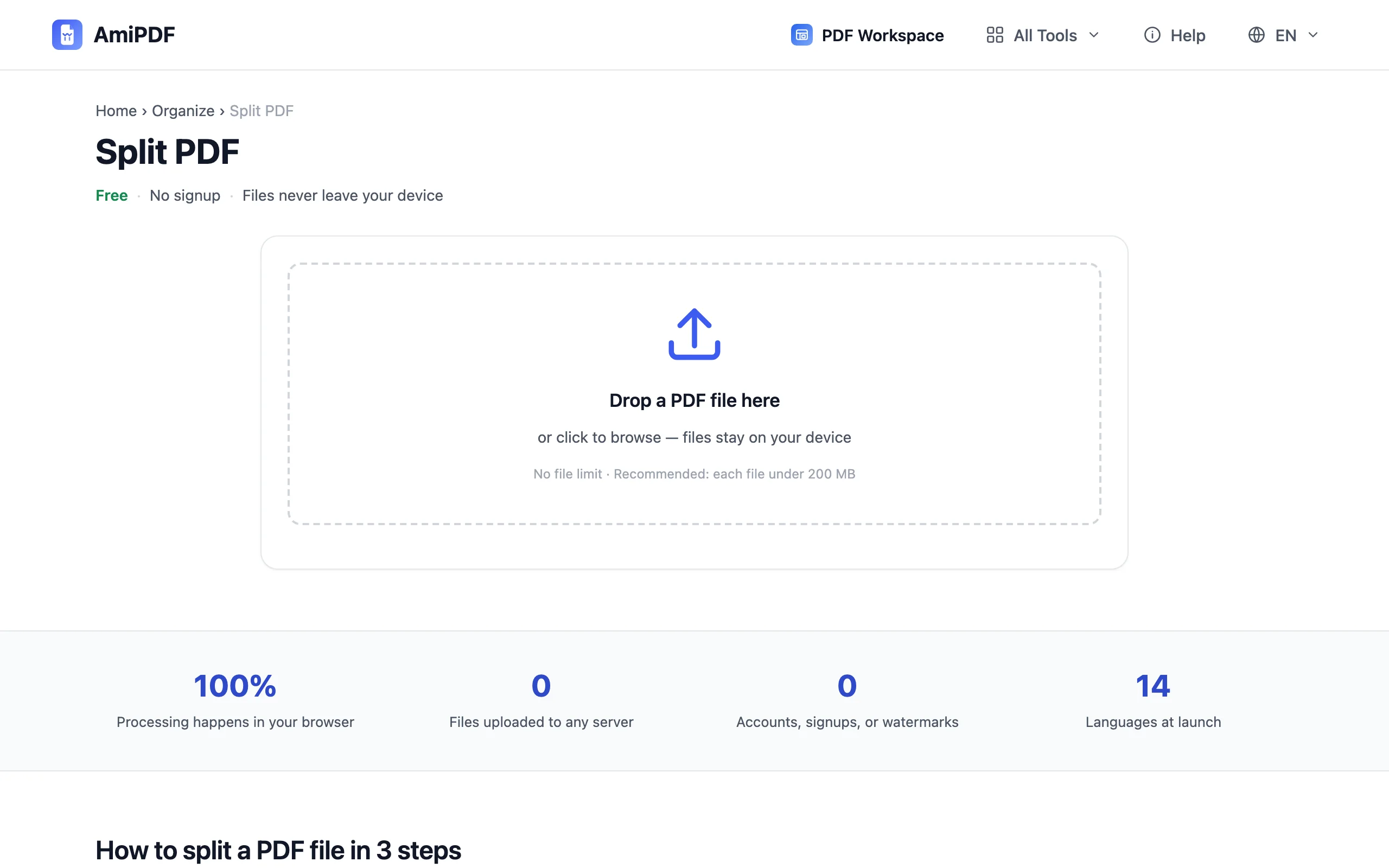
分割ツールを開いてPDFを追加する
AmiPDFのPDF分割ツールにアクセスし、アップロードエリアにドキュメントをドロップします。ツールはファイルをローカルで読み取り、総ページ数を表示します。これは次のステップで必要になるので、分割を設定する前に期待どおりの数値か確認してください。
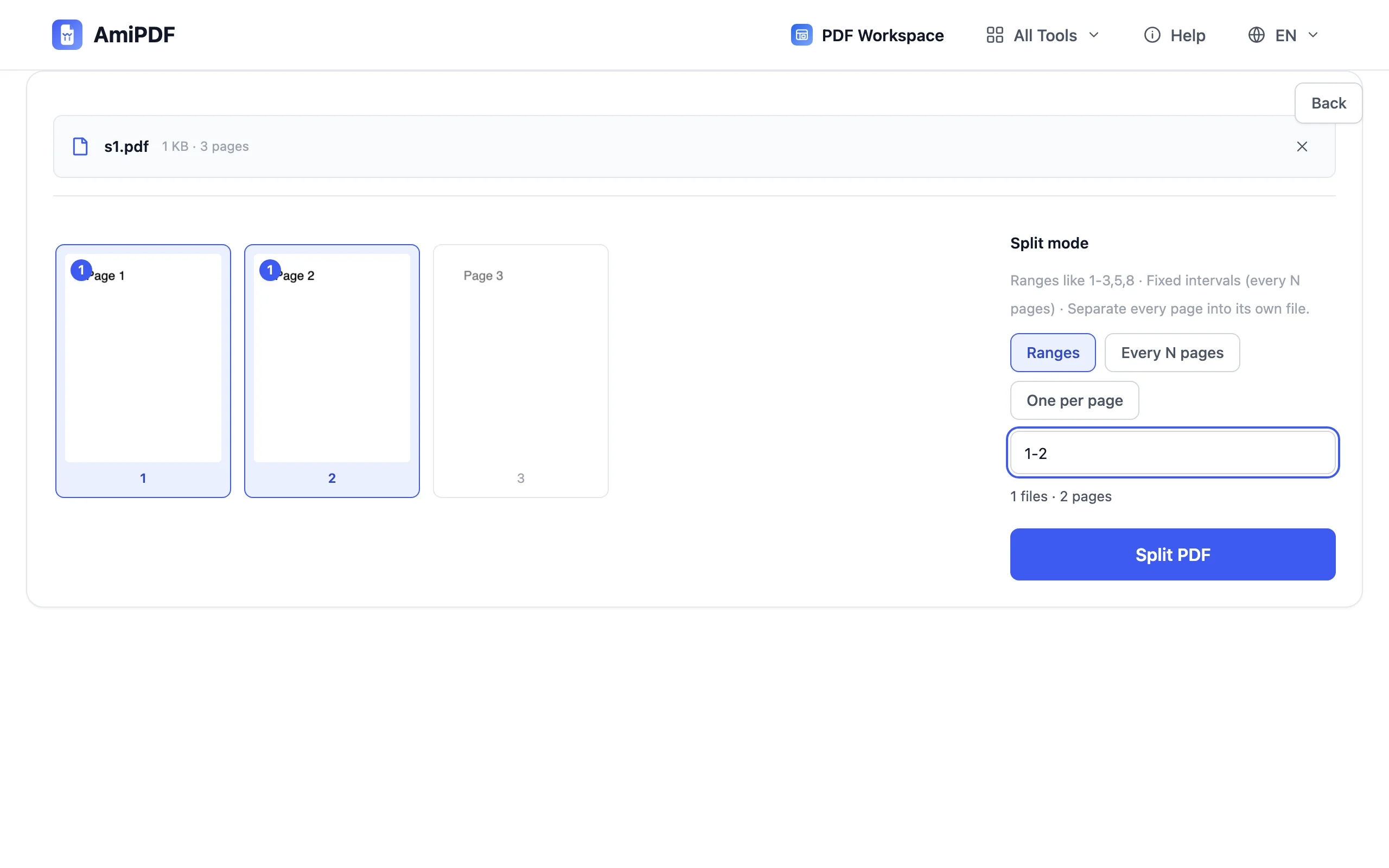
分割モードを選ぶ
2つのモードですべてのケースに対応できます。範囲指定: 新しいファイルに含めるページを正確に入力します。たとえば1-3,5,8と指定すると、出力にはその順序でそれらのページが含まれます。Nページごと: ドキュメントを5ページずつなどの均等な塊に分割します。これはメールの容量制限に収める必要がある大きなスキャンで定番の方法です。
ドキュメントを分割する
分割ボタンをクリックします。選択したページはデバイス上の新しいPDFファイルにコピーされます。再レンダリングは行われないため、テキスト、リンク、画像は元の見た目のまま正確に引き継がれます。
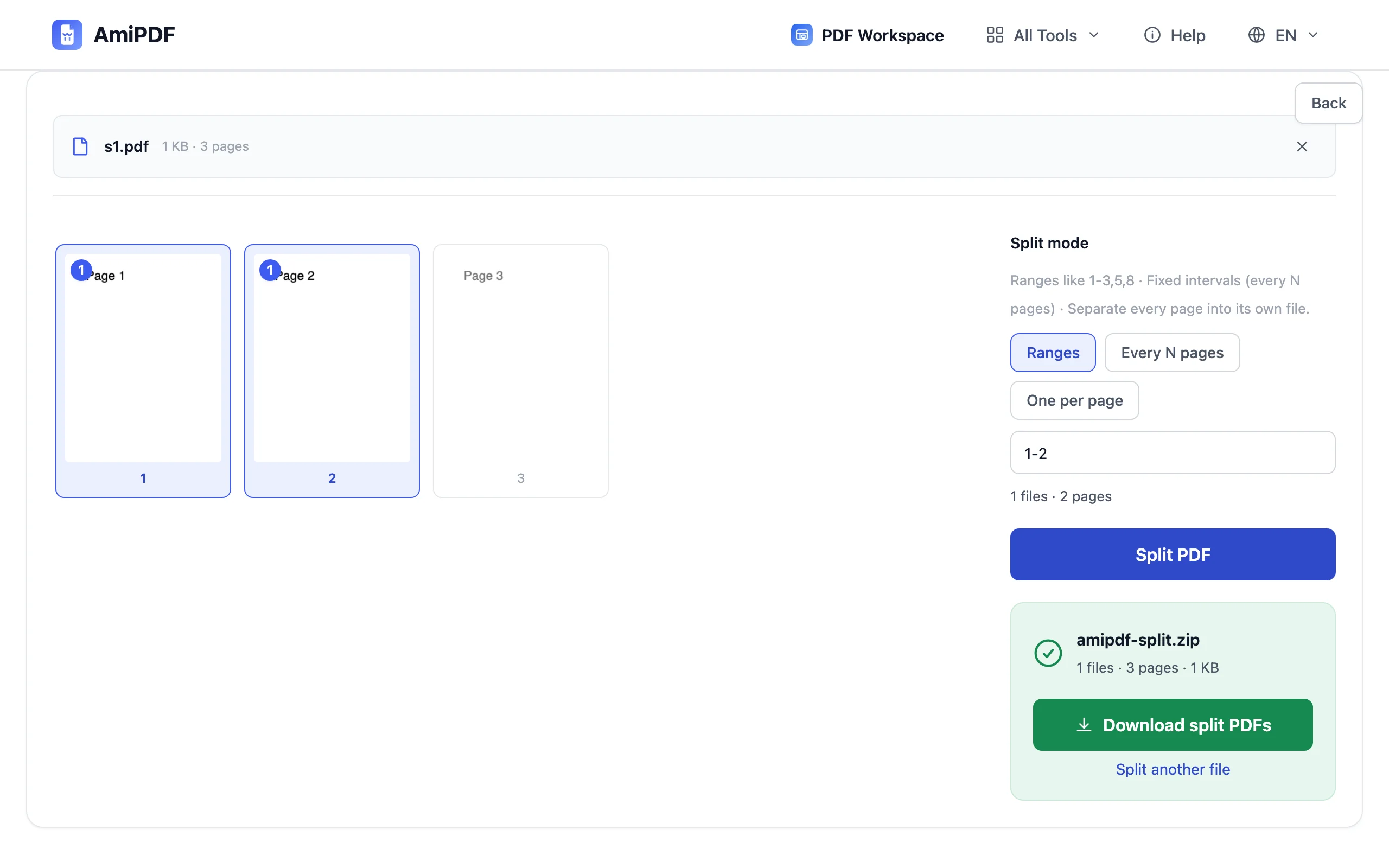
出力ファイルをダウンロードする
結果を個別に保存するか、ZIPとしてまとめて取得します。出力ファイル名には含まれるページ範囲が入るため、後から目的の塊を見つけるのは簡単です。ドキュメントを分割するのではなく、特定の範囲だけを抜き出したい場合は、ページを抽出ツールがまさにその用途に使えます。
より良い結果を得るために
範囲指定は個別選択、Nページごとは一括分割に
必要なページを具体的に指定できるなら範囲指定を使います。余分なファイルが一切ない、ちょうど1つのファイルが得られます。「このドキュメントを均等に小さくしたい」という目的なら、Nページごとを使い、塊が目標サイズに収まるまでNを調整します。
大きなスキャンはOCRの前に分割する
長いスキャンドキュメントは、分割したほうがOCRの速度と精度が上がります。20〜30ページの塊に分割し、それぞれをOCRツールで処理してから、検索可能になった結果を再び結合します。
まずページ数を確認する
範囲の記法は、ページに印刷された番号ではなく、ファイル内の物理的なページ番号を指します。アップロード後に表示される総ページ数を確認し、範囲はその数に対して検証されることを覚えておいてください。範囲外の指定は、出力が書き出される前に拒否されます。
よくある質問
一度に3つ以上のファイルに分割できますか。
はい。範囲指定モードでは各範囲がそれぞれ1つのファイルになり、Nページごとのモードではドキュメント全体が必要な数だけの塊に分割されます。1回の操作で数十の出力を作成でき、ZIPとしてダウンロードできます。
分割すると画質は落ちますか。
いいえ。ページはバイト単位でそのまま新しいファイルにコピーされます。テキストは選択可能なままで、画像は解像度を保ち、再圧縮は行われません。
1-3,5,8は正確には何を意味しますか。
1ページから3ページ、次に5ページ、次に8ページという意味で、この順序で1つの出力ファイルにまとめられます。スペースは省略可能で、同じページが2回必要なら範囲を重ねたり繰り返したりできます。