PDF에서 내용을 삭제하는 방법
PDF에서 내용을 삭제하는 단계별 안내: 민감한 텍스트 위에 상자를 그리거나 검색으로 모든 일치 항목을 표시합니다. 덮는 것이 아닌 진짜 제거를 브라우저에서 수행합니다.
PDF 검열증언 자료는 상대방 변호사에게, 진료 기록은 보험사에, 은행 거래 내역서는 집주인에게 전달되며, 각 문서에는 수신자가 보아서는 안 되는 세부 정보가 몇 가지씩 들어 있습니다. 여기서 흔히 저지르는 실수는 텍스트 위에 검은 사각형을 그리는 것입니다. 가려진 것처럼 보이지만 그렇지 않습니다. 단어는 여전히 파일의 텍스트 레이어에 남아 있어, 누구든 선택해 복사·붙여넣기하거나 그냥 검색하면 «숨겨진» 이름과 계좌번호를 모두 읽을 수 있습니다. 진짜 삭제는 텍스트를 제거합니다. 이 안내에서는 AmiPDF의 PDF 삭제 도구로 PDF에서 내용을 삭제하는 방법을 보여 줍니다: 사라져야 할 부분을 표시한 뒤, 그것이 없는 상태로 다시 렌더링된 페이지를 내보냅니다. 출력물에서 단어는 존재하지 않게 되며, 복사, 붙여넣기, 검색 모두 빈 결과를 돌려줍니다. 모든 작업은 브라우저에서 실행되며, 검열되지 않은 원본은 업로드되지 않습니다.
PDF 내용 삭제, 단계별로
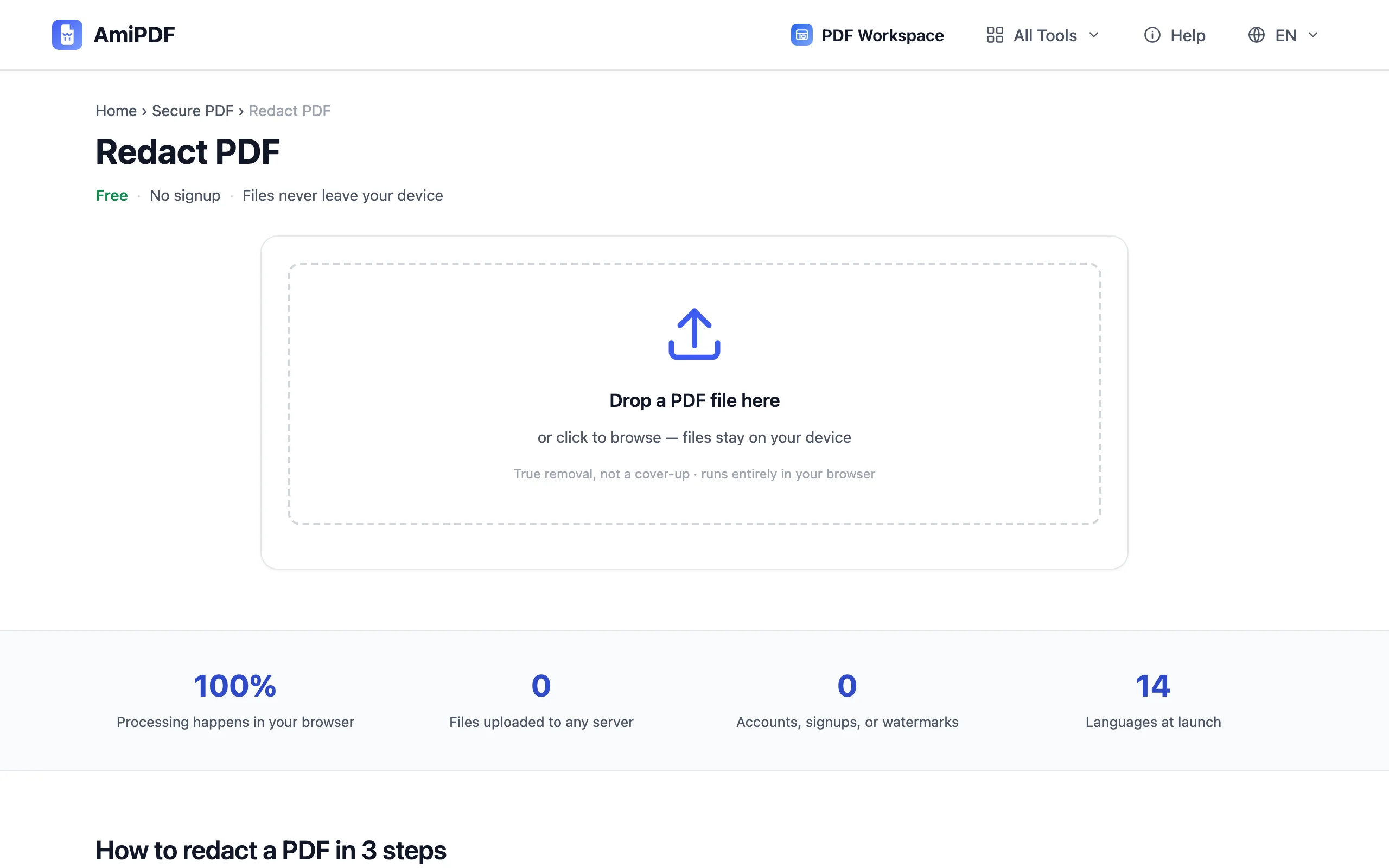
사라져야 할 부분 표시
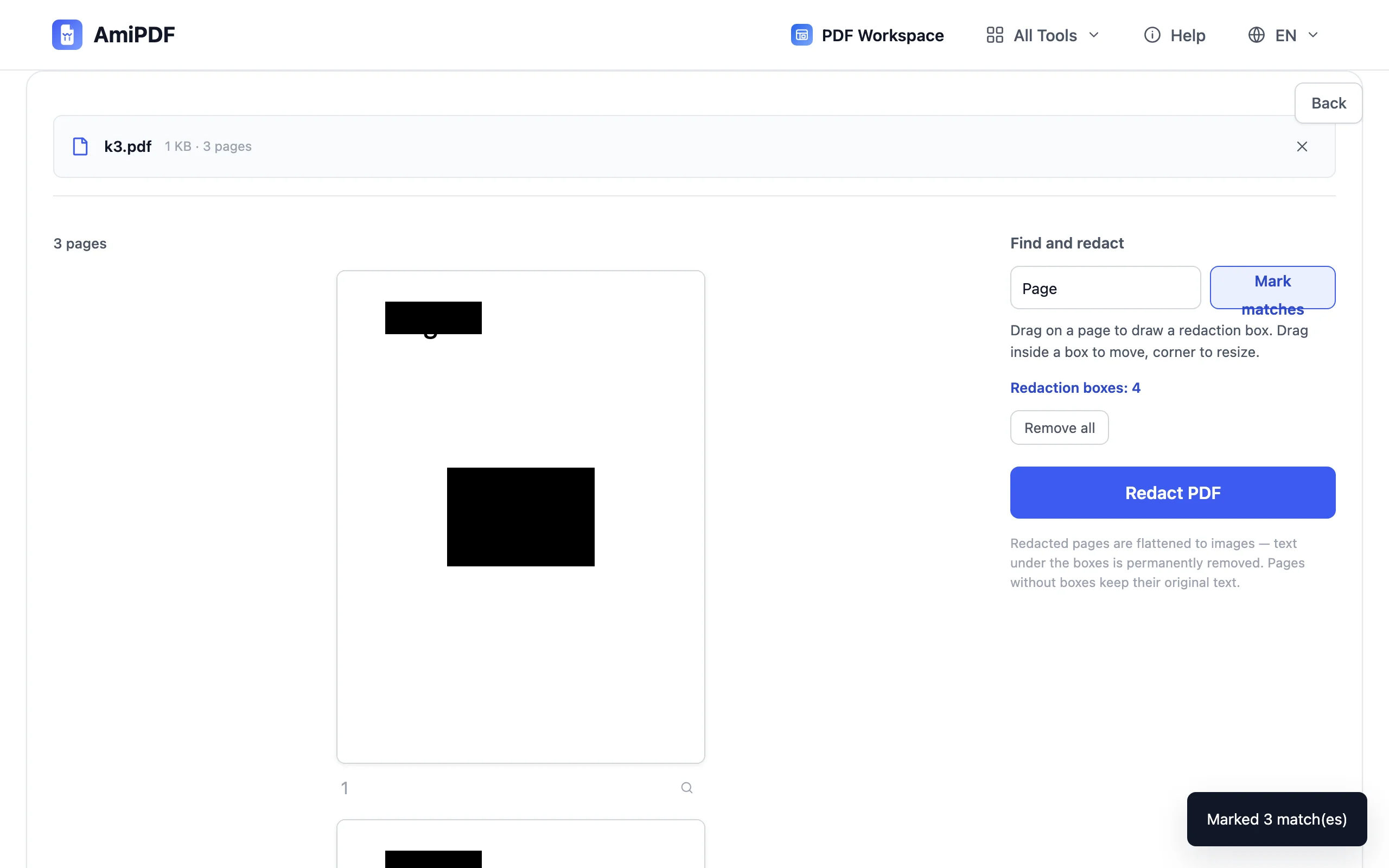
표시하는 방법은 두 가지입니다. 민감한 구절 위에 상자를 직접 끌어 그립니다. 또는 단어(이름, 계좌번호, 병원명)를 입력하고 일치 항목 표시를 클릭하면 모든 페이지의 모든 항목이 한 번에 상자로 표시됩니다. 두 방식 모두 실제 작업 전에 검토할 수 있습니다.
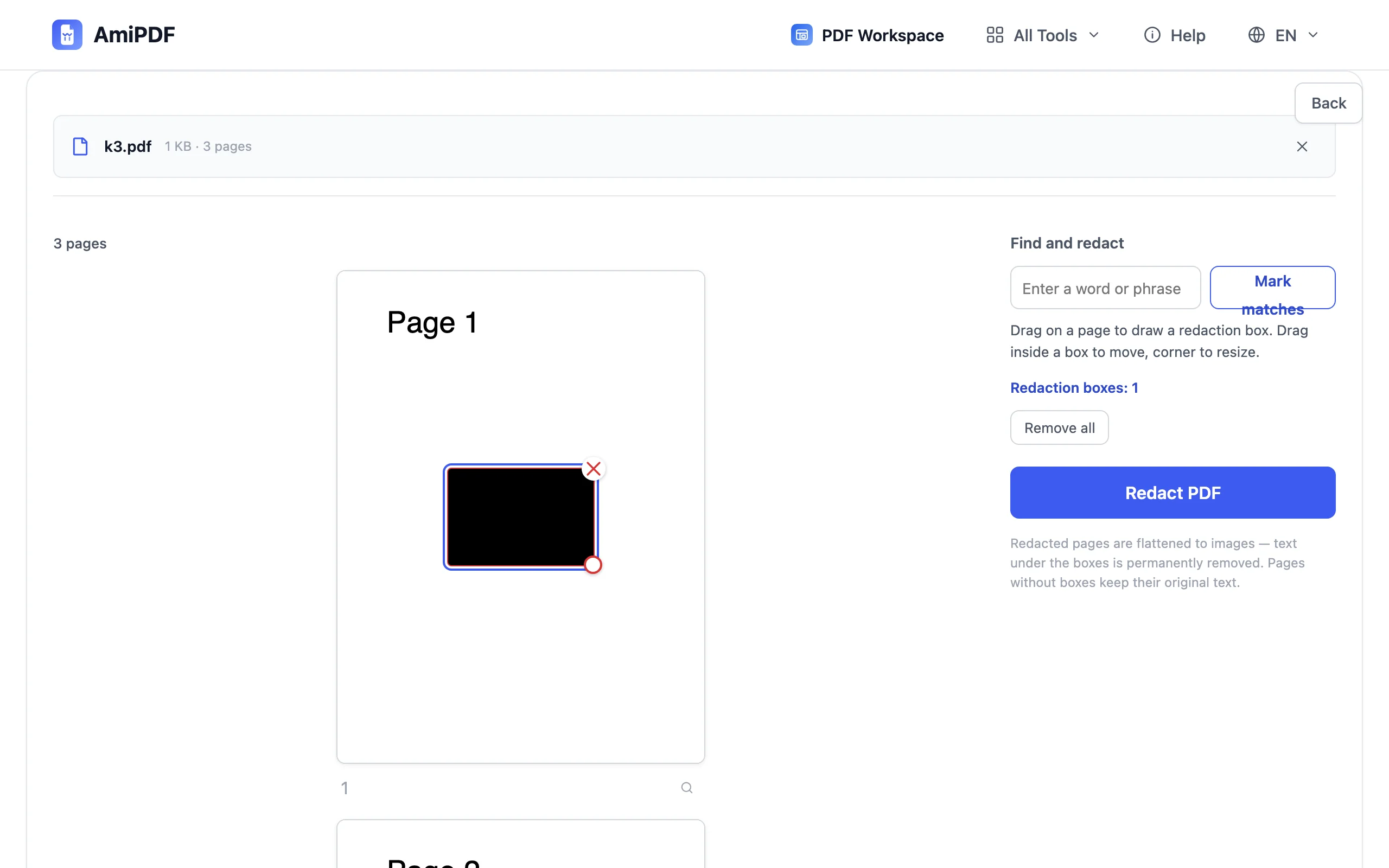
표시된 상자 검토
내보내기 전에 각 상자를 확인합니다: 옮기거나 크기를 조절하거나, 잘못 잡은 항목은 삭제합니다. 검색 표시를 쓰면 이 과정이 빠릅니다: 수백 개의 항목이 미리 상자로 표시되어 있어, 하나씩 그리는 대신 승인만 하면 됩니다.
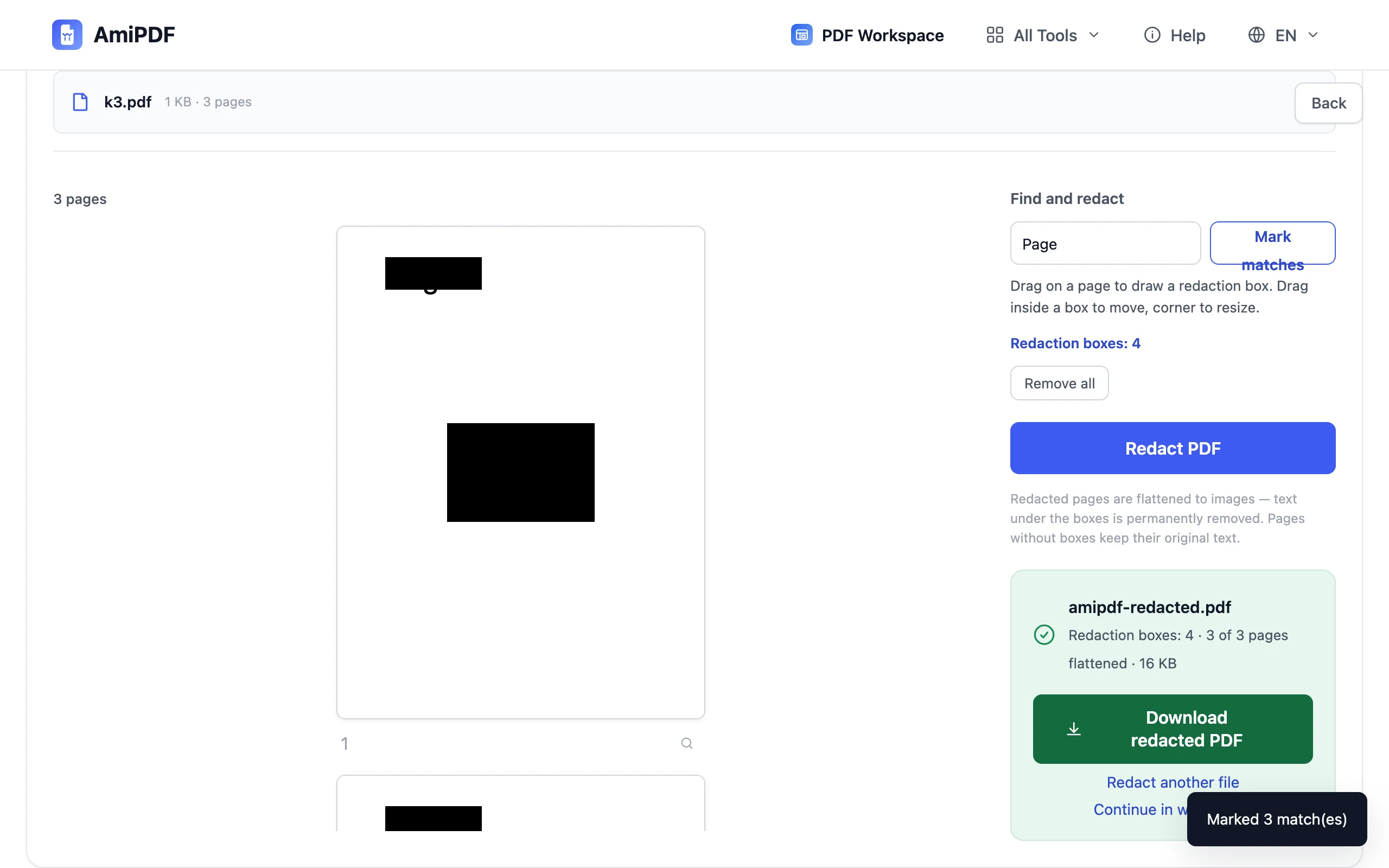
삭제하고 다운로드
PDF 삭제를 클릭합니다. 표시된 페이지는 평탄화되어, 삭제 영역이 단색으로 칠해지고 그 아래 텍스트가 파일에서 사라진 상태로 다시 렌더링됩니다. 삭제가 없는 페이지는 손실 없이 복사되어 선택 가능한 텍스트, 벡터, 메타데이터가 그대로 유지됩니다. 다운로드하고 공유하세요.
최상의 결과 얻기
검색 표시를 먼저, 직접 그리기는 그다음
반복되는 이름과 번호는 검색 후 표시가 눈으로 놓치는 항목까지 잡아냅니다: 14쪽의 각주, 27쪽의 머리글 등입니다. 입력할 수 없는 것에는 상자를 직접 그립니다: 서명, 얼굴, 스탬프, 필기.
스캔본은 수동 방식이 필요합니다
자동 검색은 텍스트 레이어를 사용하는데, 스캔 이미지에는 그것이 없습니다. 두 가지 선택지가 있습니다: 스캔본 위에 직접 상자를 그리거나, 먼저 OCR 도구로 처리한 뒤 검색 가능한 사본에 검색 표시를 하고, 평탄화된 결과를 눈으로 확인합니다.
원본은 공유 폴더 밖에 두세요
삭제된 다운로드는 새 파일이며, 원본은 놓아둔 곳에 그대로 남습니다. 흔한 유출 사고는 쌍둥이 같은 파일 중 잘못된 쪽을 이메일로 보내는 것입니다. 피곤한 금요일에도 혼동하지 않도록 파일 이름을 붙이세요.
자주 묻는 질문
텍스트가 정말 제거되나요, 아니면 그냥 가려지나요?
정말 제거됩니다. 삭제된 페이지는 표시된 영역이 단색으로 칠해진 이미지로 다시 렌더링되며, 원본 텍스트와 그 숨은 사본, 텍스트 레이어는 출력물에서 존재하지 않게 됩니다. 복사·붙여넣기와 검색은 아무것도 찾지 못합니다.
삭제된 페이지가 왜 이미지가 되나요?
텍스트 레이어를 남기는 것이 바로 덮기식 삭제를 복구 가능하게 만들기 때문입니다. 단어를 숨기겠다고 약속하는 대신 실제로 제거하는 유일한 방식은 평탄화입니다.
스캔한 PDF에도 작동하나요?
네, 수동 상자로 가능합니다. 스캔한 내용 위에 직접 그리면 됩니다. 자동 검색 및 표시는 텍스트 레이어가 필요하며, 스캔본은 OCR 후에만 그것을 갖습니다.
삭제가 없는 페이지는 어떻게 되나요?
손실 없이 복사되어 선택 가능한 텍스트, 벡터, 메타데이터가 있던 그대로 유지됩니다. 실제로 삭제한 페이지에만 평탄화가 적용됩니다.
제 문서가 어딘가에 업로드되나요?
아니요. 표시와 내보내기는 전적으로 브라우저에서 실행되며, 검열되지 않은 원본은 기기를 떠나지 않습니다.