PDF schwärzen: sensible Stellen dauerhaft entfernen
Schritt für Schritt eine PDF schwärzen: Rechtecke über sensible Textstellen ziehen oder alle Treffer per Suche markieren, echtes Entfernen statt Überdecken, im Browser.
PDF schwärzenDer Anlageband zur Zeugenaussage geht an die Gegenseite, die Patientenakte an die Versicherung, der Kontoauszug an den Vermieter, und in jedem stecken ein paar Angaben, die der Empfänger nicht sehen darf. Der klassische Fehler dabei ist ein schwarzes Rechteck über dem Text. Es sieht überdeckt aus, ist es aber nicht. Die Wörter stehen weiterhin in der Textebene der Datei, und wer markiert, kopiert und einfügt oder einfach sucht, liest jeden „versteckten“ Namen und jede Kontonummer. Echtes Schwärzen entfernt den Text. Diese Anleitung zeigt, wie Sie eine PDF mit dem PDF-Schwärzungswerkzeug von AmiPDF schwärzen: markieren, was verschwinden muss, dann die Seiten ohne diese Inhalte neu gerendert ausgeben. In der Ausgabedatei existieren die Wörter nicht mehr: Kopieren, Einfügen und Suchen liefern nichts zurück. Alles läuft in Ihrem Browser; das ungeschwärzte Original wird nie hochgeladen.
PDF schwärzen, Schritt für Schritt
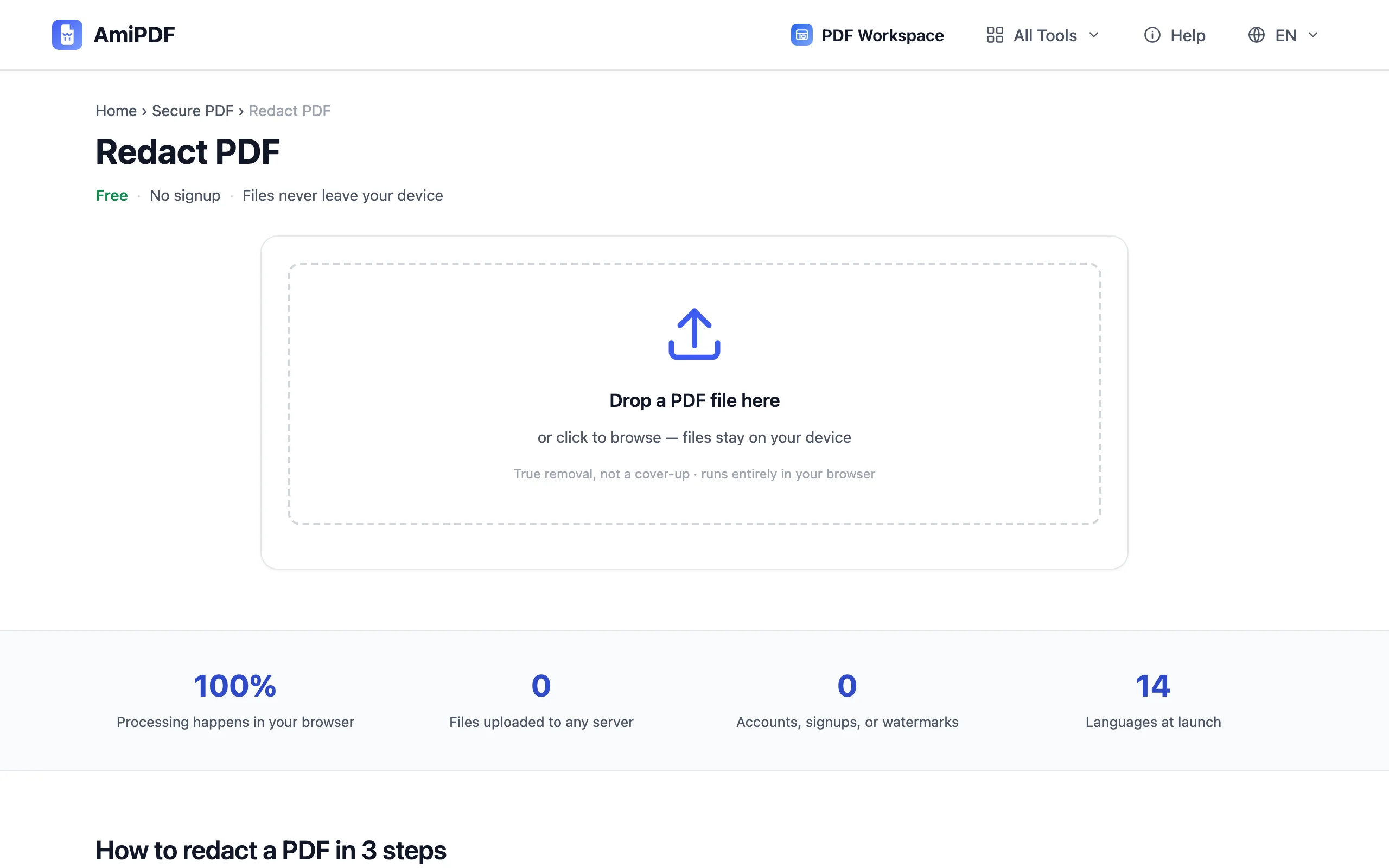
Das Dokument öffnen
Öffnen Sie das PDF-Schwärzungswerkzeug von AmiPDF und ziehen Sie die Datei hinein. Sie wird lokal gerendert; die ungeschwärzte Fassung verlässt Ihr Gerät zu keinem Zeitpunkt des Ablaufs.
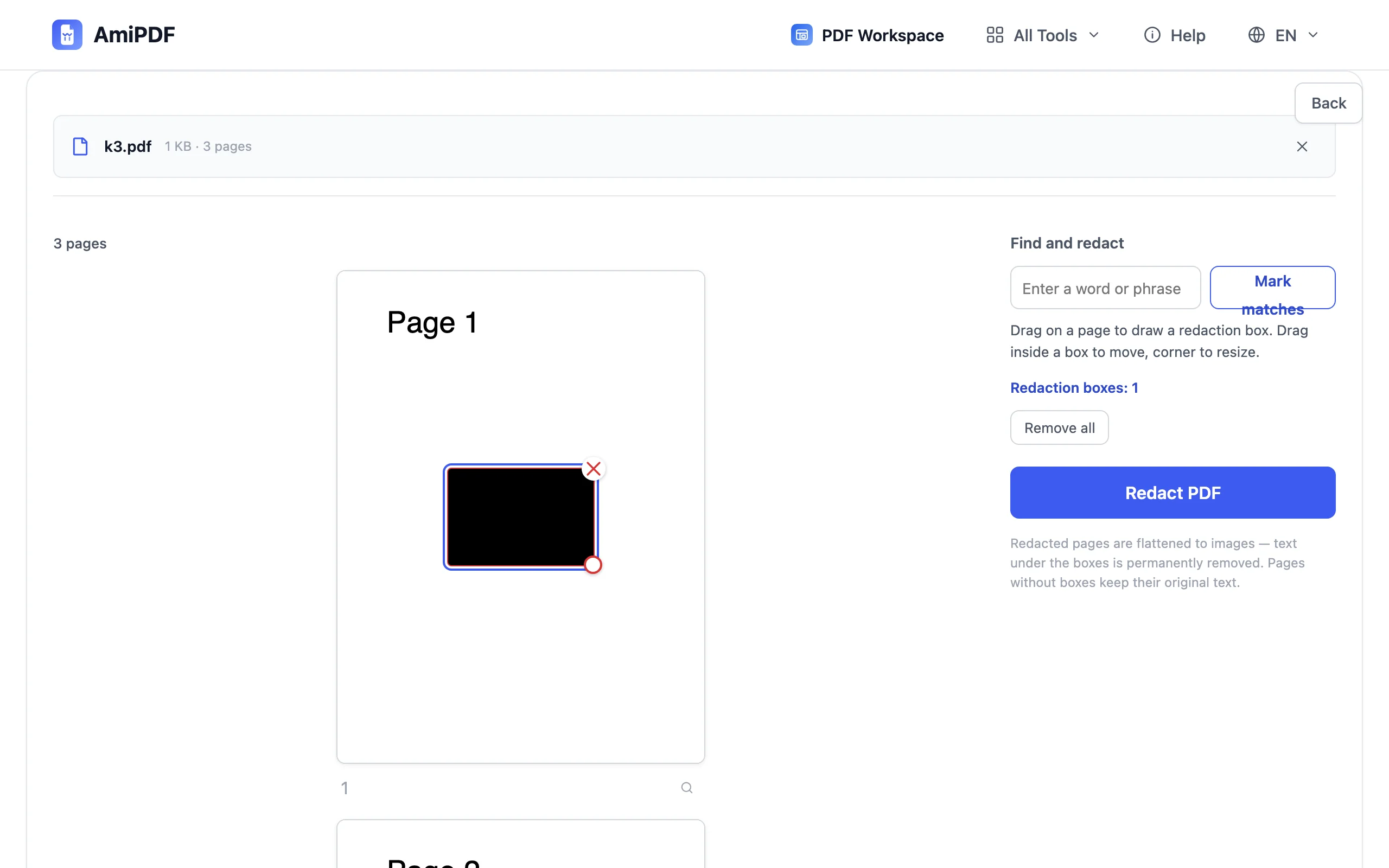
Markieren, was verschwinden muss
Zwei Wege zum Markieren. Ziehen Sie Rechtecke von Hand über sensible Passagen. Oder tippen Sie ein Wort ein (einen Namen, eine Kontonummer, eine Klinik) und klicken Sie auf Treffer markieren: Jedes Vorkommen auf jeder Seite erhält mit einem Schritt ein Rechteck. Beide Arten lassen sich prüfen, bevor etwas passiert.
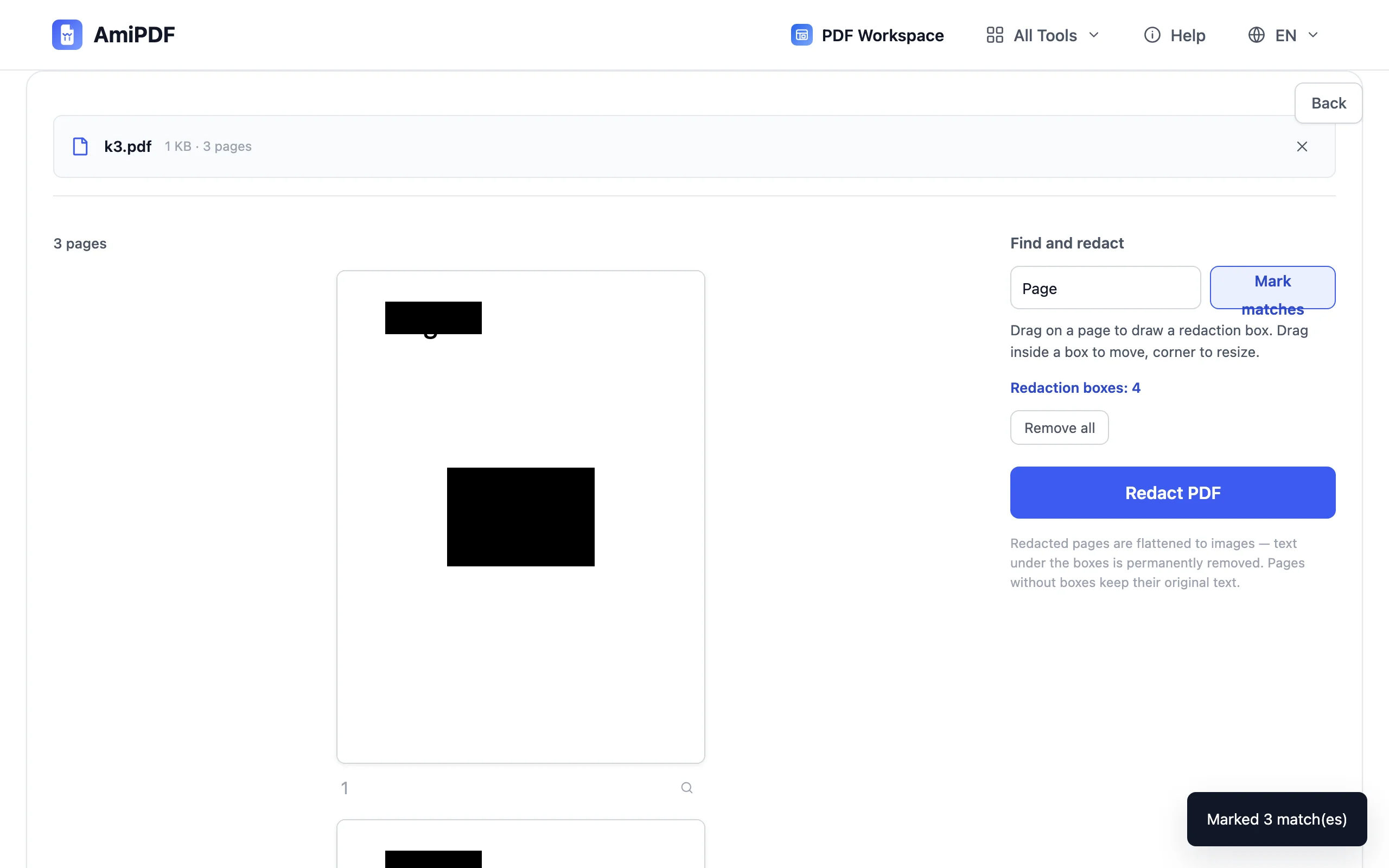
Die markierten Rechtecke prüfen
Prüfen Sie jedes Rechteck vor dem Export: verschieben, in der Größe ändern oder diejenigen löschen, die einen Fehltreffer erwischt haben. Die Suchmarkierung macht das schnell: Hundert Treffer kommen bereits umrahmt an, und Sie bestätigen sie, statt jedes einzeln zu zeichnen.
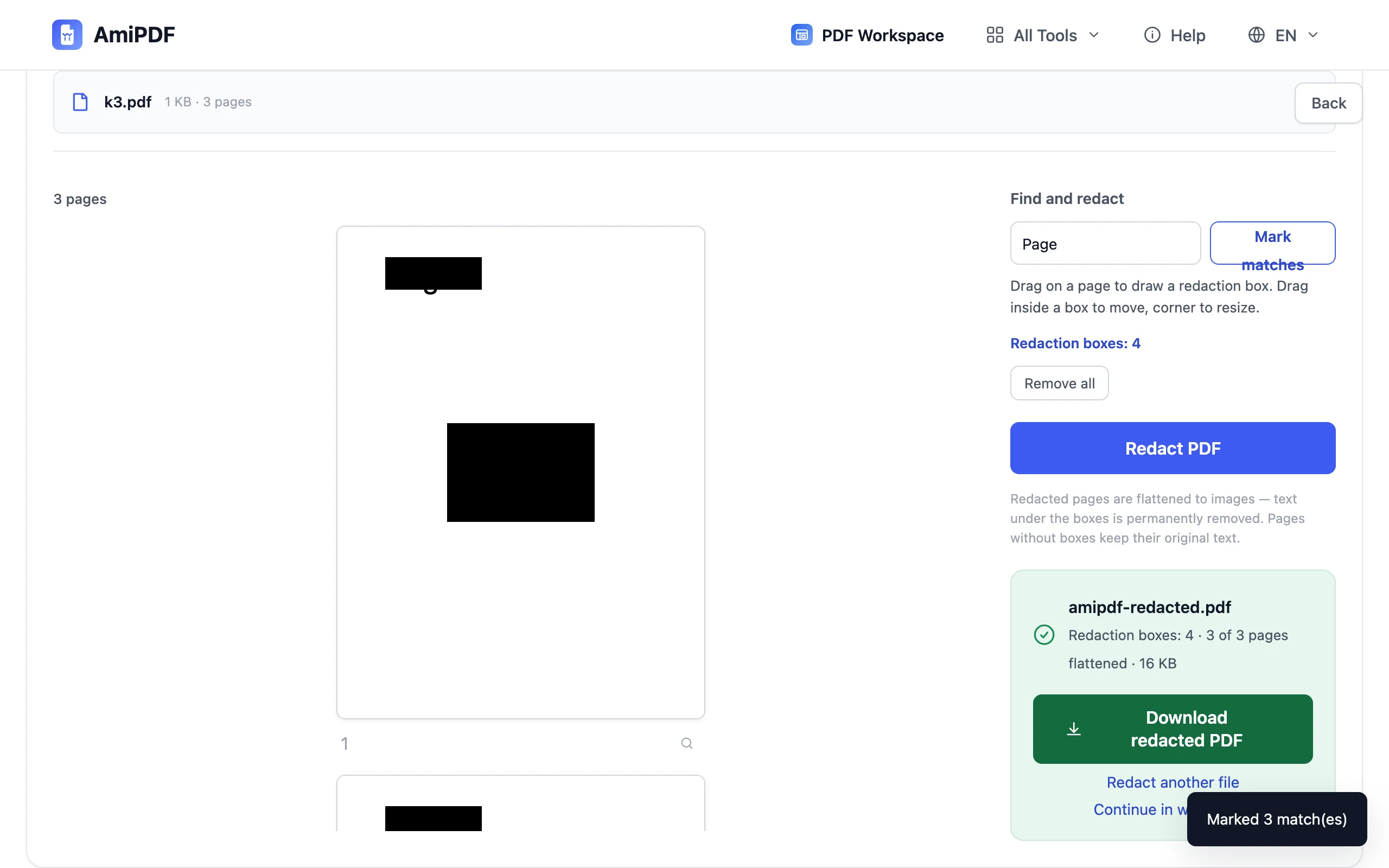
Schwärzen und herunterladen
Klicken Sie auf PDF schwärzen. Markierte Seiten werden gerastert und neu gerendert, wobei die geschwärzten Bereiche deckend gefüllt sind und der zugrunde liegende Text aus der Datei verschwunden ist. Seiten ohne Schwärzungen werden verlustfrei übernommen: markierbarer Text, Vektoren und Metadaten bleiben intakt. Herunterladen und teilen.
So erzielen Sie die besten Ergebnisse
Erst suchen und markieren, dann zeichnen
Bei Namen und Nummern, die sich wiederholen, findet die Suchmarkierung Stellen, die Ihren Augen entgehen: die Fußnote auf Seite 14, die Kopfzeile auf Seite 27. Rechtecke zeichnen Sie für alles, was sich nicht tippen lässt: Unterschriften, Gesichter, Stempel, Handschrift.
Scans brauchen den manuellen Weg
Die automatische Suche stützt sich auf die Textebene, die eingescannte Bilder nicht haben. Zwei Möglichkeiten: Rechtecke direkt über den Scan ziehen oder ihn zuerst durch das OCR-Werkzeug schicken, die durchsuchbare Fassung per Suche markieren und das gerasterte Ergebnis anschließend visuell prüfen.
Halten Sie das Original vom Freigabeordner fern
Die geschwärzte Datei ist ein neues Dokument; das Original bleibt bestehen, wo Sie es abgelegt haben. Die klassische Undichtigkeit ist die E-Mail mit dem falschen Zwilling; benennen Sie die Dateien so, dass sie an einem müden Freitag nicht verwechselt werden.
Häufige Fragen
Wird der Text wirklich entfernt oder nur überdeckt?
Wirklich entfernt. Geschwärzte Seiten werden als Bilder neu gerendert, wobei die markierten Bereiche deckend gefüllt sind. Der Originaltext, seine versteckten Kopien und die Textebene existieren in der Ausgabedatei nicht mehr. Kopieren, Einfügen und Suchen finden nichts.
Warum werden geschwärzte Seiten zu Bildern?
Weil eine beibehaltene Textebene das Überdecken erst wiederherstellbar macht. Das Rastern ist die einzige Vorgehensweise, die die Wörter tatsächlich entfernt, statt sie nur zu verbergen.
Funktioniert es bei gescannten PDFs?
Ja, mit manuellen Rechtecken: Zeichnen Sie sie über den gescannten Inhalt. Die automatische Suchmarkierung braucht eine Textebene, die Scans erst nach einer OCR erhalten.
Was passiert mit Seiten ohne Schwärzungen?
Sie werden verlustfrei übernommen: markierbarer Text, Vektoren und Metadaten bleiben genau wie zuvor. Nur Seiten, die Sie tatsächlich geschwärzt haben, werden gerastert.
Wird mein Dokument irgendwohin hochgeladen?
Nein. Markieren und Exportieren laufen vollständig in Ihrem Browser; das ungeschwärzte Original verlässt Ihr Gerät nie.