PDF को रिडैक्ट कैसे करें
PDF रिडैक्ट करने की चरण-दर-चरण गाइड: संवेदनशील टेक्स्ट पर बॉक्स बनाएँ या हर मैच को खोज-चिह्नित करें, ढकना नहीं बल्कि सच में हटाना, अपने ब्राउज़र में।
PDF रिडैक्ट करेंबयान की प्रदर्शनी विपक्षी वकील के पास जाती है, मेडिकल रिकॉर्ड बीमाकर्ता के पास, बैंक स्टेटमेंट मकान मालिक के पास, और हर एक में कुछ ऐसी जानकारियाँ होती हैं जो प्राप्तकर्ता को नहीं दिखनी चाहिए। यह गलत करने का मशहूर तरीका है टेक्स्ट पर काला आयत खींच देना। वह ढका हुआ दिखता है; होता नहीं। शब्द फ़ाइल की टेक्स्ट लेयर में अब भी मौजूद रहते हैं, और जो कोई सिलेक्ट, कॉपी, पेस्ट करता है, या बस खोजता है, वह हर «छिपा हुआ» नाम और खाता नंबर पढ़ लेता है। असली रिडैक्शन टेक्स्ट को हटा देता है। यह गाइड दिखाती है कि AmiPDF के PDF रिडैक्शन टूल से PDF को कैसे रिडैक्ट करें: जो गायब होना चाहिए उसे चिह्नित करें, फिर उनके बिना दोबारा रेंडर किए गए पेज एक्सपोर्ट करें। आउटपुट में शब्द रहते ही नहीं: कॉपी, पेस्ट और खोज सब खाली लौटते हैं। सब कुछ आपके ब्राउज़र में चलता है; बिना सेंसर वाला मूल कभी अपलोड नहीं होता।
PDF रिडैक्ट करना, चरण दर चरण
दस्तावेज़ खोलें
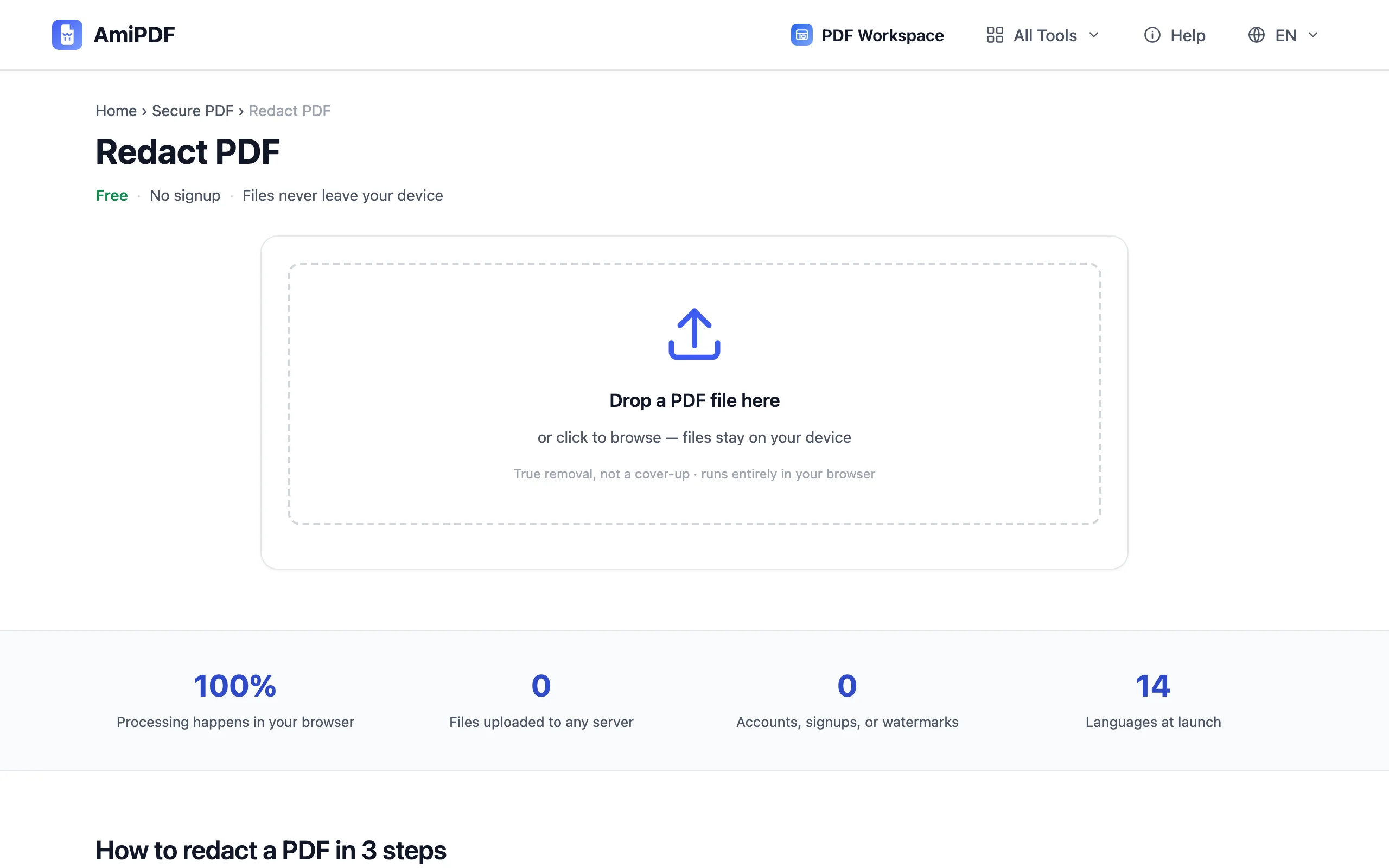
AmiPDF के PDF रिडैक्ट टूल पर जाएँ और फ़ाइल डालें। यह लोकली रेंडर होती है; बिना सेंसर वाला संस्करण प्रक्रिया के किसी भी चरण में आपके डिवाइस से बाहर नहीं जाता।
जो गायब होना चाहिए उसे चिह्नित करें
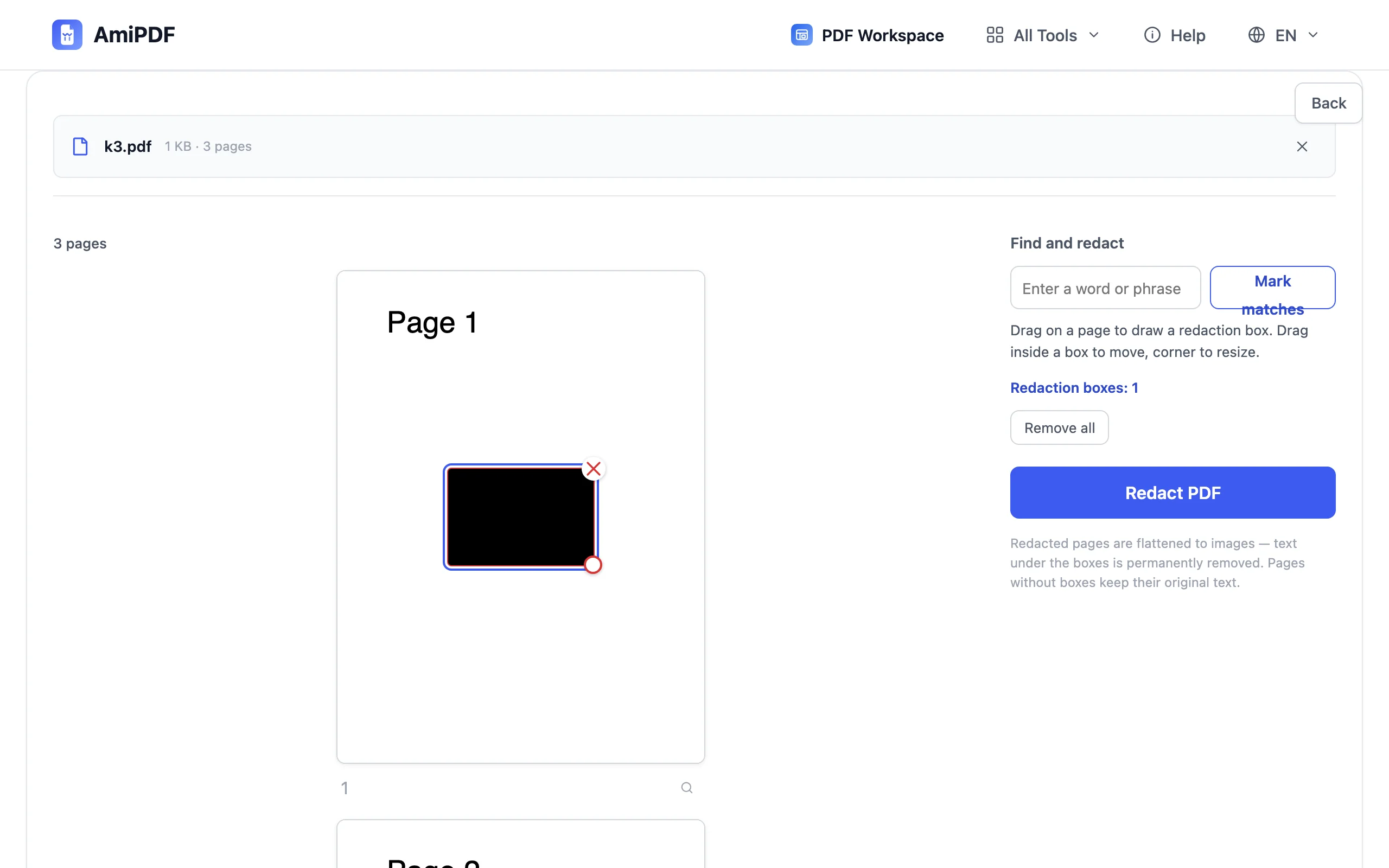
चिह्नित करने के दो तरीके हैं। संवेदनशील हिस्सों पर हाथ से बॉक्स खींचें। या कोई शब्द टाइप करें (नाम, खाता नंबर, क्लिनिक) और Mark matches पर क्लिक करें: हर पेज पर हर बार आने वाला शब्द एक ही बार में बॉक्स में आ जाता है। कुछ भी होने से पहले दोनों तरह के बॉक्स जाँचे जा सकते हैं।
चिह्नित बॉक्स की समीक्षा करें
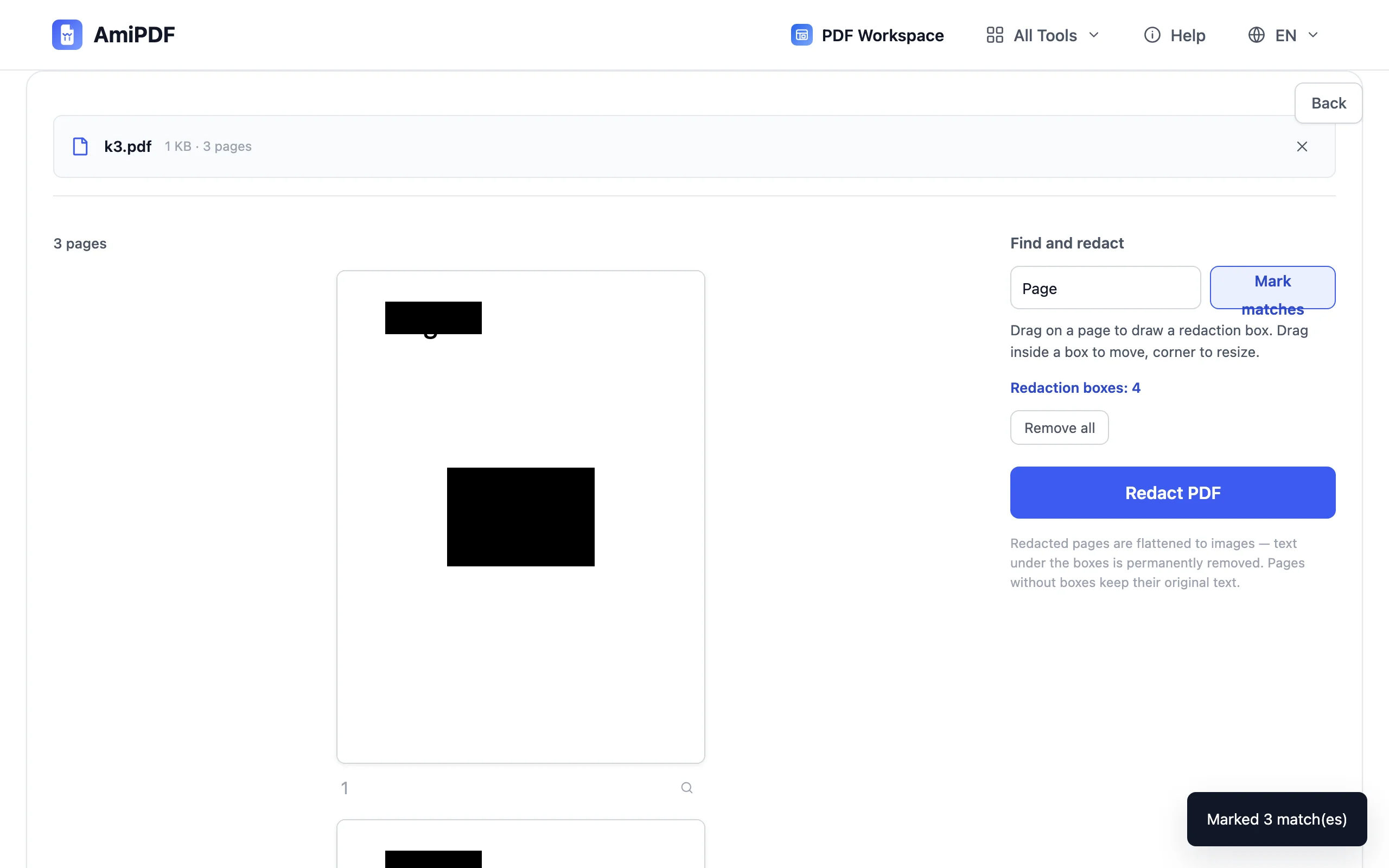
एक्सपोर्ट से पहले हर बॉक्स जाँचें: उसे खिसकाएँ, आकार बदलें, या जिन्होंने गलत मैच पकड़ा है उन्हें हटा दें। खोज-चिह्न इससे तेज़ बनाता है: सौ मैच पहले से बॉक्स में आते हैं, और आप हर एक को खींचने के बजाय स्वीकृति देते हैं।
रिडैक्ट करें और डाउनलोड करें
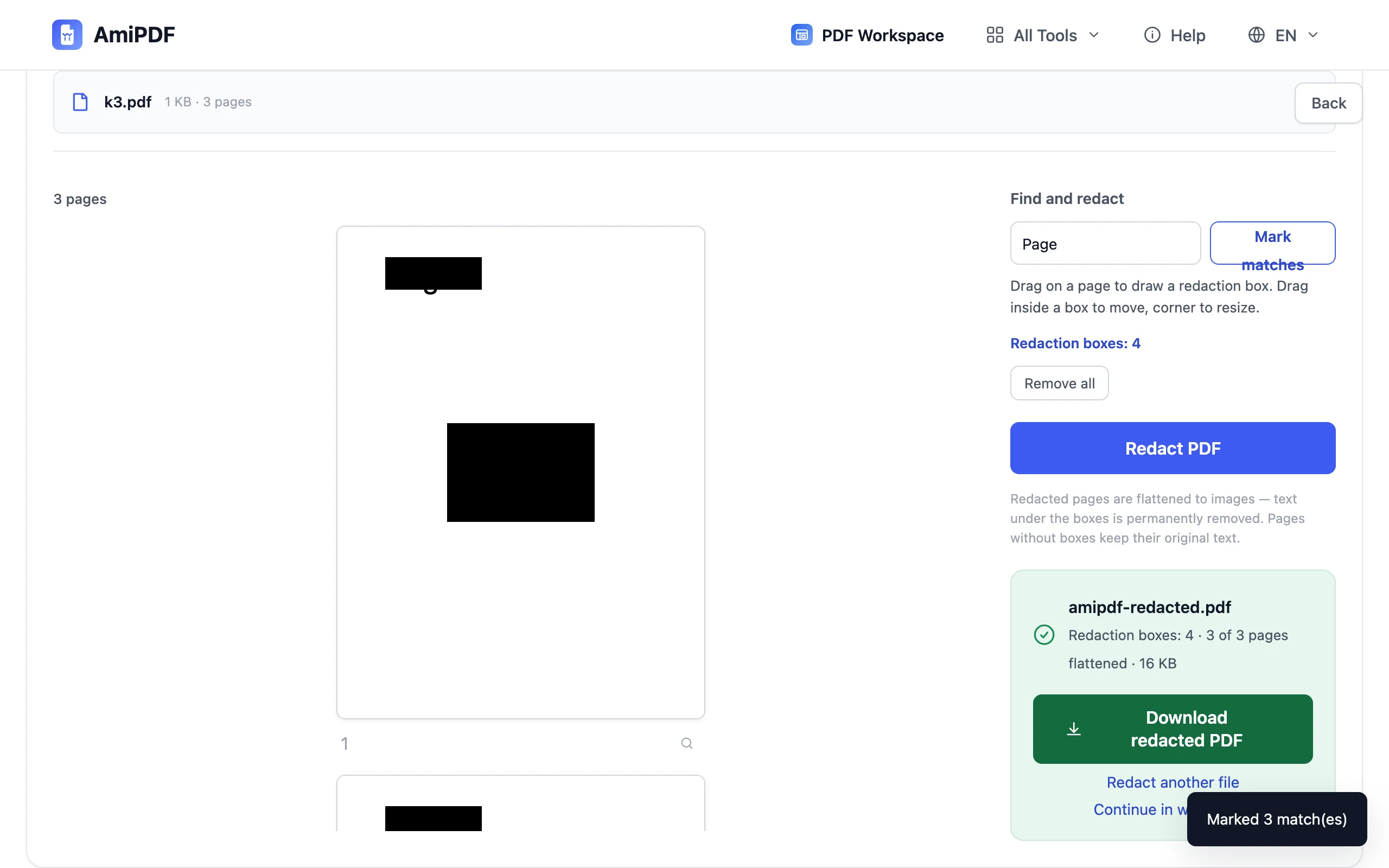
Redact PDF पर क्लिक करें। चिह्नित पेज फ़्लैटेन होते हैं, रिडैक्ट किए गए हिस्से ठोस रंग में भरे और अंदर का टेक्स्ट फ़ाइल से गायब होकर दोबारा रेंडर किए जाते हैं। जिन पेजों पर रिडैक्शन नहीं है वे बिना नुकसान के कॉपी होते हैं: सिलेक्ट होने योग्य टेक्स्ट, वेक्टर, मेटाडेटा ज्यों के त्यों। डाउनलोड करें और शेयर करें।
सर्वोत्तम परिणाम पाने के लिए
पहले खोज-चिह्न, फिर बॉक्स
बार-बार आने वाले नामों और नंबरों के लिए, खोज-और-चिह्न वे मौके भी पकड़ लेता है जो आँखों से छूट जाते हैं: पेज 14 का फुटनोट, पेज 27 का हेडर। जो टाइप नहीं किया जा सकता उसके लिए बॉक्स खींचें: हस्ताक्षर, चेहरे, मोहरें, हस्तलेख।
स्कैन के लिए मैनुअल तरीका चाहिए
ऑटोमैटिक खोज टेक्स्ट लेयर पर निर्भर है, जो स्कैन की गई इमेज में नहीं होती। दो विकल्प हैं: स्कैन पर सीधे बॉक्स खींचें, या पहले उसे OCR टूल से निकालें और खोजने योग्य कॉपी पर खोज-चिह्न करें, फिर फ़्लैटेन किए गए नतीजे को आँखों से जाँचें।
मूल फ़ाइल को शेयर फ़ोल्डर से दूर रखें
रिडैक्ट की गई डाउनलोड एक नई फ़ाइल है; स्रोत वहीं मौजूद रहता है जहाँ आपने उसे रखा था। क्लासिक लीक तब होता है जब गलत जुड़वाँ फ़ाइल ईमेल हो जाती है; फ़ाइलों के नाम ऐसे रखें कि थके हुए दिन में वे आपस में न मिल जाएँ।
अक्सर पूछे जाने वाले सवाल
क्या टेक्स्ट सचमुच हट जाता है या सिर्फ़ ढका जाता है?
सचमुच हट जाता है। रिडैक्ट किए गए पेज इमेज के रूप में दोबारा रेंडर होते हैं जिनमें चिह्नित हिस्से ठोस रंग से भरे होते हैं; मूल टेक्स्ट, उसकी छिपी कॉपियाँ और टेक्स्ट लेयर आउटपुट में रहते ही नहीं। कॉपी-पेस्ट और खोज को कुछ नहीं मिलता।
रिडैक्ट किए गए पेज इमेज क्यों बन जाते हैं?
क्योंकि टेक्स्ट लेयर बनाए रखना ही ढकने वाले रिडैक्शन को वापस निकालने योग्य बनाता है। फ़्लैटेन करना ही ऐसा तरीका है जो शब्दों को छिपाने का वादा करने के बजाय उन्हें हटा देता है।
क्या यह स्कैन किए गए PDF पर काम करता है?
हाँ, मैनुअल बॉक्स के साथ: उन्हें स्कैन की गई सामग्री पर खींचें। ऑटोमैटिक खोज-और-चिह्न के लिए टेक्स्ट लेयर चाहिए, जो स्कैन में OCR के बाद ही आती है।
जिन पेजों पर रिडैक्शन नहीं है उनका क्या होता है?
वे बिना नुकसान के कॉपी होते हैं: सिलेक्ट होने योग्य टेक्स्ट, वेक्टर और मेटाडेटा ज्यों के त्यों रहते हैं। सिर्फ़ वही पेज फ़्लैटेन होते हैं जिन पर आपने वाकई रिडैक्शन किया।
क्या मेरा दस्तावेज़ कहीं अपलोड होता है?
नहीं। चिह्नित करना और एक्सपोर्ट करना पूरी तरह आपके ब्राउज़र में चलता है; बिना सेंसर वाला मूल आपके डिवाइस से बाहर नहीं जाता।