PDF에서 페이지 추출하는 방법
PDF 페이지 추출 단계별 안내: 썸네일로 고르거나 1-3,5,8처럼 범위를 입력하세요. 결과는 새 문서이며 브라우저에서 로컬로 실행됩니다.
페이지 추출모든 PDF를 통째로 보낼 필요는 없습니다. 가격 섹션만 확인하면 되는 90페이지 입찰 문서, 석 달치만 필요한 1년 은행 거래 내역서, 한 챕터만 원하는 스캔한 책. 각각의 경우에 할 일은 같습니다. 특정 페이지를 깔끔한 새 문서로 뽑아내는 것입니다. 이 가이드에서는 AmiPDF의 페이지 추출 도구로 하는 방법을 보여 줍니다. 썸네일을 클릭해 페이지를 눈으로 고르거나 1-3,5,8 같은 범위를 입력하세요. 결과물은 지정한 순서대로 해당 페이지만 담긴 새 PDF이며, 업로드 없이 브라우저에서 만들어집니다.
페이지 추출 단계별 안내
도구를 열고 PDF 추가하기
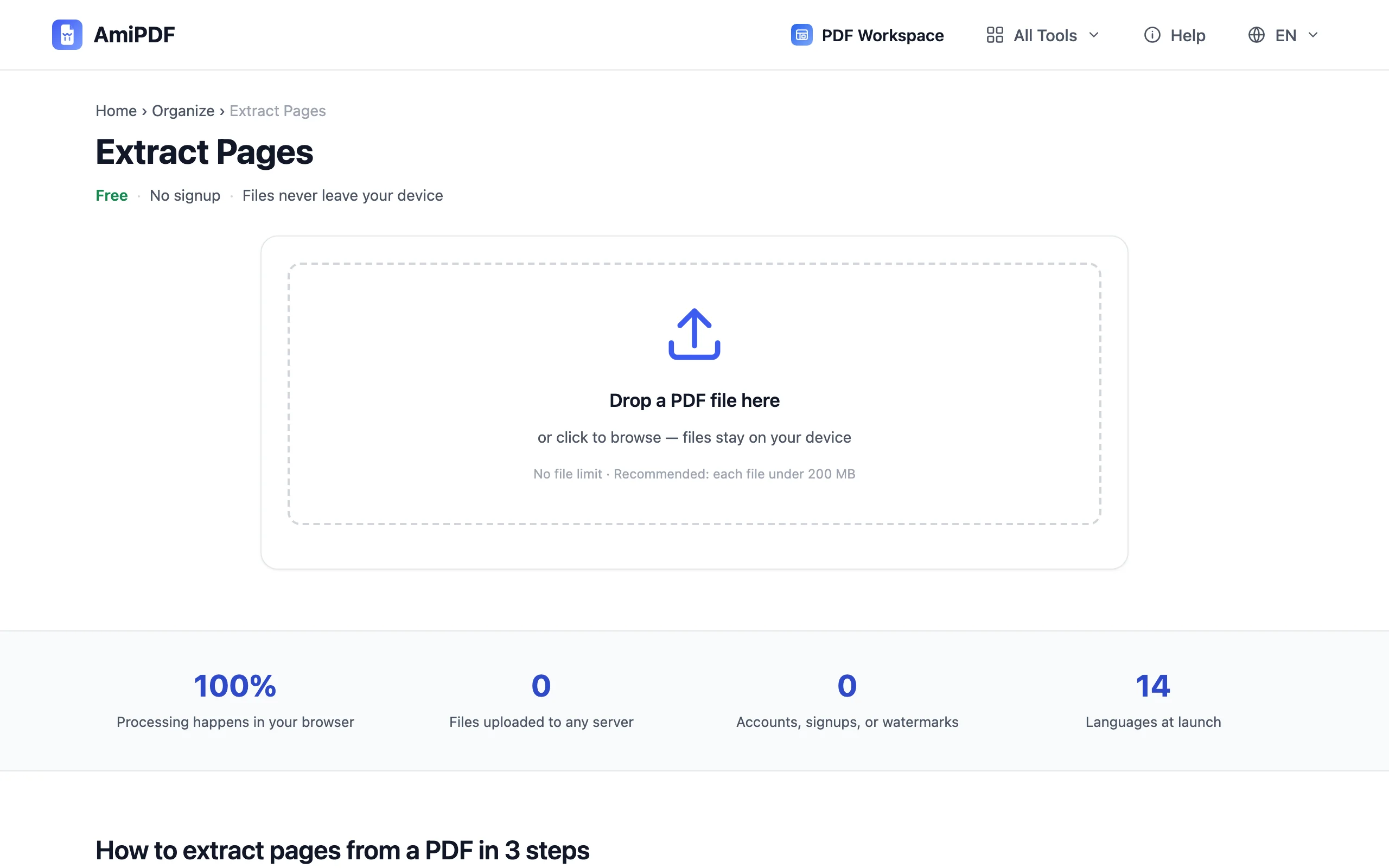
AmiPDF 페이지 추출 도구로 이동해 문서를 업로드 영역에 끌어다 놓으세요. 모든 페이지의 썸네일이 로컬에서 렌더링됩니다. 썸네일을 넘겨 보며 원하는 페이지를 찾고, 페이지 수 표시를 활용해 긴 문서를 탐색하세요.
페이지 선택하기
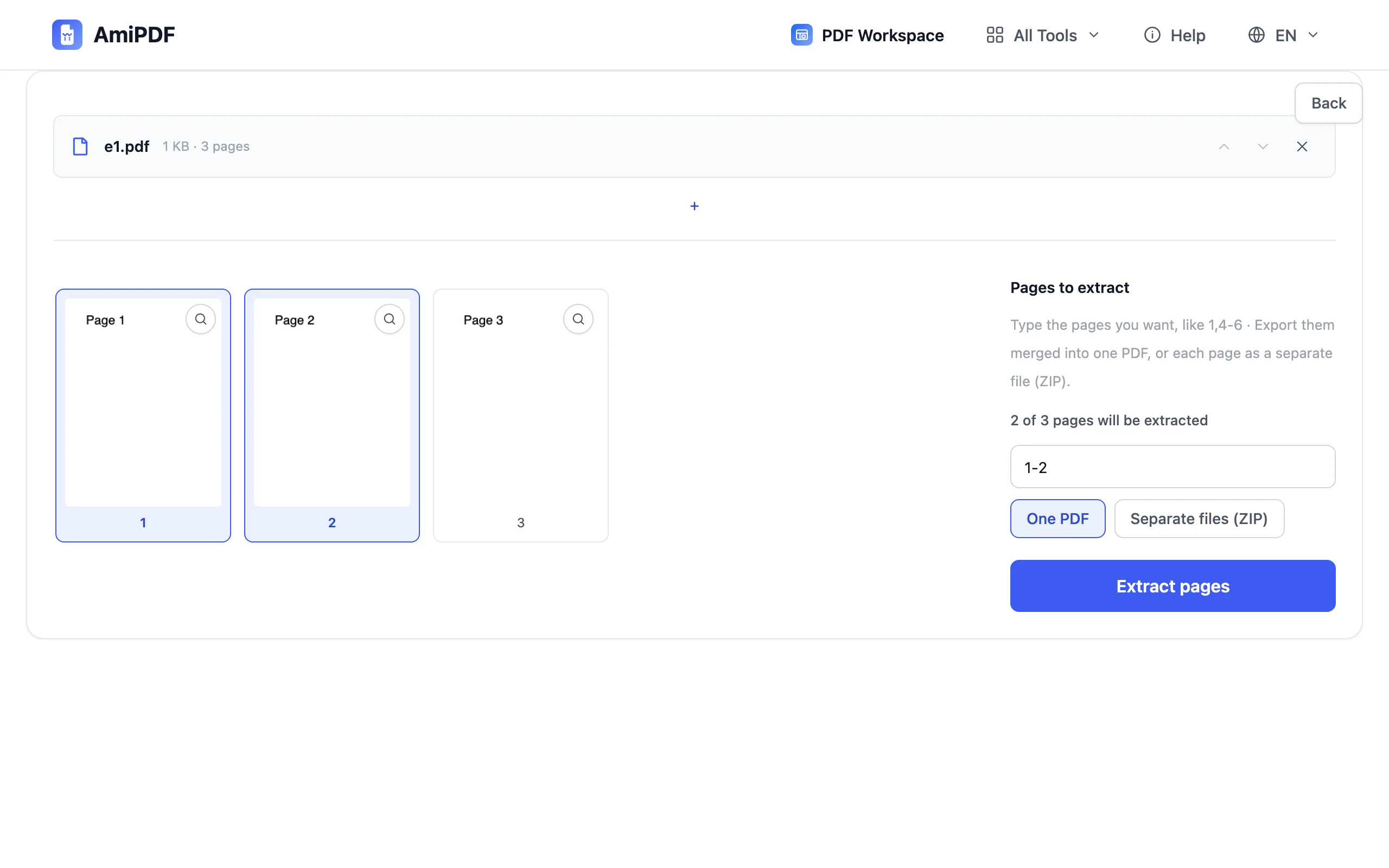
선택 방법은 두 가지입니다. 썸네일 클릭: 클릭할 때마다 페이지가 선택되거나 해제되며, 페이지를 눈으로 알아볼 수 있을 때 적합합니다. 범위 입력: 입력 필드에 1-3,5,8 형식의 문법을 입력하면 페이지 번호를 이미 알고 있는 문서에서 더 빠릅니다. 두 방법은 함께 쓸 수 있고, 선택 개수는 그때그때 갱신됩니다.
추출하기
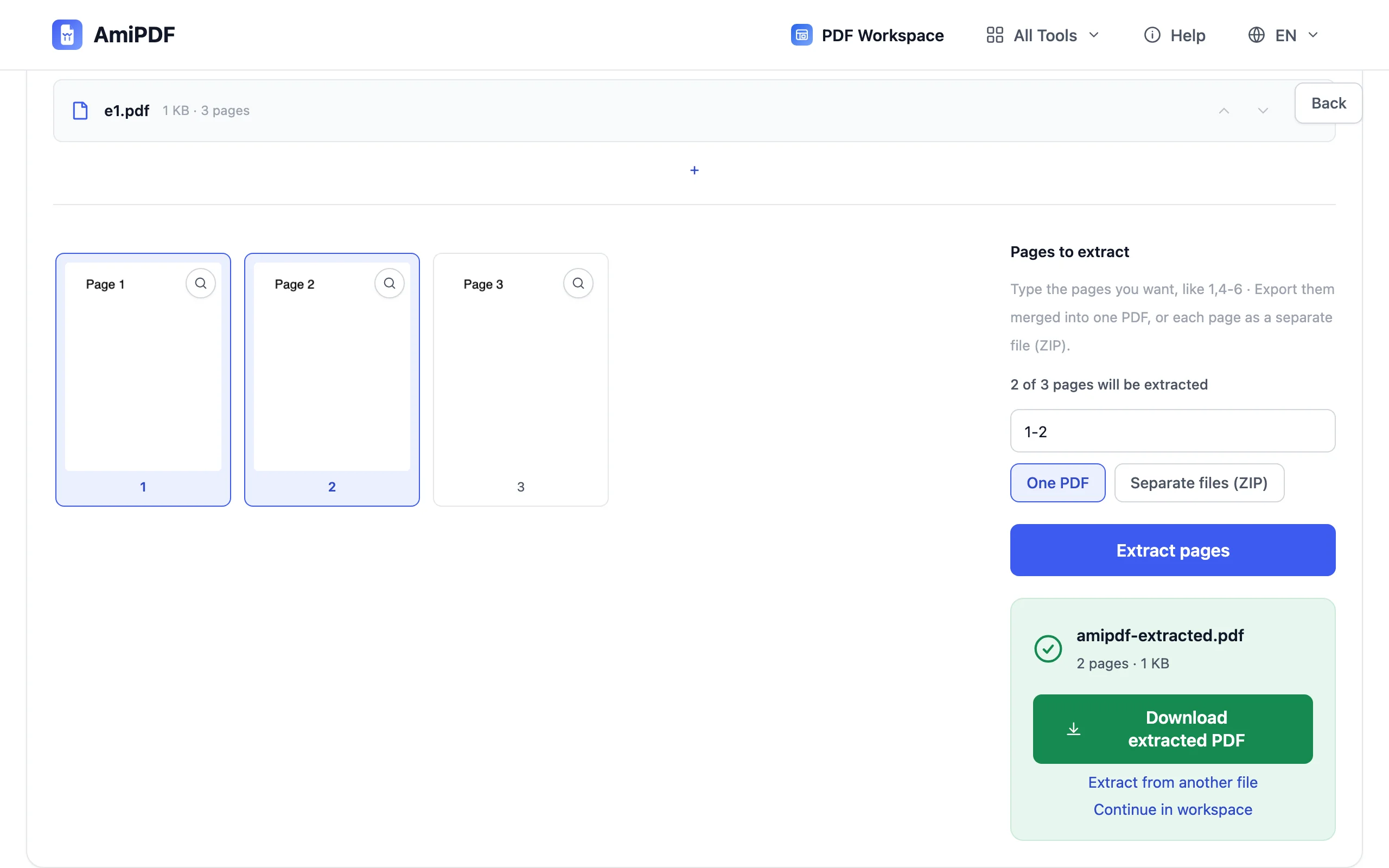
추출 버튼을 클릭하세요. 선택한 페이지가 선택 순서대로 기기에서 새 PDF로 복사되며, 내용과 품질, 링크는 원본 그대로 유지됩니다. 선택된 페이지가 없으면 안내와 함께 거부되므로 실수로 빈 파일이 만들어지지 않습니다.
새 문서 다운로드하기
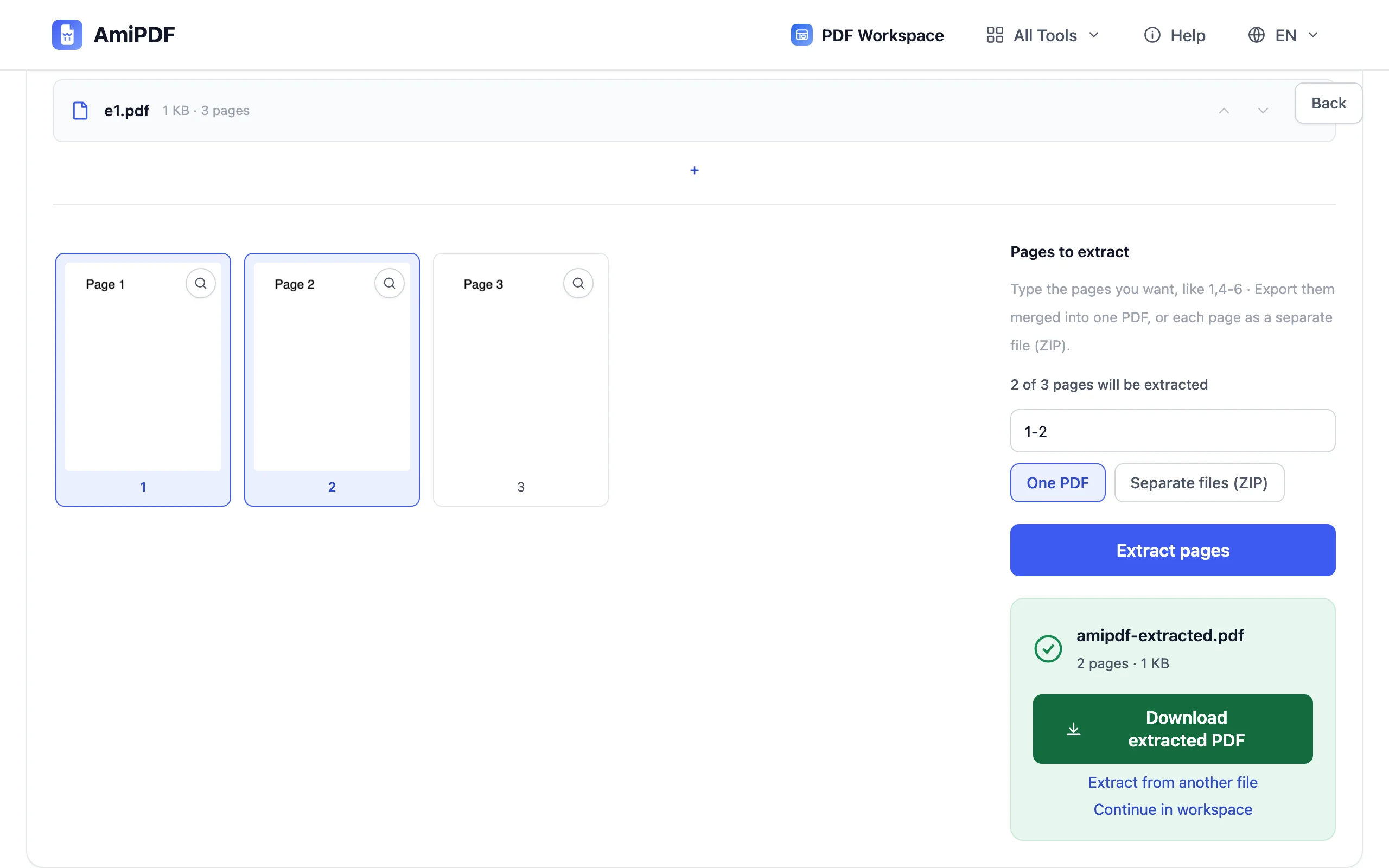
추출된 PDF를 저장하세요. 선택한 페이지만 담긴 독립된 파일입니다. 원본은 디스크에 그대로 남습니다. 문서 전체를 여러 부분으로 나누는 것이 목적이라면 PDF 분할 도구가 할 일입니다.
최상의 결과 얻기
순서는 입력한 대로
페이지는 범위에 나열한 순서대로 배치됩니다. 5,1-3은 5페이지로 시작하는 문서를 만듭니다. 부록 묶음 맨 앞에 요약 페이지를 끼워 넣을 때 유용하며, 추출 버튼을 누르기 전에 기억해 둘 만합니다.
공유한 뒤가 아니라 공유하기 전에 추출하세요
가장 깔끔한 개인정보 보호 습관은 받는 사람에게 필요한 페이지만 보내는 것입니다. 전체 거래 내역서나 문서철을 첨부하는 대신 관련 범위만 추출해 보내면 더 작고 빠르며, 이메일로 불필요한 내용이 오가지 않습니다.
유인물에는 페이지 번호와 함께
추출된 페이지는 원래 인쇄된 번호를 유지하므로 새로 보는 사람이 혼동할 수 있습니다. 결과물을 페이지 번호 추가로 처리해 새 번호를 찍거나, 페이지에 출처 표시가 필요하면 PDF 워터마크로 머리글을 넣으세요.
자주 묻는 질문
암호로 보호된 PDF에서도 추출할 수 있나요?
잠겨 있는 동안에는 안 됩니다. 먼저 PDF 잠금 해제로 올바른 암호를 입력해 보호를 해제한 다음, 잠금이 풀린 복사본에서 추출하세요.
추출이 원본 파일에 영향을 주나요?
아니요. 원본은 수정되지 않습니다. 추출은 원본을 읽고 선택한 페이지만 담은 새 문서를 작성합니다.
한 페이지가 결과물에 두 번 들어갈 수 있나요?
네. 페이지 번호나 범위를 반복해 입력하면 다시 포함됩니다. 2,2,4는 2페이지의 내용이 두 번 나오는 문서를 만듭니다.