Comment expurger un PDF
Guide pas à pas pour expurger un PDF : tracez des zones sur le texte sensible ou marquez chaque correspondance par recherche. Suppression réelle, pas un recouvrement.
Caviarder le PDFLa pièce d'une déposition part chez l'avocat adverse, le dossier médical chez l'assureur, le relevé bancaire chez le propriétaire du logement, chacun portant quelques détails que le destinataire ne doit pas voir. La manière la plus répandue de rater l'opération consiste à dessiner un rectangle noir par-dessus le texte. Il donne l'impression de recouvrir ; ce n'est pas le cas. Les mots restent présents dans la couche de texte du fichier, et quiconque sélectionne, copie et colle, ou fait simplement une recherche, lit chaque nom et chaque numéro de compte « cachés ». Une véritable expurgation supprime le texte. Ce guide montre comment expurger un PDF avec l'outil d'expurgation PDF d'AmiPDF : marquez ce qui doit disparaître, puis exportez les pages recréées sans ces éléments. Les mots cessent d'exister dans le fichier exporté : copier, coller et rechercher ne renvoient rien. Tout s'exécute dans votre navigateur ; l'original non censuré n'est jamais téléversé.
Expurger un PDF, étape par étape
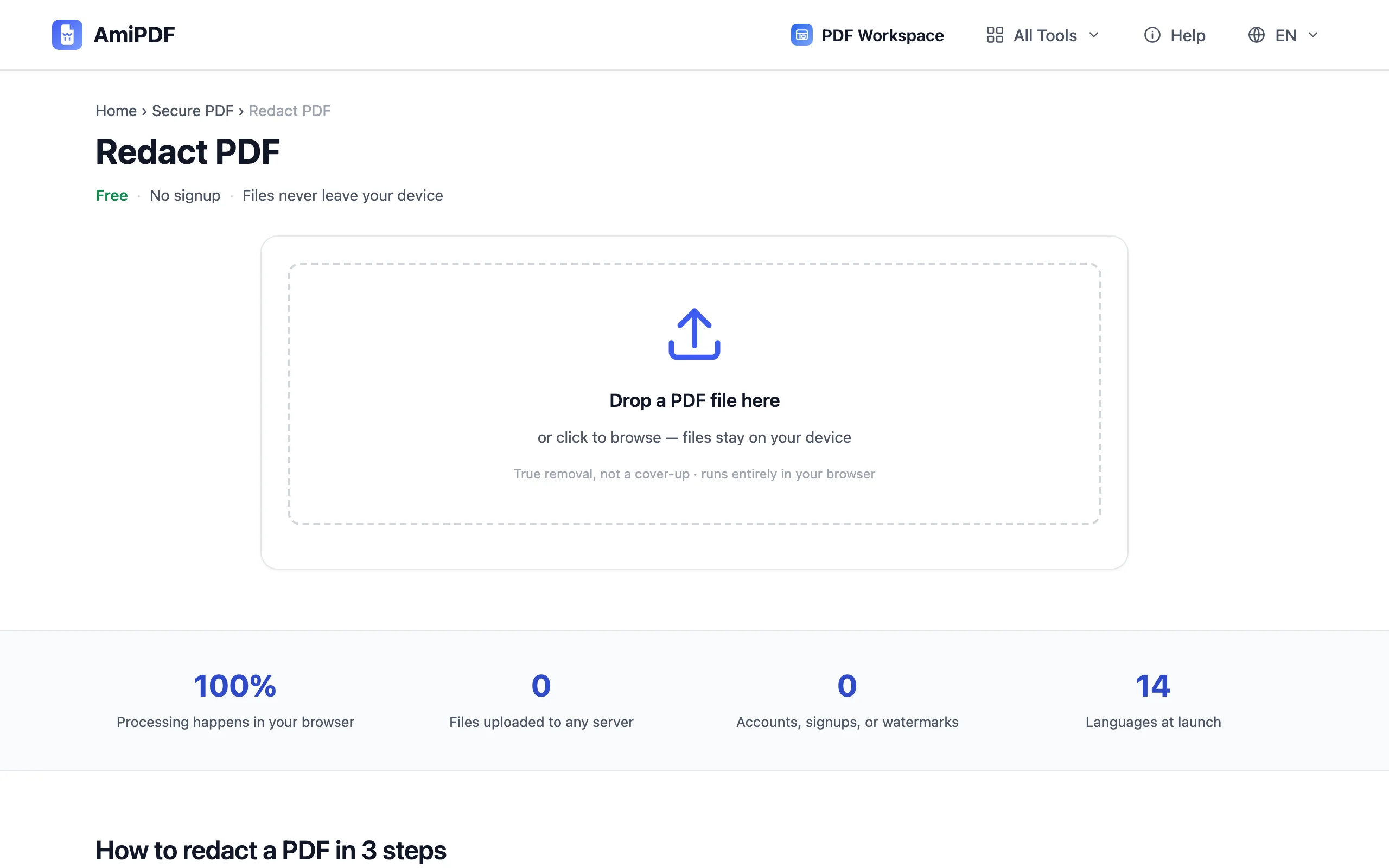
Ouvrir le document
Rendez-vous sur l'outil d'expurgation PDF d'AmiPDF et déposez le fichier. Le rendu se fait en local ; la version non censurée ne quitte jamais votre appareil, à aucun moment de l'opération.
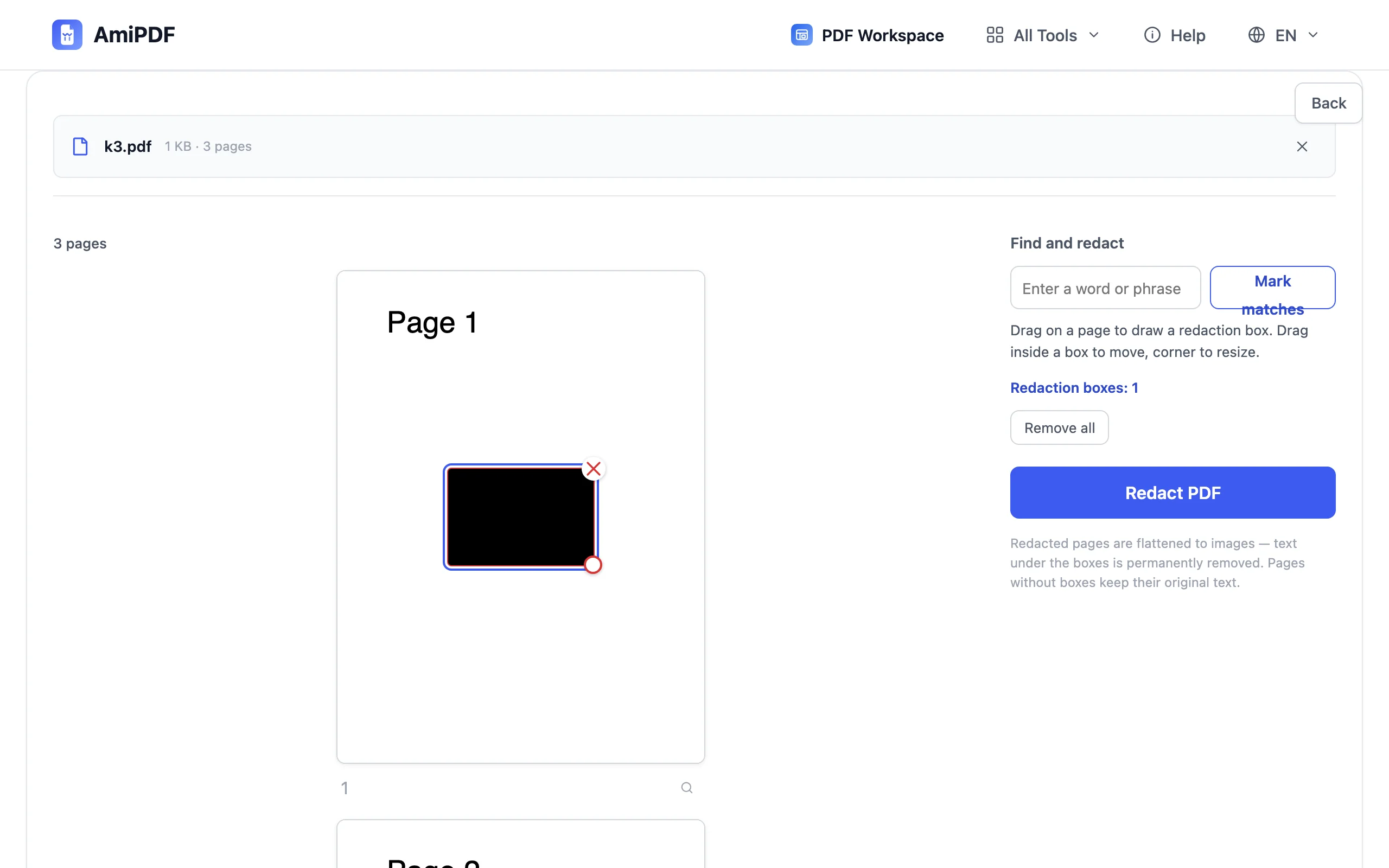
Marquer ce qui doit disparaître
Deux façons de marquer. Tracez à la main des zones sur les passages sensibles. Ou saisissez un mot (un nom, un numéro de compte, une clinique) et cliquez sur Marquer les correspondances : chaque occurrence, sur chaque page, reçoit une zone en une seule fois. Les deux types de marques se vérifient avant toute opération.
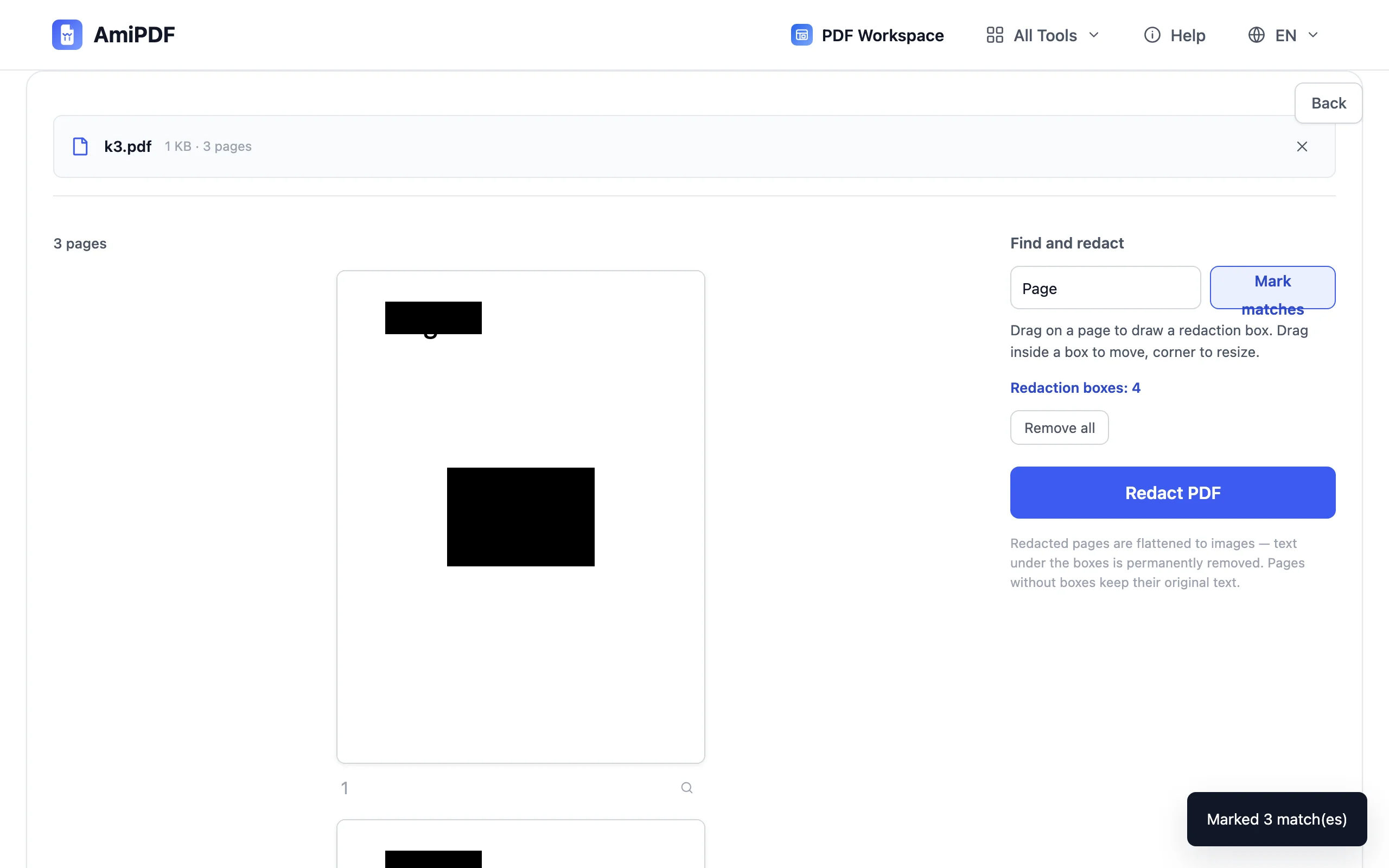
Vérifier les zones marquées
Contrôlez chaque zone avant l'export : déplacez-la, redimensionnez-la ou supprimez celles qui ont capté un faux positif. Le marquage par recherche rend l'opération rapide : cent occurrences arrivent déjà encadrées et vous les validez au lieu de les dessiner une à une.
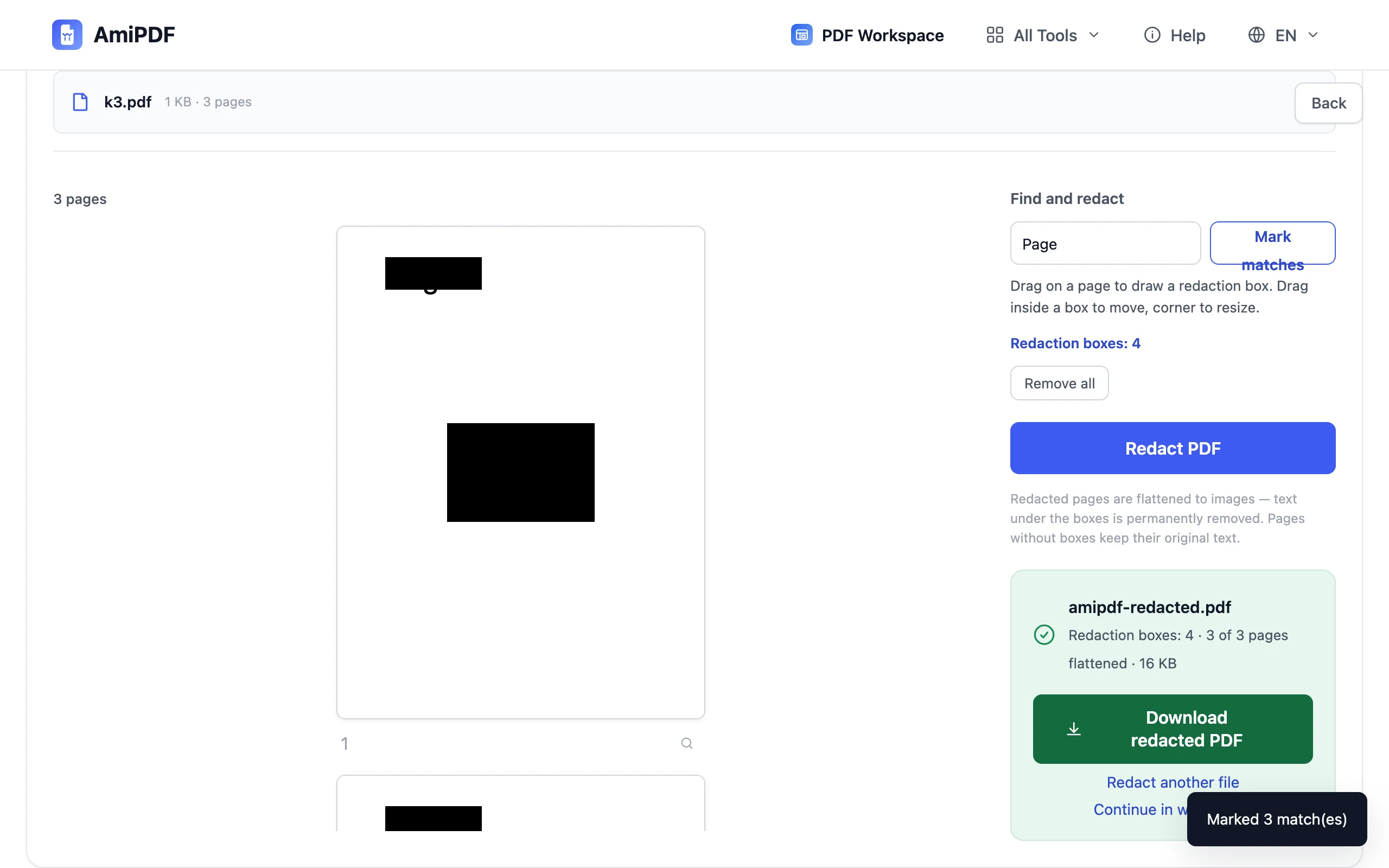
Expurger et télécharger
Cliquez sur Expurger le PDF. Les pages marquées sont aplaties et recréées avec les zones expurgées remplies en aplat, le texte sous-jacent ayant disparu du fichier. Les pages sans expurgation sont copiées sans perte : texte sélectionnable, vecteurs et métadonnées intacts. Téléchargez et partagez.
Pour de meilleurs résultats
D'abord la recherche, le tracé manuel ensuite
Pour les noms et les numéros qui se répètent, la recherche avec marquage attrape les occurrences que l'œil manque : la note de bas de page 14, l'en-tête de la page 27. Tracez des zones pour ce qui ne peut pas être saisi : signatures, visages, tampons, écriture manuscrite.
Les scans exigent le tracé manuel
La recherche automatique s'appuie sur la couche de texte, absente des images scannées. Deux options : tracer les zones directement sur le scan, ou le passer d'abord par l'outil OCR et marquer par recherche la copie devenue interrogeable, puis vérifier visuellement le résultat aplati.
Gardez l'original hors du dossier de partage
Le fichier expurgé téléchargé est un nouveau fichier ; le fichier source continue d'exister là où vous l'avez placé. La fuite classique consiste à envoyer le mauvais jumeau par courriel ; nommez les fichiers pour qu'un vendredi de fatigue ne les confonde pas.
Questions fréquentes
Le texte est-il vraiment supprimé ou simplement recouvert ?
Vraiment supprimé. Les pages expurgées sont recréées sous forme d'images, avec les zones marquées remplies en aplat : le texte d'origine, ses copies cachées et la couche de texte cessent d'exister dans le fichier exporté. Le copier-coller et la recherche ne trouvent rien.
Pourquoi les pages expurgées deviennent-elles des images ?
Parce que conserver une couche de texte est précisément ce qui rend récupérable une expurgation par simple recouvrement. L'aplatissement est la seule construction qui supprime réellement les mots au lieu de promettre de les cacher.
Est-ce que cela fonctionne sur des PDF scannés ?
Oui, avec des zones tracées à la main par-dessus le contenu scanné. La recherche et le marquage automatiques exigent une couche de texte, que les scans n'obtiennent qu'après un OCR.
Que deviennent les pages sans expurgation ?
Elles sont copiées sans perte : le texte sélectionnable, les vecteurs et les métadonnées restent exactement tels quels. Seules les pages que vous avez effectivement expurgées sont aplaties.
Mon document est-il téléversé quelque part ?
Non. Le marquage et l'export se font entièrement dans votre navigateur ; l'original non censuré ne quitte jamais votre appareil.