如何对 PDF 进行涂黑处理
涂黑 PDF 的分步指南:在敏感文字上绘制方框,或搜索并标记每一处匹配项,真正删除而非遮盖,全程在浏览器中完成。
涂抹 PDF 密文口供证据要交给对方律师,病历要交给保险公司,银行流水要交给房东,每一份都有几处不能让收件人看到的细节。最常见的错误做法是在文字上画一个黑色矩形。看起来被盖住了,其实没有。文字仍然留在文件的文本层里,任何人只要选中、复制、粘贴,或者仅仅搜索一下,就能读到每一个所谓「隐藏」的姓名和账号。真正的涂黑是删除文字。本指南介绍如何用 AmiPDF 的 PDF 涂黑工具对 PDF 进行涂黑:标记必须消失的内容,然后导出重新渲染、不含这些内容的页面。文字在输出文件中不复存在:复制、粘贴和搜索都返回空白。所有操作都在你的浏览器中运行,未遮盖的原始文件不会上传。
分步涂黑 PDF
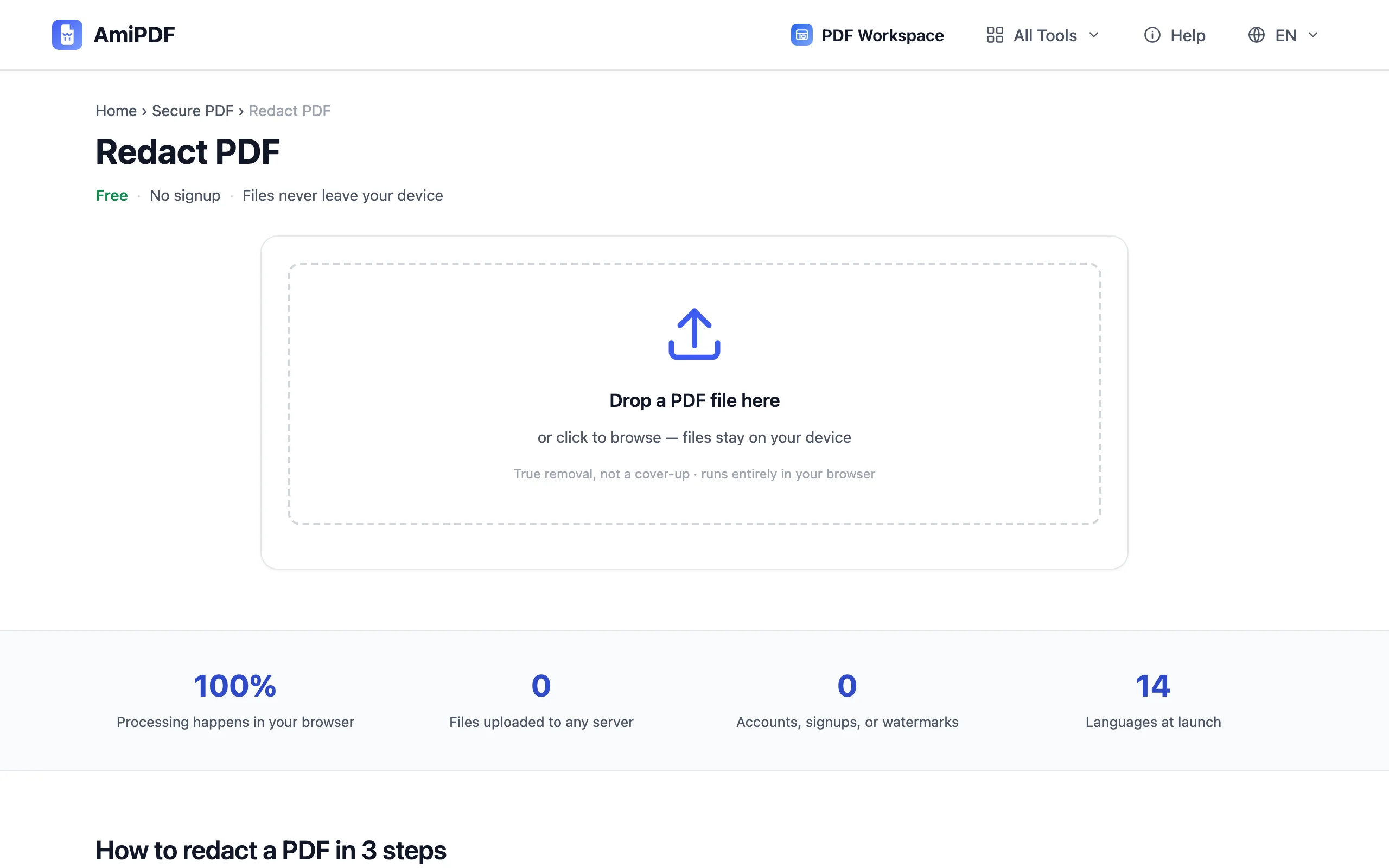
标记必须消失的内容
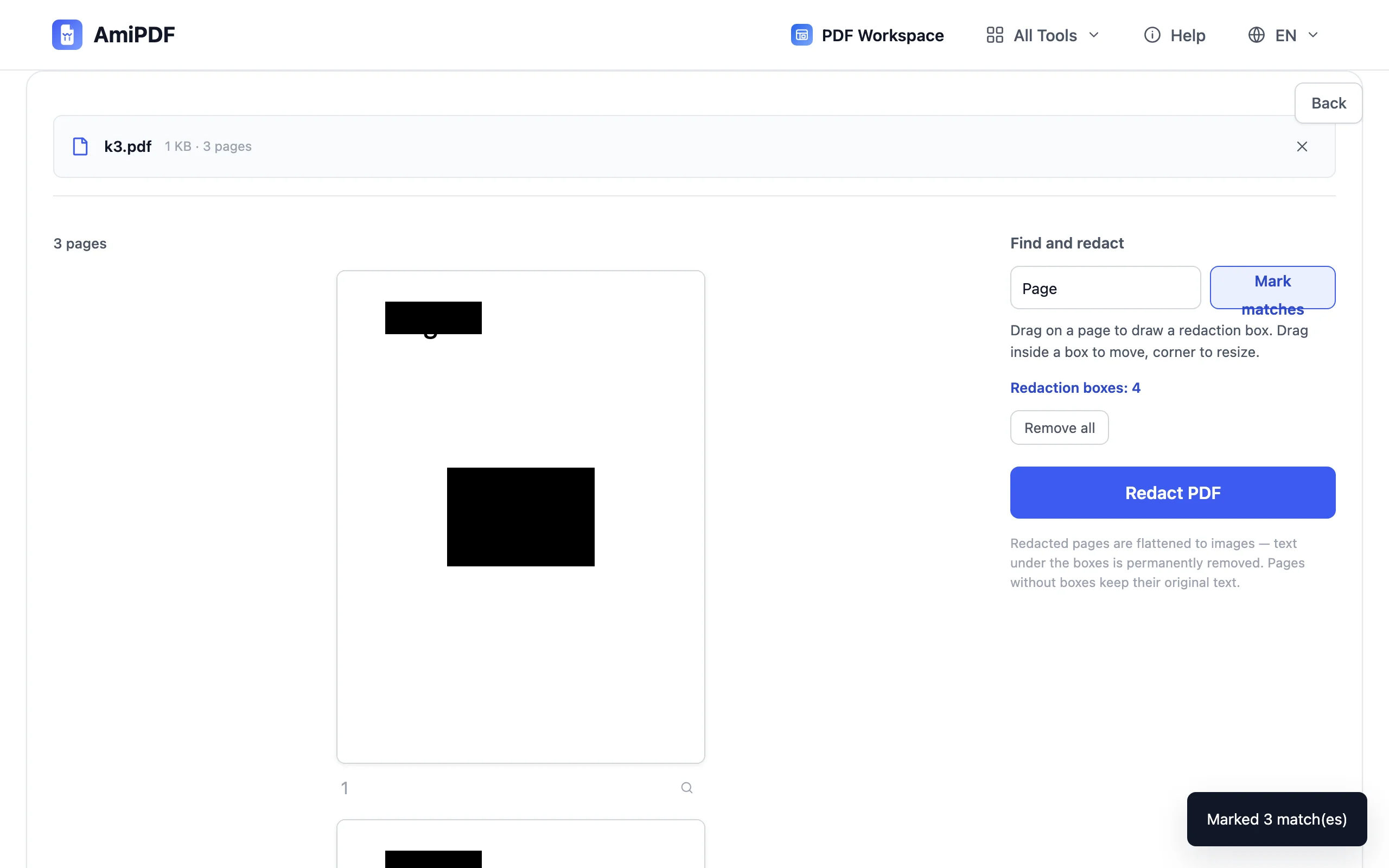
有两种标记方式。用鼠标在敏感段落上拖出方框。或者输入一个词(姓名、账号、诊所名称)并点击标记匹配项:所有页面上的每一处出现都会一次性加上方框。两类标记都可在执行任何操作之前检查。
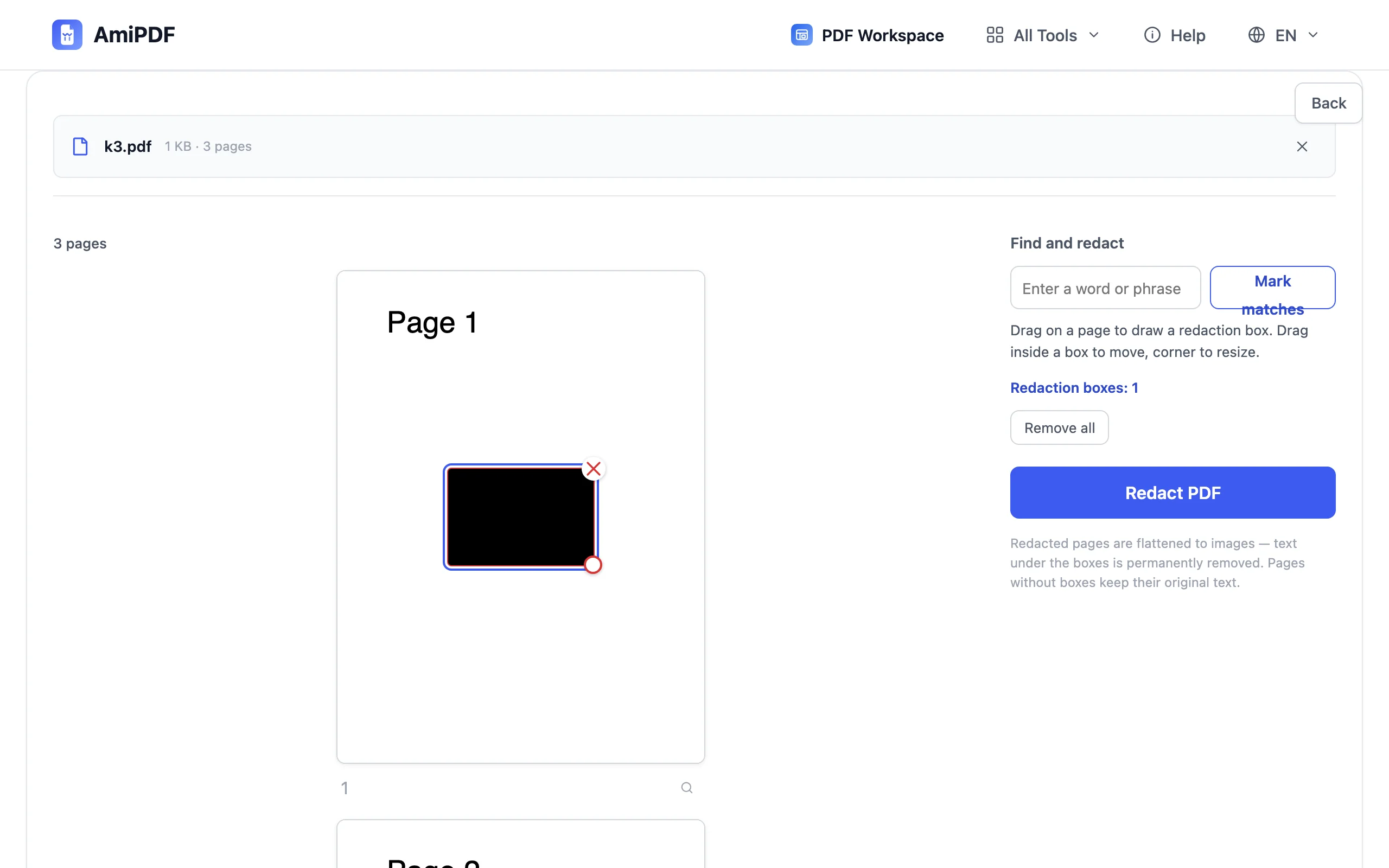
检查已标记的方框
导出前逐个检查方框:移动、调整大小,或删除误判的方框。搜索标记让这一步很快:上百处匹配已预先框好,你只需确认,而不必逐个绘制。
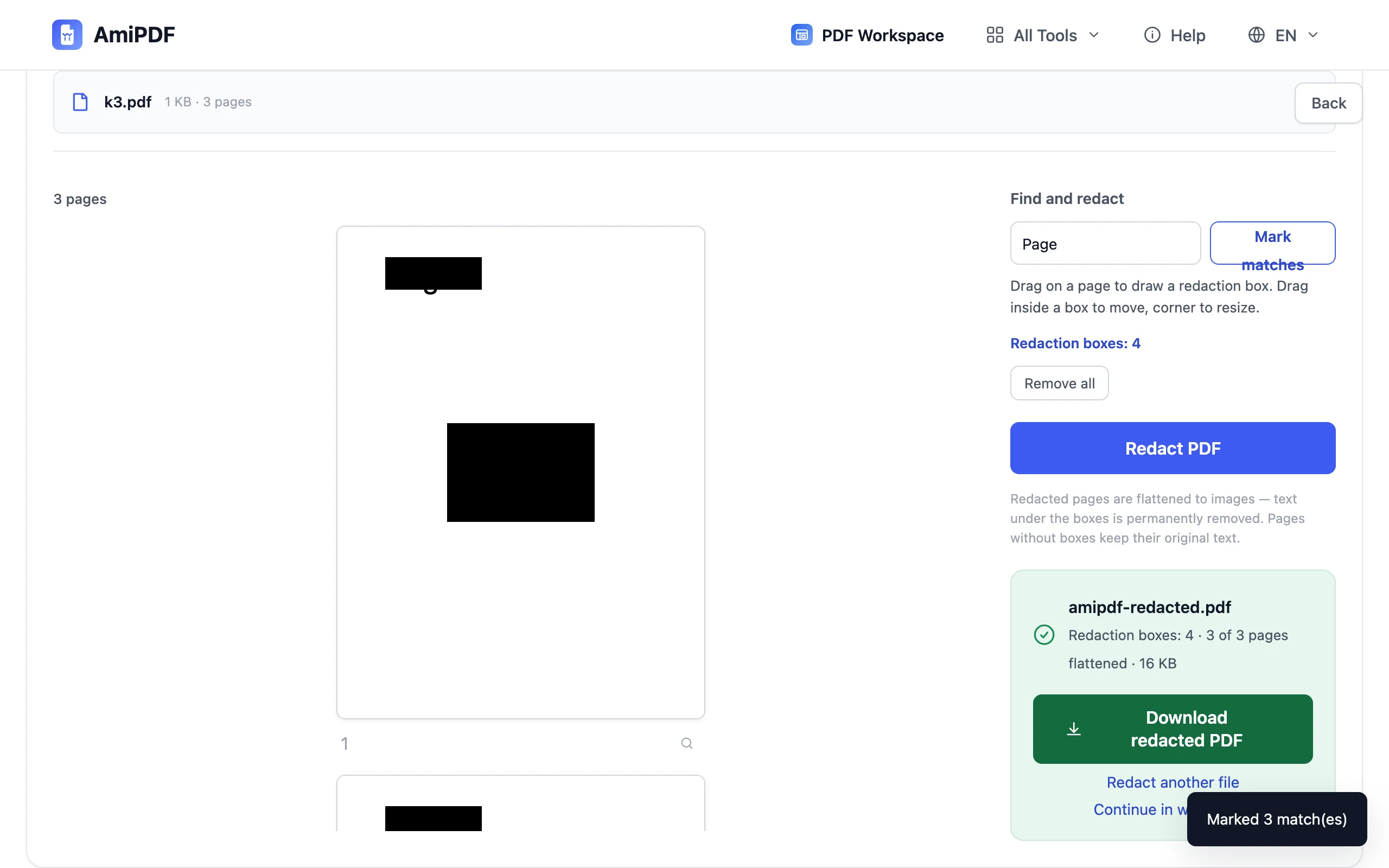
涂黑并下载
点击涂黑 PDF。被标记的页面会被扁平化,重新渲染为涂黑区域填实、底层文字已从文件中移除的页面。没有涂黑的页面无损复制:可选中文字、矢量图形和元数据保持不变。下载并分享。
获得最佳效果
先搜索标记,再手绘
对于重复出现的姓名和号码,搜索并标记能捕捉到眼睛容易漏掉的实例:第 14 页的脚注、第 27 页的页眉。无法输入的内容用手绘方框:签名、人脸、印章、手写字迹。
扫描件需要手动操作
自动搜索依赖文本层,而扫描图像没有文本层。两个选择:直接在扫描件上绘制方框,或先用 OCR 工具处理,再对可搜索的副本进行搜索标记,然后目视检查扁平化后的结果。
让原始文件远离分享文件夹
涂黑后的下载是一个新文件;源文件仍留在你放置的位置。典型的泄露就是把错误的孪生文件发了出去;给文件命名,让疲惫的周五也不会弄混。
常见问题
文字是真的被删除了,还是只是被盖住了?
是真的被删除了。涂黑页面被重新渲染为图像,标记区域填实,原始文字、其隐藏副本以及文本层在输出中都不复存在。复制粘贴和搜索都找不到任何内容。
为什么涂黑后的页面会变成图像?
因为保留文本层正是遮盖式涂黑可被还原的原因。扁平化是唯一能真正删除文字、而不是仅仅承诺隐藏文字的做法。
它适用于扫描的 PDF 吗?
适用,需要手动绘制方框,直接在扫描内容上绘制。自动搜索标记需要文本层,而扫描件只有在 OCR 之后才有文本层。
没有涂黑的页面会怎样?
它们会被无损复制:可选中文字、矢量图形和元数据完全保持原样。只有你实际涂黑的页面才会被扁平化。
我的文档会被上传到某个地方吗?
不会。标记和导出完全在你的浏览器中运行,未遮盖的原始文件不会离开你的设备。