Cách che thông tin trong PDF
Hướng dẫn từng bước cách che thông tin trong PDF: vẽ hộp lên văn bản nhạy cảm hoặc tìm và đánh dấu mọi kết quả khớp, loại bỏ thật sự chứ không che đậy, ngay trong trình duyệt.
Redact PDFBản phụ lục lời khai được gửi cho luật sư đối phương, hồ sơ bệnh án gửi cho công ty bảo hiểm, sao kê ngân hàng gửi cho chủ nhà, mỗi tài liệu đều chứa vài chi tiết mà người nhận không được thấy. Cách sai kinh điển là vẽ một hình chữ nhật đen lên trên văn bản. Trông như đã bị che, nhưng thực tế không phải. Các từ vẫn nằm trong lớp văn bản của tệp, và bất kỳ ai bôi đen, sao chép rồi dán, hoặc chỉ cần tìm kiếm, đều đọc được từng tên và số tài khoản «ẩn». Che thông tin thật sự là loại bỏ văn bản. Hướng dẫn này chỉ cách che thông tin trong PDF bằng công cụ che thông tin PDF của AmiPDF: đánh dấu những gì cần biến mất, rồi xuất các trang được kết xuất lại mà không có chúng. Các từ không còn tồn tại trong tệp xuất ra: sao chép, dán và tìm kiếm đều trả về rỗng. Mọi thứ chạy trong trình duyệt của bạn; bản gốc chưa che không bao giờ được tải lên.
Che thông tin PDF, từng bước một
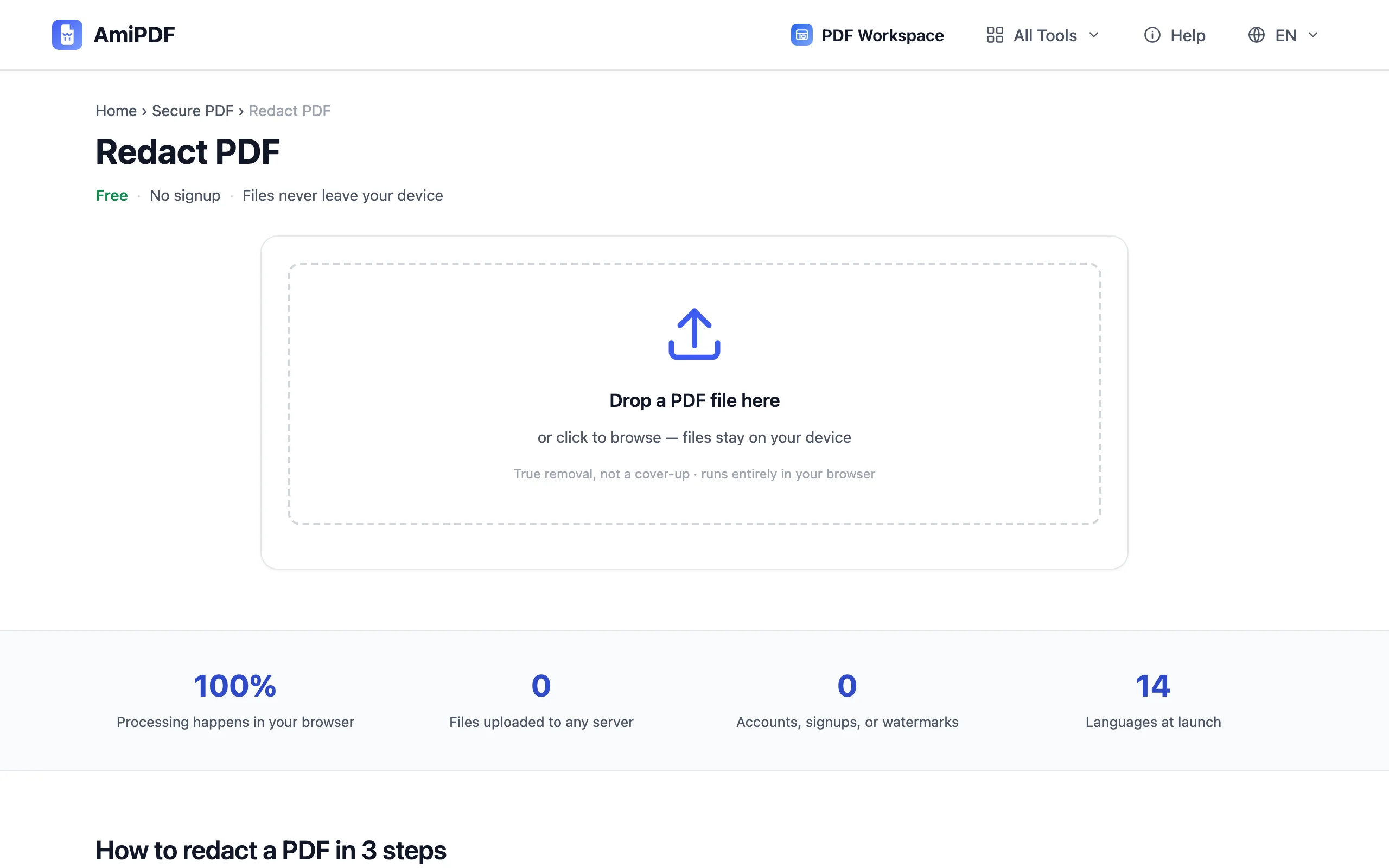
Mở tài liệu
Truy cập công cụ che thông tin PDF của AmiPDF và thả tệp vào. Tệp được kết xuất ngay trên máy; bản chưa che không rời khỏi thiết bị của bạn ở bất kỳ bước nào.
Đánh dấu những gì cần biến mất
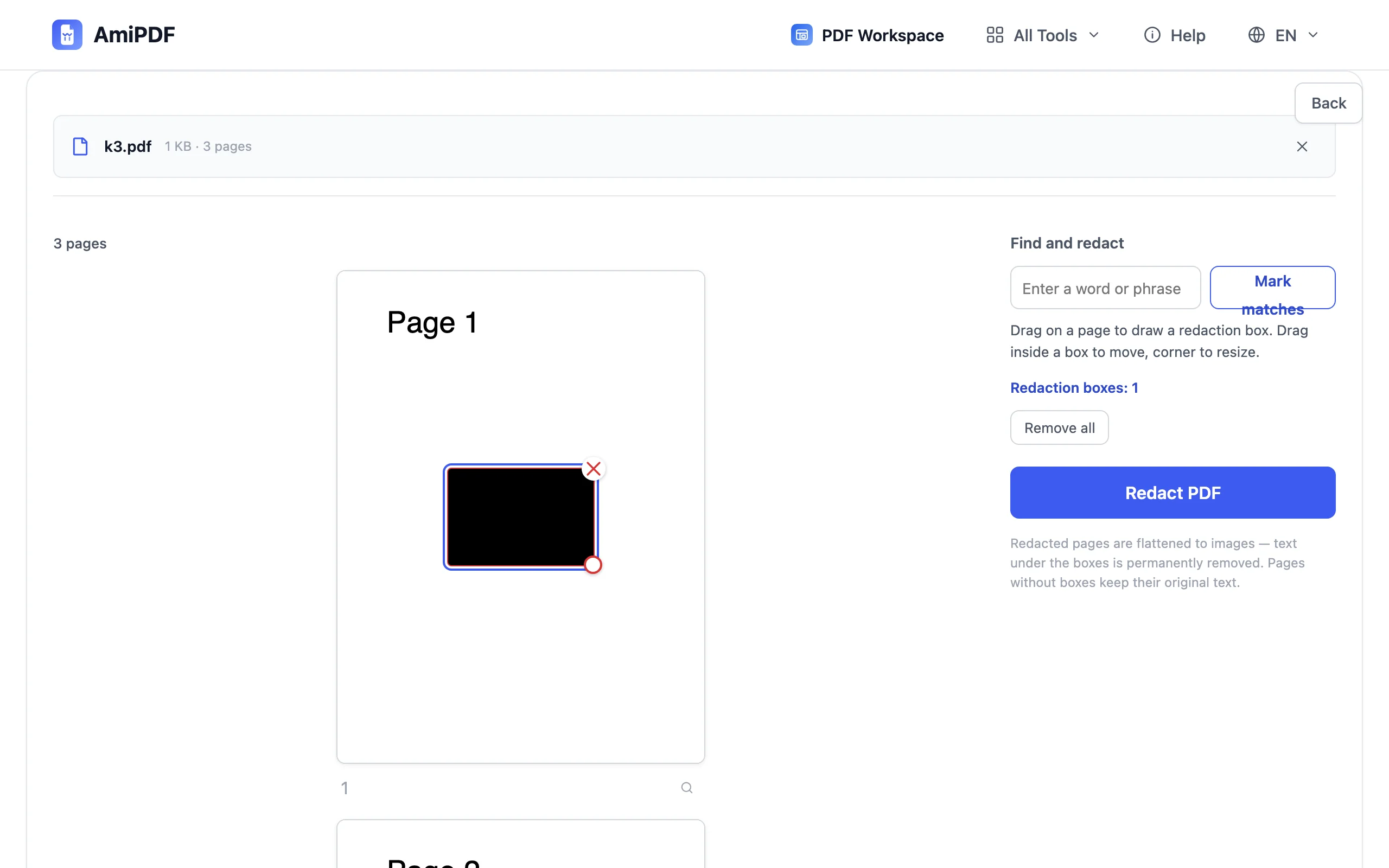
Có hai cách đánh dấu. Kéo hộp bằng tay lên các đoạn nhạy cảm. Hoặc gõ một từ (một tên, một số tài khoản, một phòng khám) rồi bấm Mark matches: mọi lần xuất hiện, trên mọi trang, đều được đóng hộp chỉ trong một thao tác. Cả hai kiểu đều xem lại được trước khi có bất cứ thay đổi nào.
Xem lại các hộp đã đánh dấu
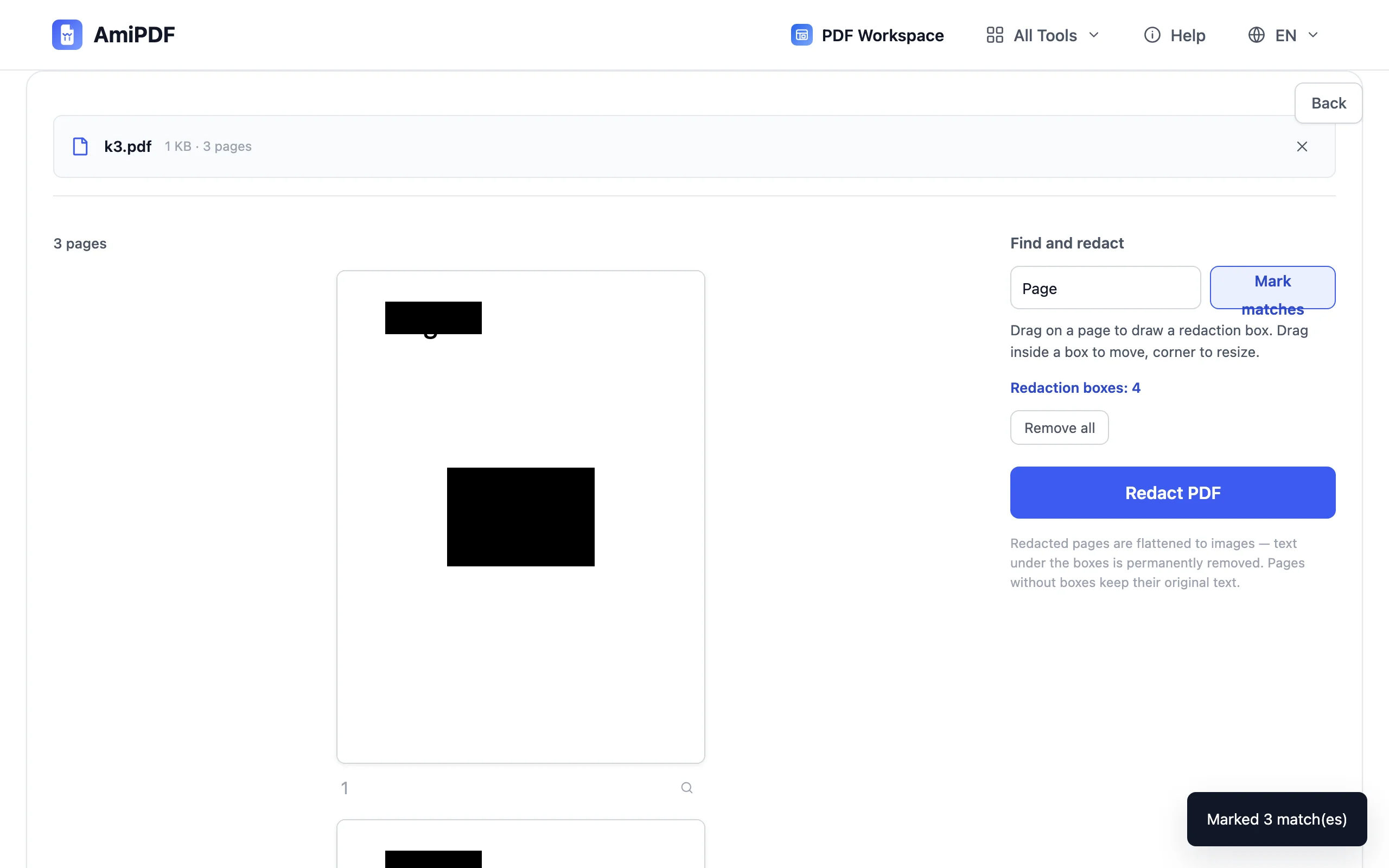
Kiểm tra từng hộp trước khi xuất: di chuyển, thay đổi kích thước hoặc xóa những hộp bắt nhầm. Đánh dấu theo tìm kiếm giúp việc này nhanh chóng: hàng trăm kết quả khớp đã được đóng hộp sẵn, bạn chỉ duyệt thay vì vẽ từng cái.
Che thông tin và tải xuống
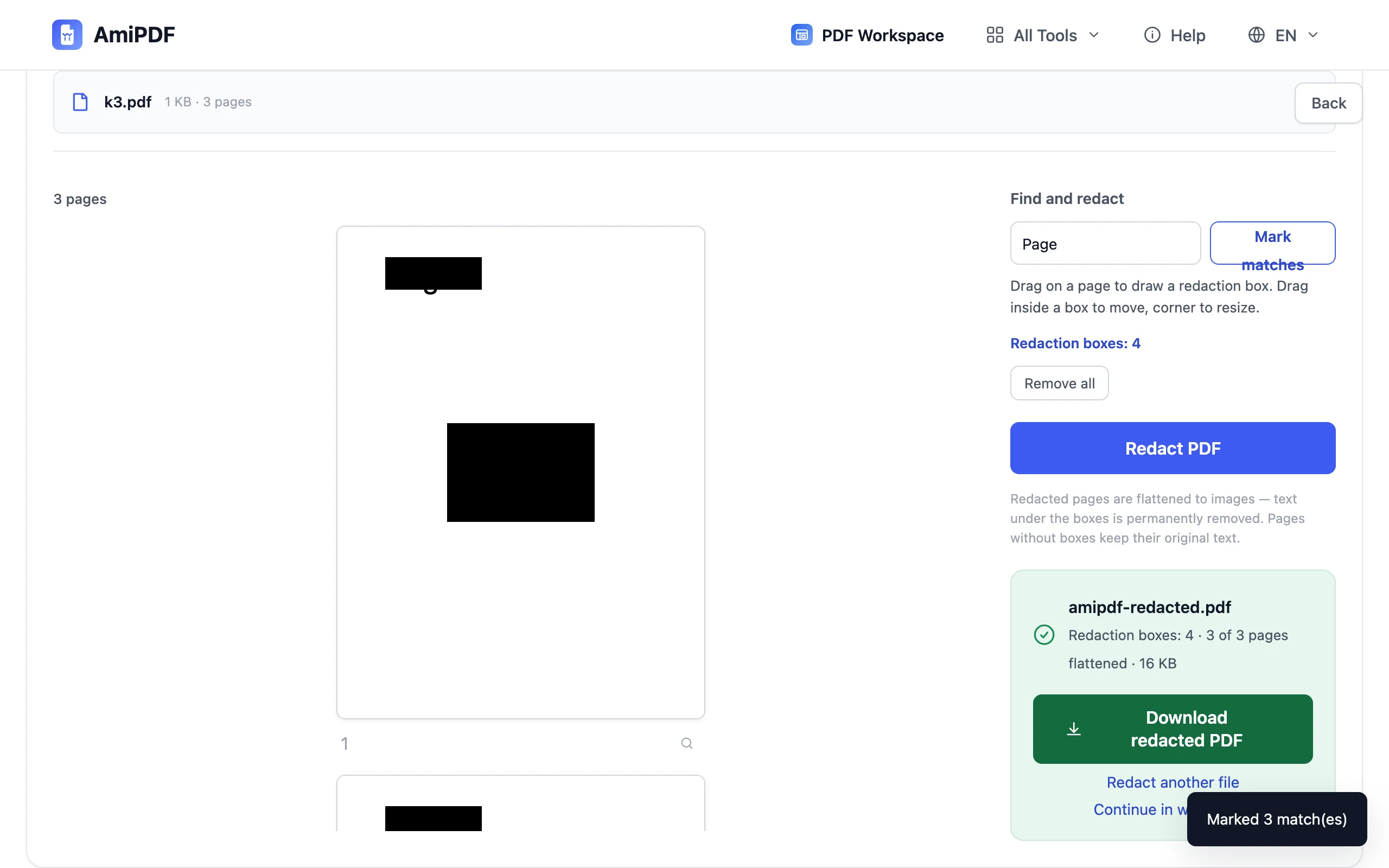
Bấm Redact PDF. Các trang được đánh dấu sẽ được làm phẳng, kết xuất lại với vùng bị che tô đặc và văn bản bên dưới không còn trong tệp. Những trang không bị che được sao chép nguyên vẹn: văn bản chọn được, đồ họa vector, siêu dữ liệu vẫn còn nguyên. Tải xuống và chia sẻ.
Để có kết quả tốt nhất
Tìm và đánh dấu trước, vẽ hộp sau
Với những tên và con số lặp lại, tìm và đánh dấu bắt được cả những chỗ mắt bạn bỏ sót: chú thích cuối trang 14, phần đầu trang 27. Hãy vẽ hộp cho những gì không gõ được: chữ ký, khuôn mặt, con dấu, chữ viết tay.
Bản quét cần cách làm thủ công
Tìm kiếm tự động dựa vào lớp văn bản, thứ mà ảnh quét không có. Có hai lựa chọn: vẽ hộp trực tiếp lên bản quét, hoặc đưa bản quét qua công cụ OCR trước rồi tìm và đánh dấu trên bản có thể tìm kiếm, sau đó kiểm tra kết quả đã làm phẳng bằng mắt.
Để bản gốc xa thư mục chia sẻ
Tệp tải xuống đã che là một tệp mới; bản gốc vẫn tồn tại ở nơi bạn đã lưu. Kiểu rò rỉ kinh điển là gửi nhầm bản song sinh; hãy đặt tên tệp sao cho một ngày thứ Sáu mệt mỏi cũng không nhầm lẫn.
Câu hỏi thường gặp
Văn bản có thực sự bị xóa hay chỉ bị che?
Thực sự bị xóa. Các trang bị che được kết xuất lại thành hình ảnh với vùng đánh dấu được tô đặc: văn bản gốc, các bản sao ẩn của nó và lớp văn bản đều không còn tồn tại trong tệp xuất ra. Sao chép, dán và tìm kiếm đều không tìm thấy gì.
Vì sao các trang bị che trở thành hình ảnh?
Vì giữ lại lớp văn bản chính là điều khiến kiểu che đậy có thể bị khôi phục. Làm phẳng là cách duy nhất thực sự loại bỏ các từ thay vì hứa rằng chúng đã được ẩn.
Công cụ có hoạt động với PDF quét không?
Có, với hộp vẽ thủ công: hãy vẽ chúng lên nội dung quét. Tìm và đánh dấu tự động cần lớp văn bản, thứ mà bản quét chỉ có được sau khi chạy OCR.
Điều gì xảy ra với những trang không bị che?
Chúng được sao chép nguyên vẹn: văn bản chọn được, đồ họa vector và siêu dữ liệu giữ nguyên như cũ. Chỉ những trang bạn thực sự che mới bị làm phẳng.
Tài liệu của tôi có bị tải lên đâu đó không?
Không. Việc đánh dấu và xuất tệp chạy hoàn toàn trong trình duyệt của bạn; bản gốc chưa che không bao giờ rời khỏi thiết bị.