Как удалить конфиденциальные данные из PDF
Пошаговое руководство: как удалить конфиденциальные данные из PDF. Рамки поверх текста или отметка всех совпадений поиском, настоящее удаление, а не заклейка, в браузере.
Цензура PDFВыписка из протокола допроса уходит юристу противной стороны, медицинская карта в страховую, банковская выписка арендодателю, и в каждом документе есть детали, которых получатель видеть не должен. Классический способ ошибиться: нарисовать чёрный прямоугольник поверх текста. Выглядит закрытым, но это не так. Слова по-прежнему лежат в текстовом слое файла, и любой, кто выделит, скопирует и вставит фрагмент или просто выполнит поиск, прочитает каждое «скрытое» имя и номер счёта. Настоящее удаление данных убирает текст. Это руководство показывает, как удалить данные из PDF с помощью инструмента AmiPDF: отметьте то, что должно исчезнуть, а затем экспортируйте страницы, заново отрисованные без этого. В итоговом файле этих слов больше нет: копирование, вставка и поиск не дают ничего. Всё работает в вашем браузере; неотредактированный оригинал никуда не загружается.
Удаление данных из PDF, шаг за шагом
Откройте документ
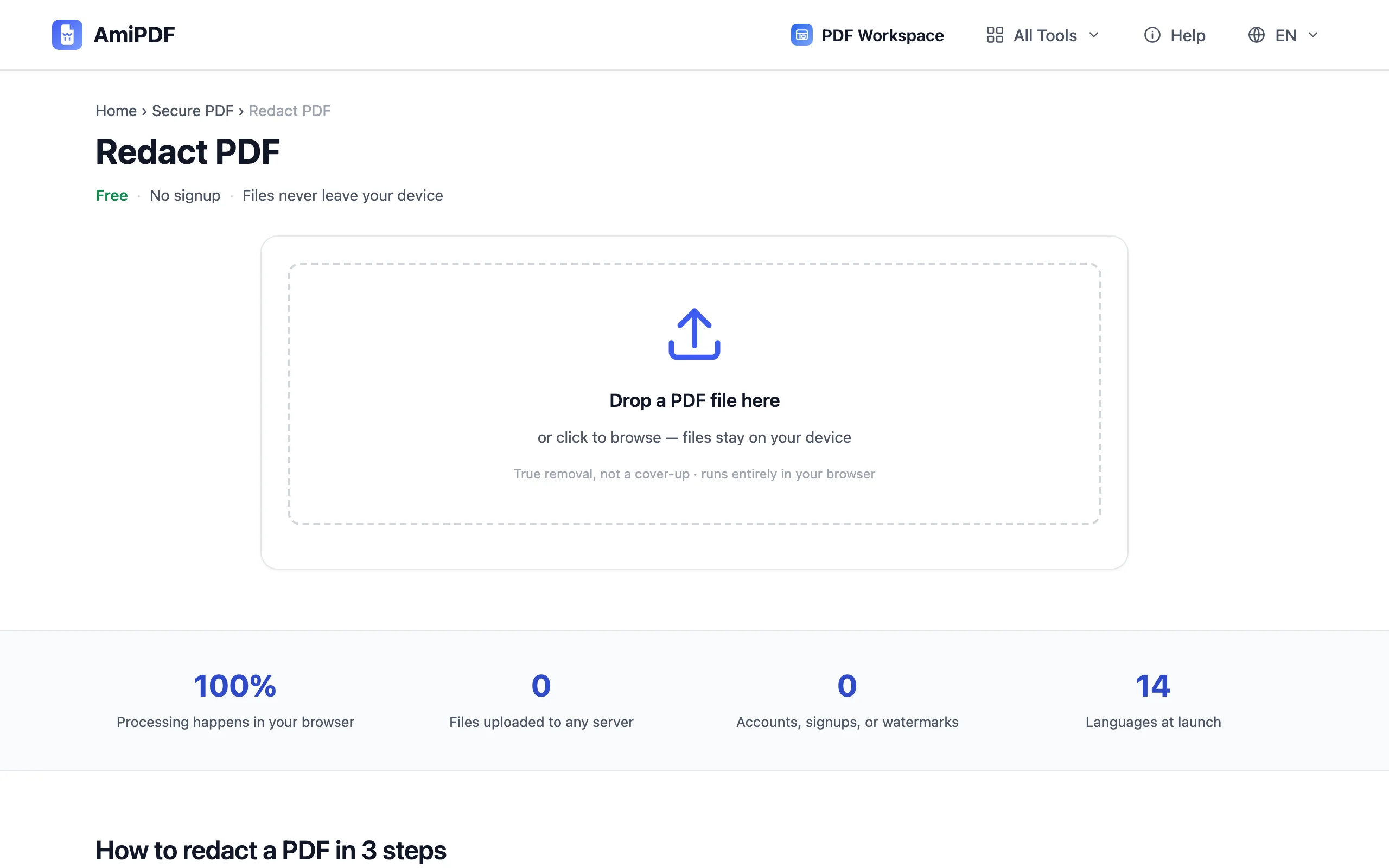
Перейдите к инструменту AmiPDF для удаления данных из PDF и перетащите файл. Он отрисовывается локально; неотредактированная версия ни на одном этапе не покидает ваше устройство.
Отметьте то, что должно исчезнуть
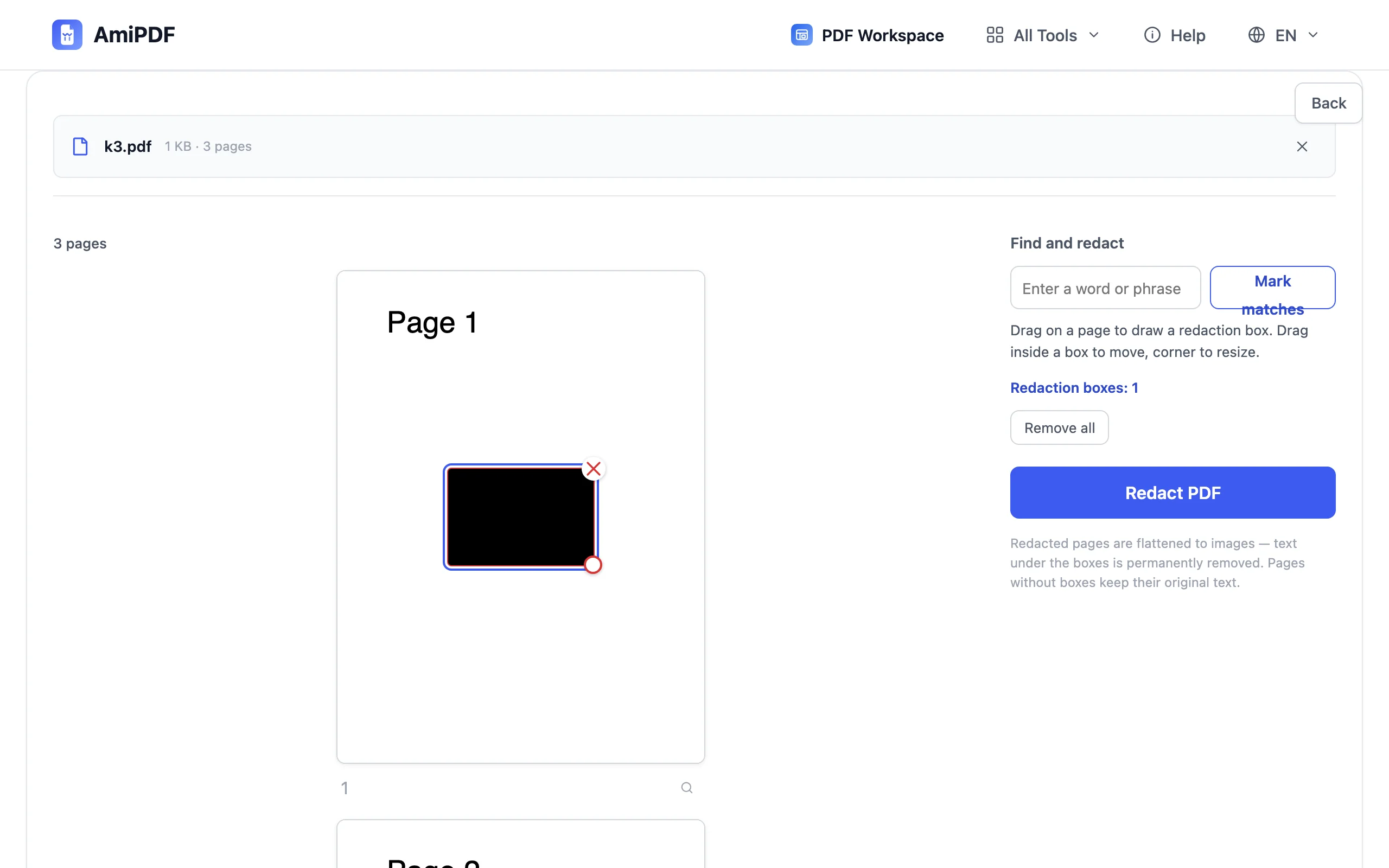
Отметить можно двумя способами. Перетаскивайте рамки поверх конфиденциальных фрагментов вручную. Или введите слово (имя, номер счёта, название клиники) и нажмите «Отметить совпадения»: каждое вхождение на каждой странице получит рамку одним действием. И те, и другие рамки можно проверить до экспорта.
Проверьте отмеченные рамки
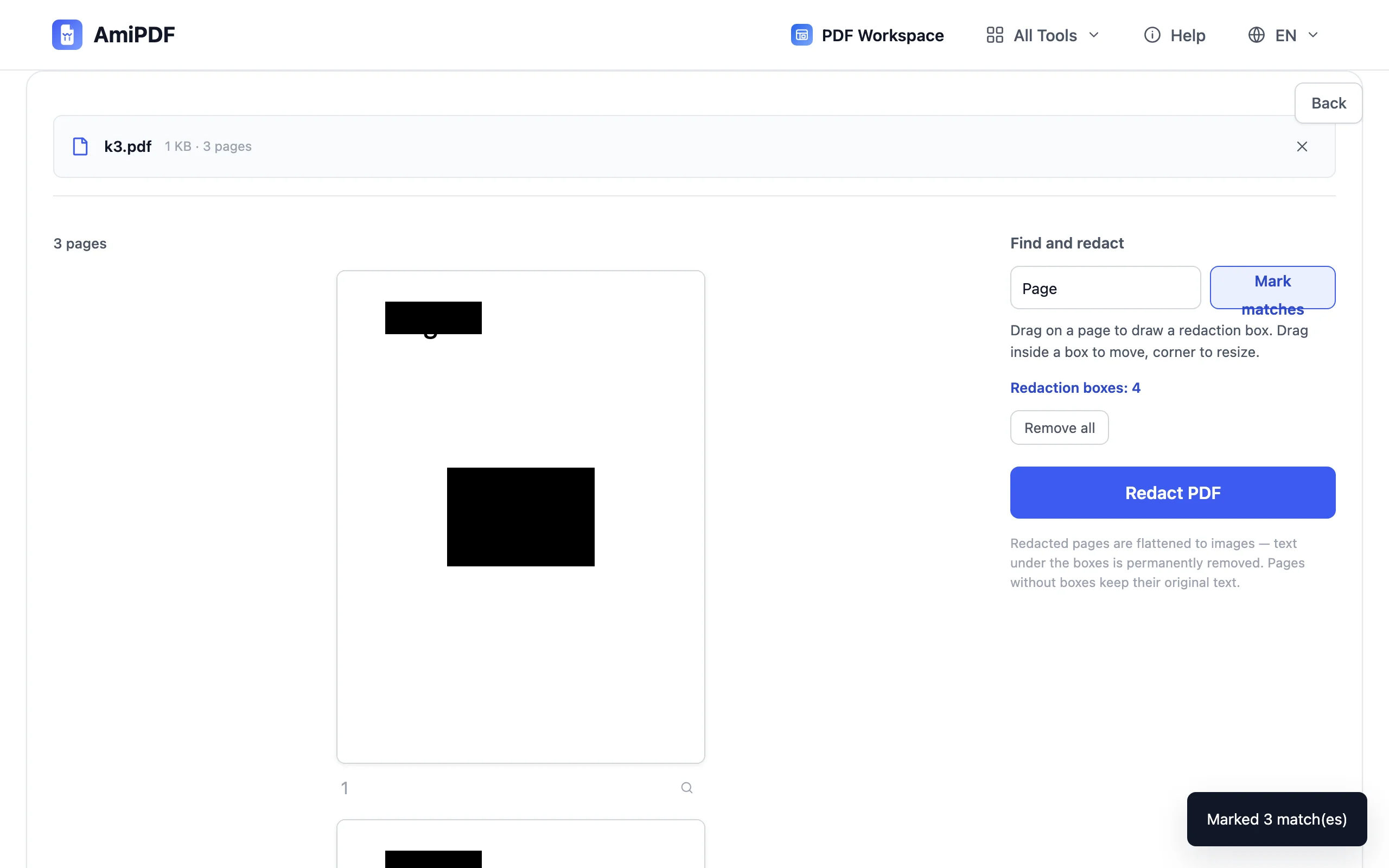
Проверьте каждую рамку перед экспортом: переместите, измените размер или удалите те, что поймали ложное совпадение. Отметка по поиску ускоряет дело: сто вхождений приходят уже в рамках, и вам остаётся одобрить результат, а не рисовать каждую рамку вручную.
Удалите данные и скачайте файл
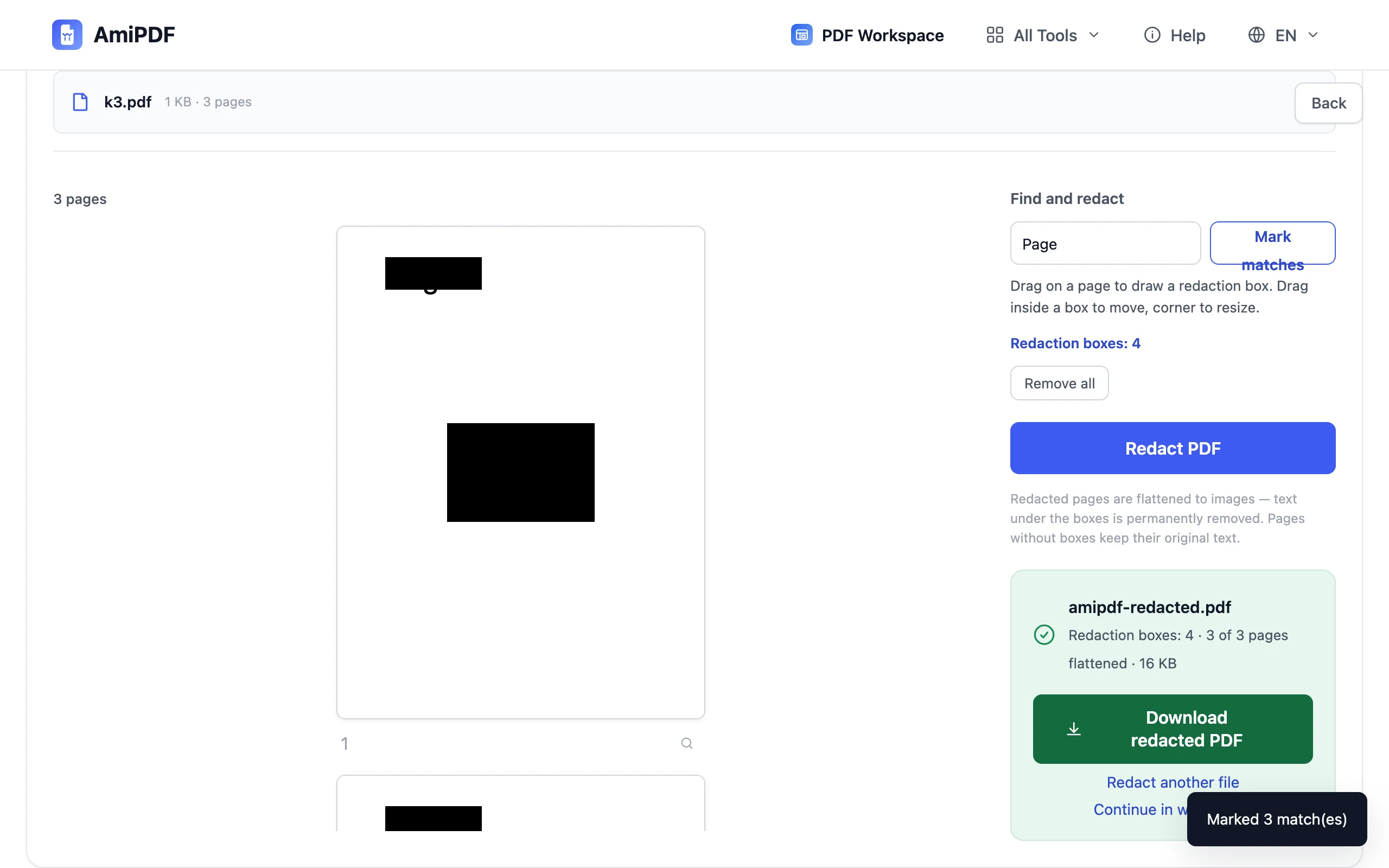
Нажмите «Удалить данные из PDF». Отмеченные страницы растеризуются: области удаления заливаются сплошным цветом, а исходный текст исчезает из файла. Страницы без отметок копируются без потерь: выделяемый текст, векторная графика и метаданные остаются нетронутыми. Скачайте файл и делитесь им.
Как получить лучший результат
Сначала поиск с отметками, потом рамки
Для имён и номеров, которые повторяются, поиск с отметкой ловит вхождения, которые глаз пропускает: сноску на странице 14, колонтитул на странице 27. Рамками обводите то, что нельзя набрать: подписи, лица, штампы, рукописный текст.
Для сканов нужен ручной способ
Автоматический поиск работает по текстовому слою, которого у сканированных изображений нет. Есть два варианта: рисовать рамки прямо поверх скана или сначала прогнать его через инструмент OCR и отметить совпадения в распознанной копии, а затем визуально проверить результат после растеризации.
Держите оригинал подальше от папки с файлами для отправки
Скачанный файл с удалёнными данными это новый файл; исходный остаётся там, где вы его сохранили. Классическая утечка: отправить по почте не того двойника; называйте файлы так, чтобы их не перепутали даже в пятницу под вечер.
Частые вопросы
Текст действительно удаляется или просто закрывается?
Действительно удаляется. Страницы с отметками заново отрисовываются как изображения, а отмеченные области заливаются сплошным цветом: исходный текст, его скрытые копии и текстовый слой исчезают из итогового файла. Копирование и поиск ничего не находят.
Почему страницы с удалёнными данными становятся изображениями?
Потому что именно сохранение текстового слоя делает заклейку восстановимой. Растеризация остаётся единственным способом, который удаляет слова, а не обещает их спрятать.
Работает ли это со сканированными PDF?
Да, с ручными рамками: рисуйте их поверх содержимого скана. Автоматическому поиску с отметкой нужен текстовый слой, который у сканов появляется только после OCR.
Что происходит со страницами без отметок?
Они копируются без потерь: выделяемый текст, векторная графика и метаданные остаются точно такими же. Растеризуются только те страницы, где вы действительно удалили данные.
Мой документ куда-нибудь загружается?
Нет. Разметка и экспорт выполняются полностью в вашем браузере; неотредактированный оригинал не покидает ваше устройство.