如何遮蔽 PDF 內容
PDF 遮蔽完整教學:在敏感文字上框選,或以搜尋標記所有相符內容。真正移除文字,而非覆蓋掩飾,全程在瀏覽器中完成。
塗抹 PDF證詞證物要交給對造律師,病歷要交給保險公司,銀行對帳單要交給房東,每一份都有幾處細節不能讓收件人看到。最出名搞錯的方式,就是在文字上畫一個黑色矩形。看起來蓋住了,其實沒有。文字仍然留在檔案的文字層裡,任何人只要選取、複製、貼上,或單純搜尋,就能讀到每一個「被隱藏」的姓名和帳號。真正的遮蔽是移除文字。本指南說明如何用 AmiPDF 的 PDF 遮蔽工具遮蔽 PDF:標記必須消失的內容,再匯出重新繪製、不含這些內容的頁面。文字在輸出檔中不復存在:複製、貼上、搜尋全都傳回空白。所有作業都在你的瀏覽器中執行,未經處理的原始檔不會上傳。
PDF 遮蔽:逐步操作
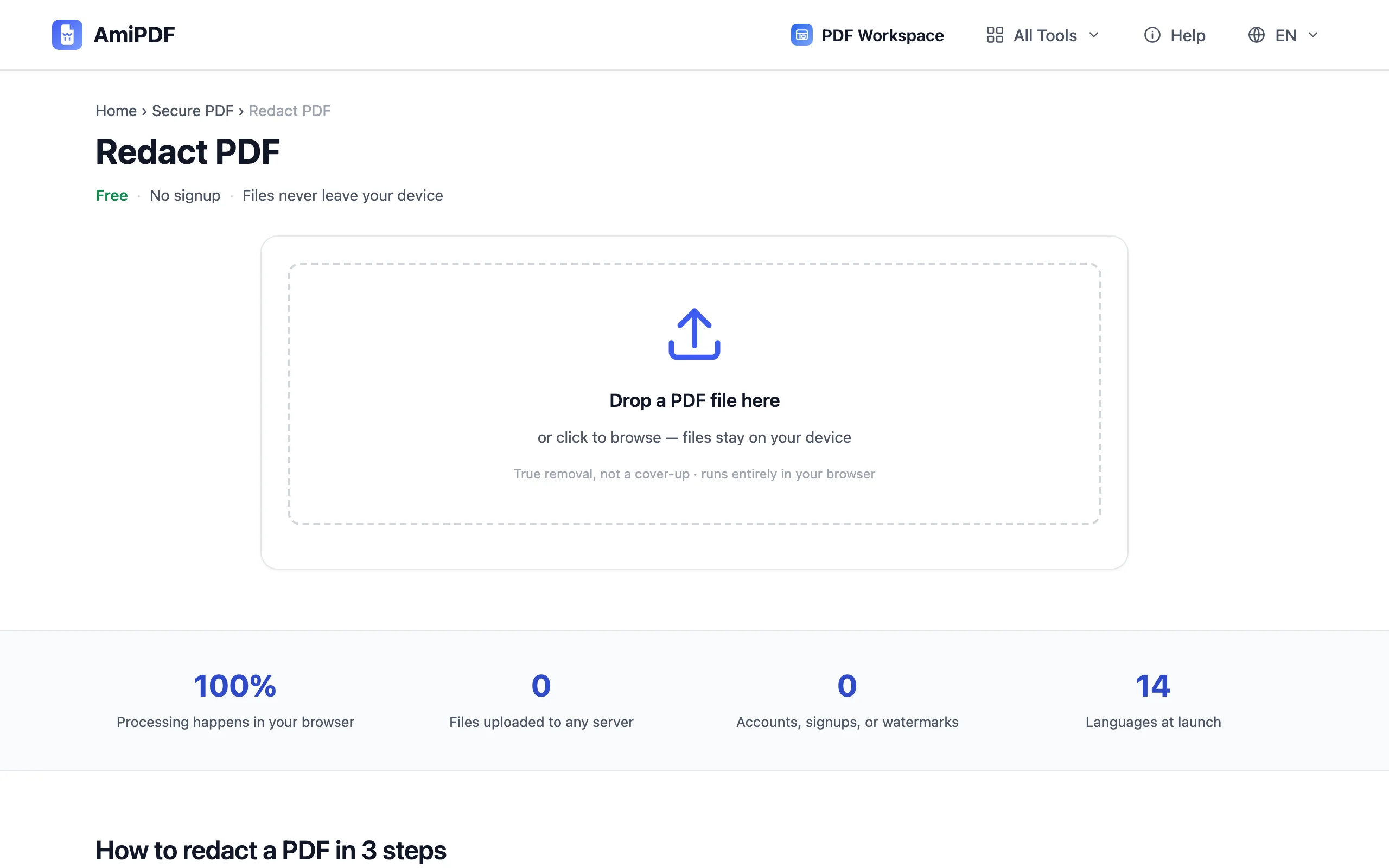
標記必須消失的內容
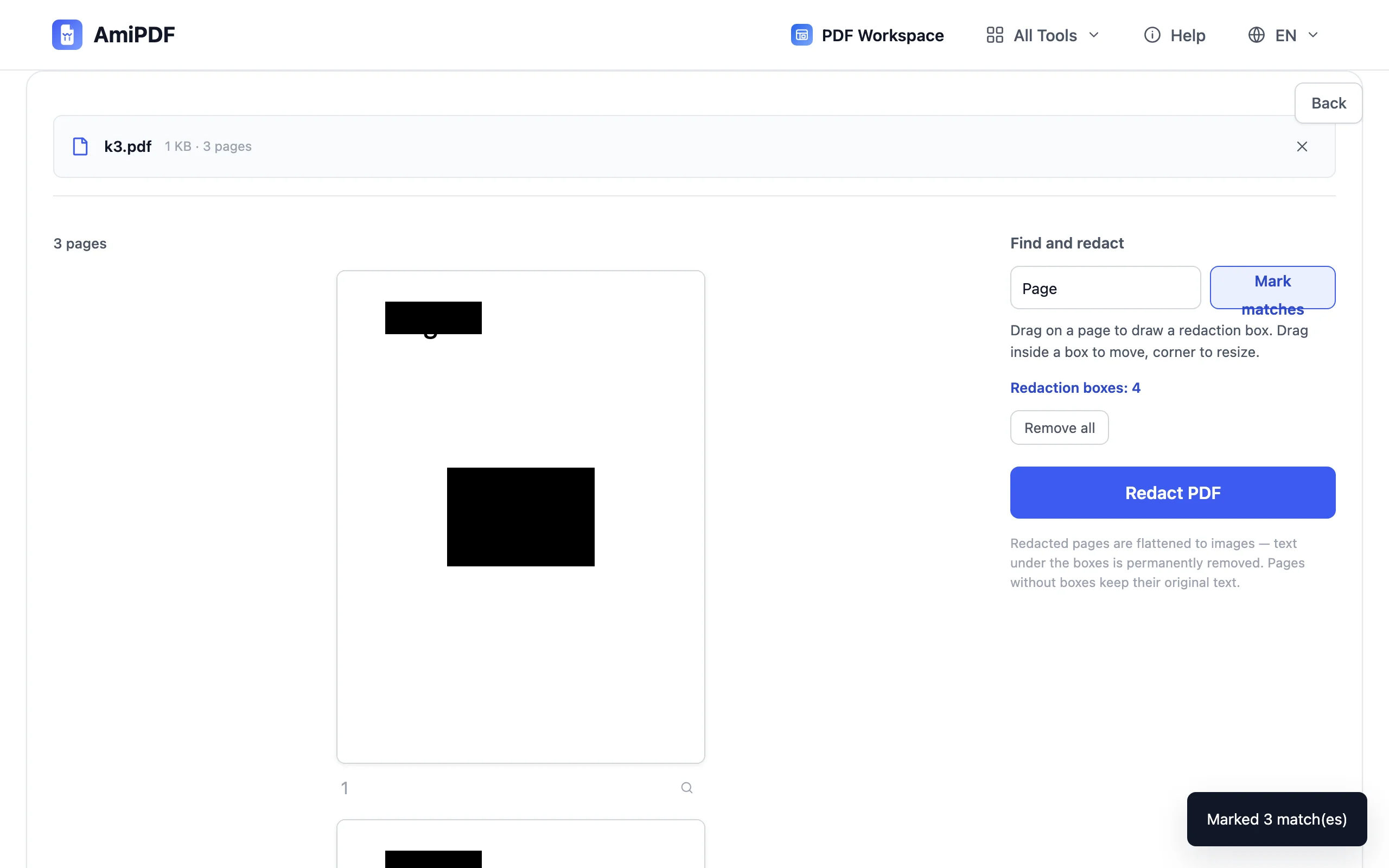
標記有兩種方式。手動在敏感段落上拖曳出方框;或輸入一個詞(姓名、帳號、診所名稱)並點選「標記相符項」:每一頁的每一處出現都會一次加上方框。兩種標記在實際處理前都可以檢查。
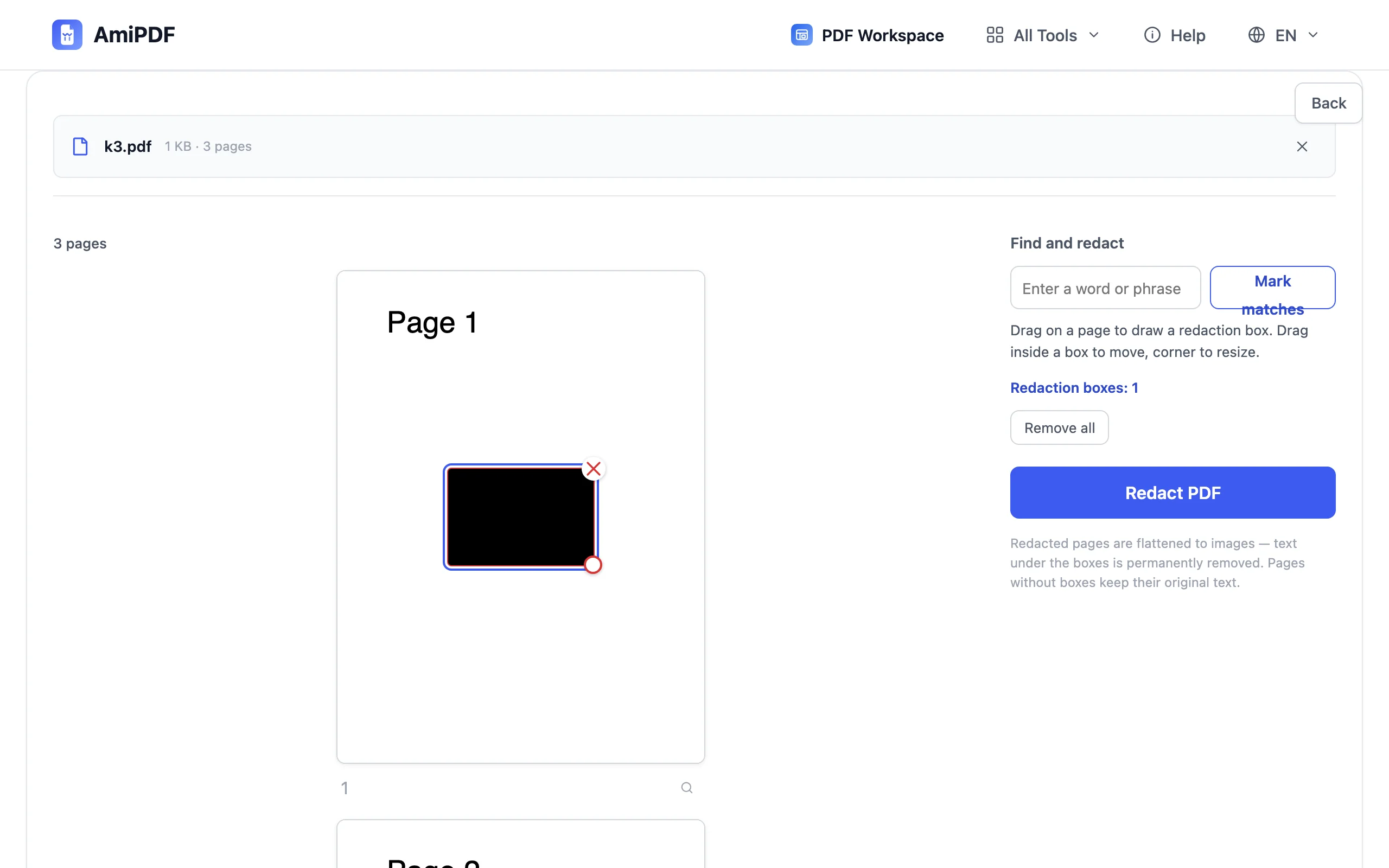
檢查標記的方框
匯出前逐一檢查每個方框:移動、調整大小,或刪掉誤判的方框。搜尋標記讓這件事快得多:上百筆相符項會預先框好,你只需要確認,不必逐一畫框。
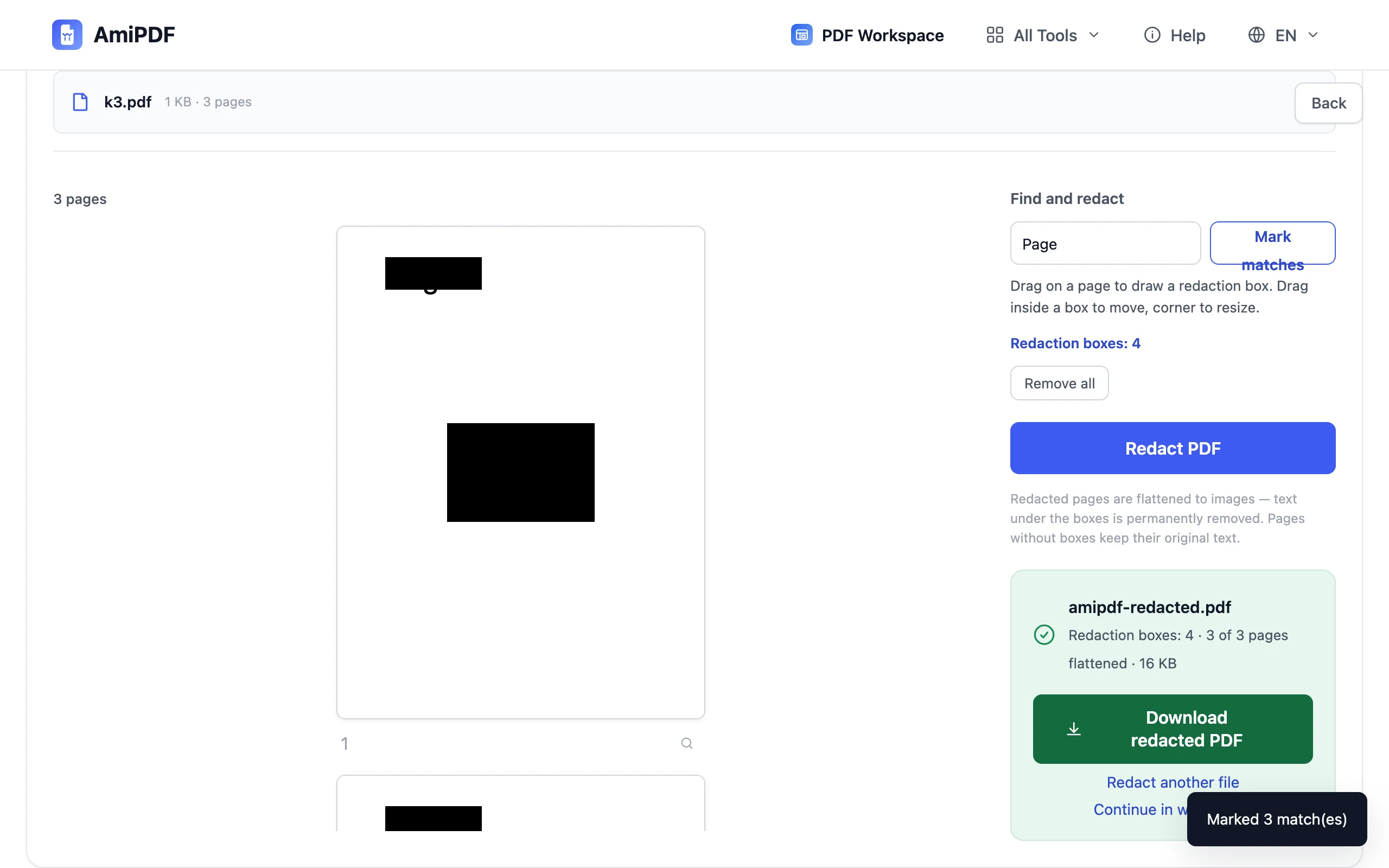
遮蔽並下載
點選「遮蔽 PDF」。被標記的頁面會平面化,重新繪製成遮蔽區域填滿實色、底層文字已從檔案中移除的版本。沒有遮蔽的頁面則無損複製:可選取的文字、向量圖形、中繼資料都保持原狀。下載後即可分享。
取得最佳效果
先搜尋標記,再手動畫框
對於重複出現的姓名和號碼,搜尋標記能抓到眼睛漏掉的地方:第 14 頁的註腳、第 27 頁的頁眉。無法打字輸入的內容就用畫框處理:簽名、人臉、印章、手寫字。
掃描檔只能手動處理
自動搜尋依賴文字層,而掃描影像沒有文字層。有兩個選擇:直接在掃描影像上畫框;或先送進 OCR 工具,再對可搜尋的副本做搜尋標記,最後用肉眼確認平面化後的結果。
把原始檔留在分享資料夾之外
遮蔽後下載的是一個新檔案,原始檔仍留在你存放的位置。最典型的洩漏就是把雙胞胎檔案中的另一個寄了出去;替檔案取好名稱,讓疲憊的週五下午也不會搞混。
常見問題
文字是真的被移除,還是只是被蓋住?
是真的移除。遮蔽後的頁面會重新繪製成影像,被標記的區域填滿實色,原始文字、它的隱藏副本以及文字層在輸出檔中都不復存在。複製貼上和搜尋都找不到任何內容。
為什麼遮蔽後的頁面會變成影像?
因為保留文字層正是讓覆蓋式遮蔽能被還原的原因。平面化是唯一能真正移除文字、而不是只承諾把它藏起來的做法。
掃描的 PDF 也適用嗎?
適用,但要手動畫框:直接在掃描內容上畫框。自動搜尋標記需要文字層,掃描檔要經過 OCR 之後才會有。
沒有遮蔽的頁面會怎樣?
會以無損方式複製:可選取的文字、向量圖形和中繼資料都維持原樣。只有你實際遮蔽的頁面才會平面化。
我的文件會被上傳到任何地方嗎?
不會。標記和匯出完全在你的瀏覽器中執行,未遮蔽的原始檔不會離開你的裝置。