Cómo censurar un PDF
Guía paso a paso para censurar un PDF: dibuja recuadros sobre el texto sensible o marca cada coincidencia con la búsqueda; eliminación real, no un encubrimiento.
Censurar PDFEl anexo de una declaración va al abogado de la parte contraria, el historial médico a la aseguradora, el extracto bancario al arrendador, y cada uno lleva algún dato que el destinatario no debe ver. La forma más famosa de hacerlo mal es dibujar un rectángulo negro sobre el texto. Parece tapado, pero no lo está. Las palabras siguen en la capa de texto del archivo, y cualquiera que seleccione, copie y pegue, o simplemente busque, lee cada nombre y cada número de cuenta «ocultos». La censura real elimina el texto. Esta guía muestra cómo censurar un PDF con la herramienta de censura de PDF de AmiPDF: marca lo que debe desaparecer y luego exporta las páginas renderizadas de nuevo sin ello. Las palabras dejan de existir en el resultado: copiar, pegar y buscar no devuelven nada. Todo se ejecuta en tu navegador; el original sin censurar nunca se sube.
Censurar un PDF, paso a paso
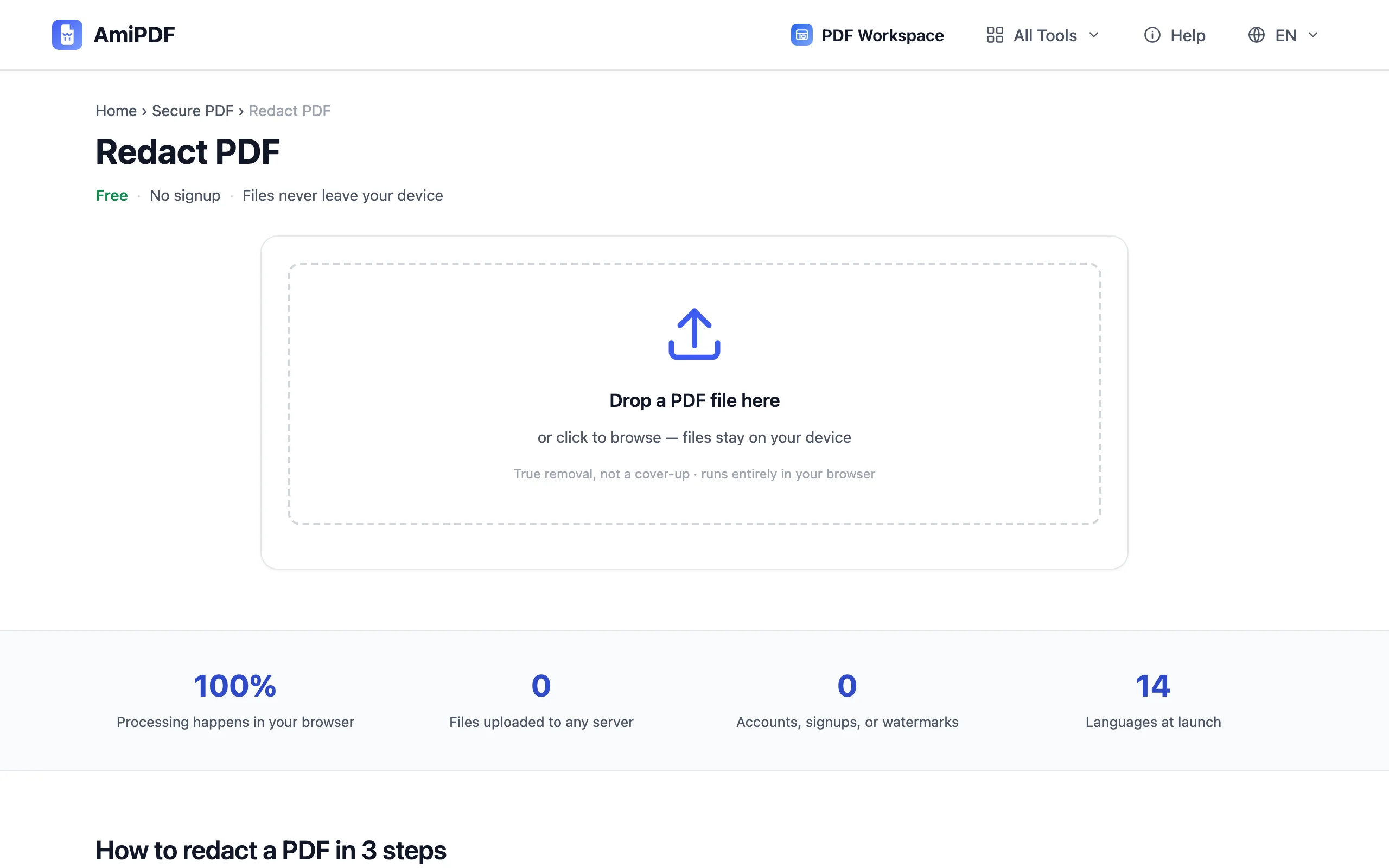
Abre el documento
Ve a la herramienta para censurar PDF de AmiPDF y suelta el archivo. Se procesa localmente; la versión sin censurar no sale de tu dispositivo en ningún momento del proceso.
Marca lo que debe desaparecer
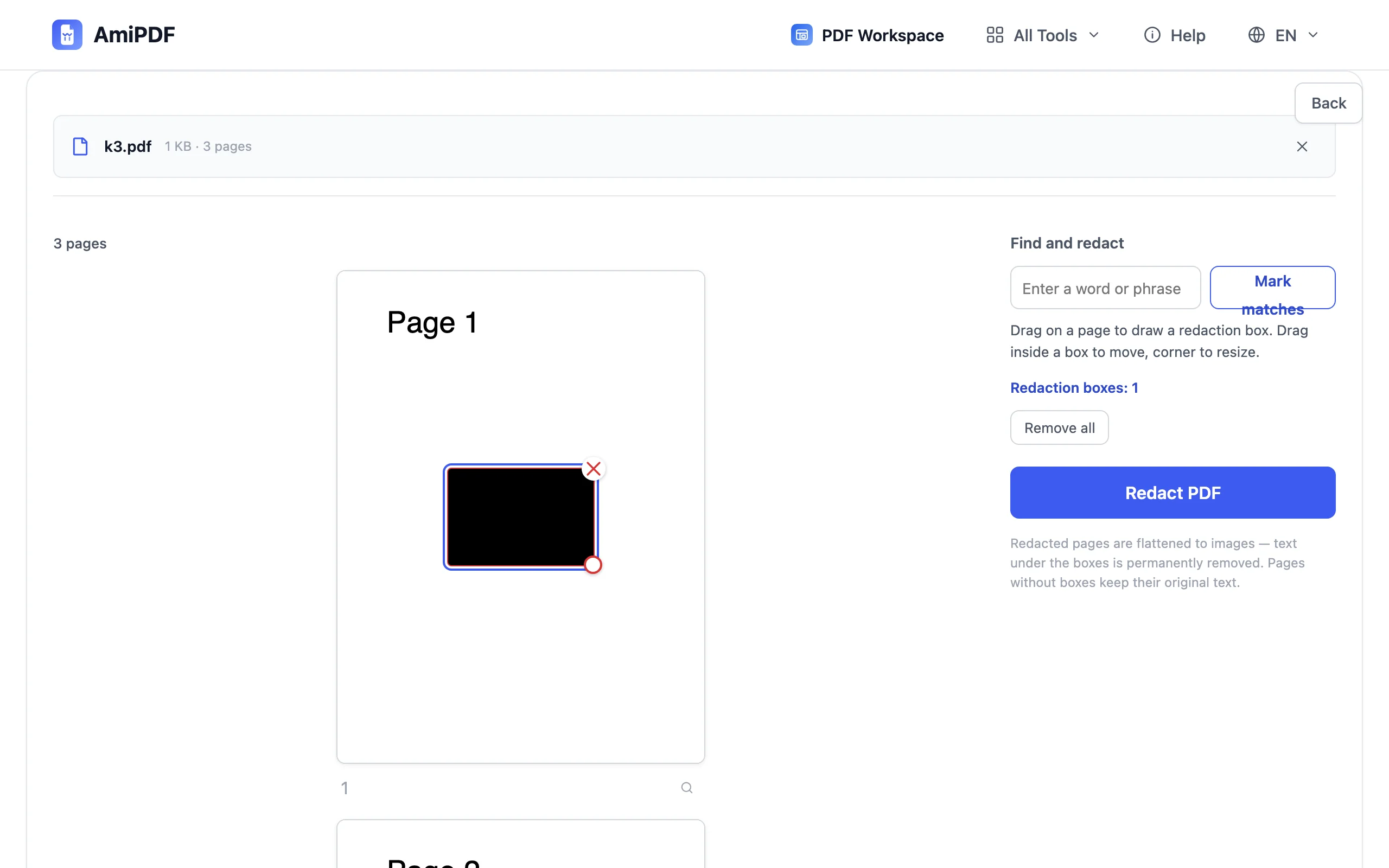
Hay dos formas de marcar. Arrastra recuadros sobre los fragmentos sensibles a mano. O escribe una palabra (un nombre, un número de cuenta, una clínica) y haz clic en Marcar coincidencias: cada aparición, en todas las páginas, recibe un recuadro de una sola vez. Ambos tipos se pueden revisar antes de que ocurra nada.
Revisa los recuadros marcados
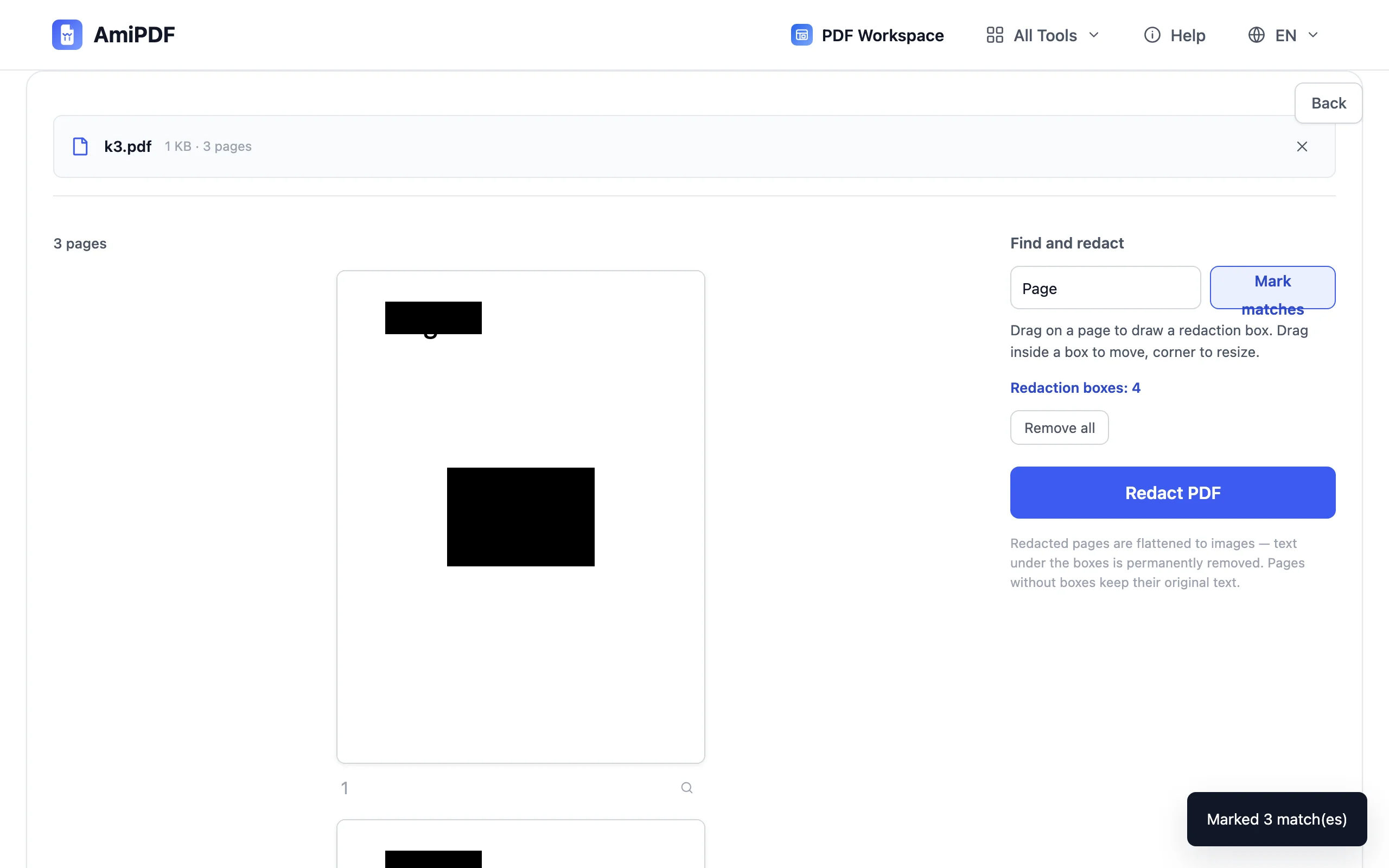
Comprueba cada recuadro antes de exportar: muévelo, redimensiónalo o elimina los que hayan capturado un falso positivo. La marca por búsqueda agiliza esto: cien coincidencias llegan ya encuadradas y tú apruebas en lugar de dibujar cada una.
Censura y descarga
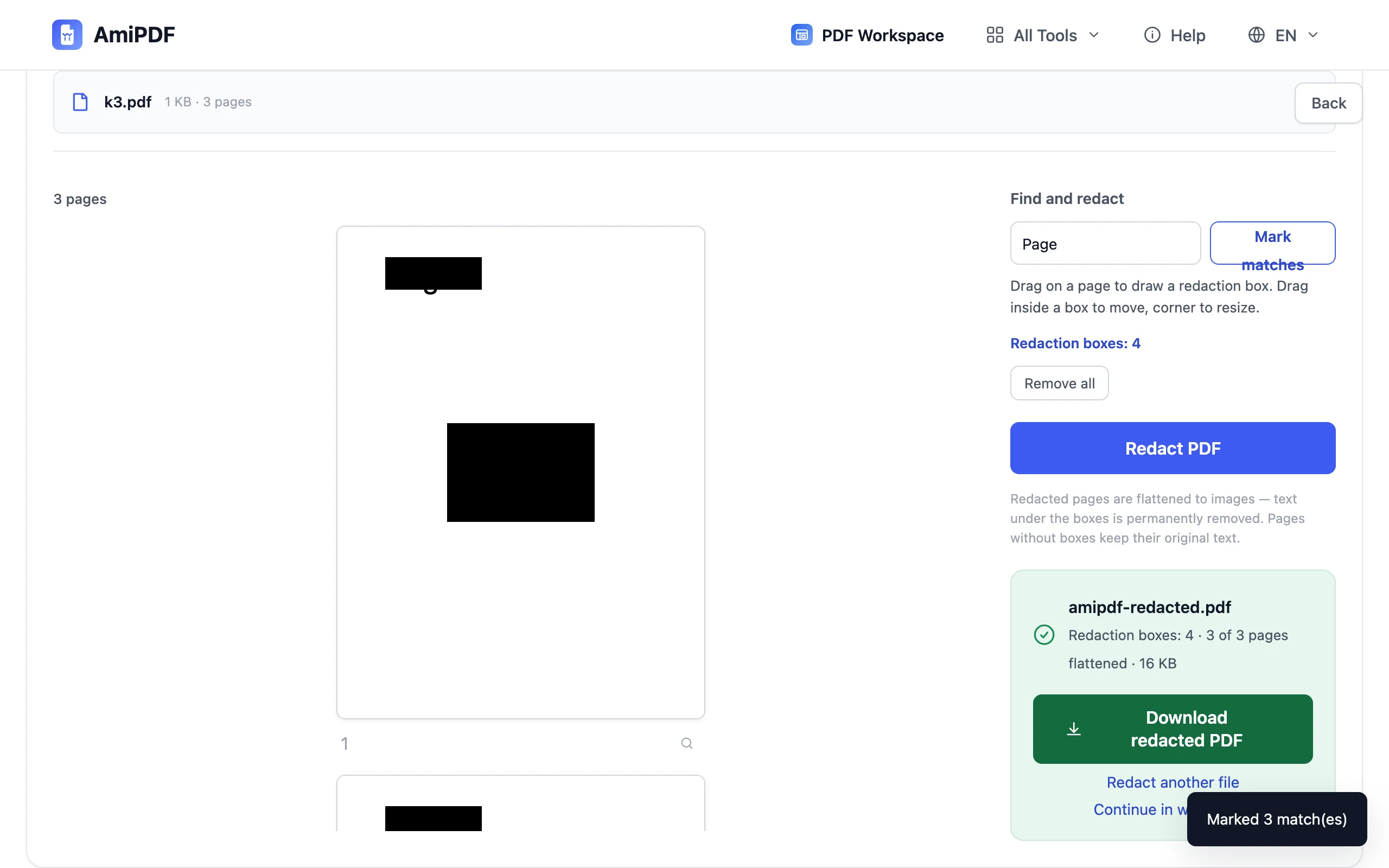
Haz clic en Censurar PDF. Las páginas marcadas se aplanan y se renderizan de nuevo con las zonas censuradas pintadas en sólido y el texto subyacente eliminado del archivo. Las páginas sin censura se copian sin pérdida: texto seleccionable, vectores y metadatos intactos. Descarga y comparte.
Para obtener los mejores resultados
Primero la marca por búsqueda, después el dibujo
Para nombres y números que se repiten, buscar y marcar detecta casos que a la vista se escapan: la nota al pie de la página 14, el encabezado de la página 27. Dibuja recuadros para lo que no se puede escribir: firmas, rostros, sellos, escritura a mano.
Los escaneos necesitan la vía manual
La búsqueda automática se apoya en la capa de texto, que las imágenes escaneadas no tienen. Hay dos opciones: dibujar los recuadros directamente sobre el escaneo, o pasarlo primero por la herramienta de OCR y marcar por búsqueda la copia ya reconocida, para después verificar visualmente el resultado aplanado.
Mantén el original fuera de la carpeta que compartes
La descarga censurada es un archivo nuevo; el original sigue existiendo donde lo hayas puesto. La filtración clásica es enviar por correo el gemelo equivocado; nombra los archivos de modo que un viernes de cansancio no los confunda.
Preguntas frecuentes
¿El texto se elimina de verdad o solo se tapa?
Se elimina de verdad. Las páginas censuradas se renderizan como imágenes con las zonas marcadas pintadas en sólido: el texto original, sus copias ocultas y la capa de texto dejan de existir en el resultado. Copiar y pegar o buscar no encuentran nada.
¿Por qué las páginas censuradas se convierten en imágenes?
Porque conservar una capa de texto es lo que hace recuperable una censura que solo tapa. Aplanar es la única construcción que elimina las palabras en lugar de prometer que quedan ocultas.
¿Funciona con PDF escaneados?
Sí, con recuadros manuales: dibújalos sobre el contenido escaneado. La búsqueda y marca automáticas necesitan una capa de texto, que los escaneos solo adquieren después del OCR.
¿Qué ocurre con las páginas sin censura?
Se copian sin pérdida: el texto seleccionable, los vectores y los metadatos quedan exactamente como estaban. Solo se aplanan las páginas que hayas censurado.
¿Mi documento se sube a algún sitio?
No. El marcado y la exportación se ejecutan por completo en tu navegador; el original sin censurar nunca sale de tu dispositivo.