PDFを墨消し(黒塗り)する方法
PDFの墨消しを手順ごとに解説します。機密テキストにボックスを描くか、検索で該当箇所をすべてマーク。塗りつぶしではなく本当に削除でき、ブラウザだけで完結します。
PDFを黒塗り証言記録の証拠物件は相手方弁護士へ、診療記録は保険会社へ、銀行取引明細は大家へ。いずれにも、受け取る側に見せてはならない細かな情報が含まれています。この作業でよくある失敗として有名なのは、テキストの上に黒い矩形を描く方法です。覆われているように見えるだけで、実際は覆われていません。語句はファイルのテキストレイヤーにそのまま残っており、選択してコピー&ペーストするか、検索するだけで、隠したはずの氏名や口座番号をすべて読めてしまいます。本当の墨消しはテキストを削除します。このガイドでは、AmiPDFのPDF墨消しツールを使ってPDFを墨消しする方法を説明します。消すべき箇所をマークし、それが取り除かれた状態で再描画されたページを書き出します。出力ファイルから語句は消滅し、コピーも貼り付けも検索も空の結果しか返しません。処理はすべてブラウザ内で完結し、墨消し前の原本がアップロードされることはありません。
PDFを墨消しする手順
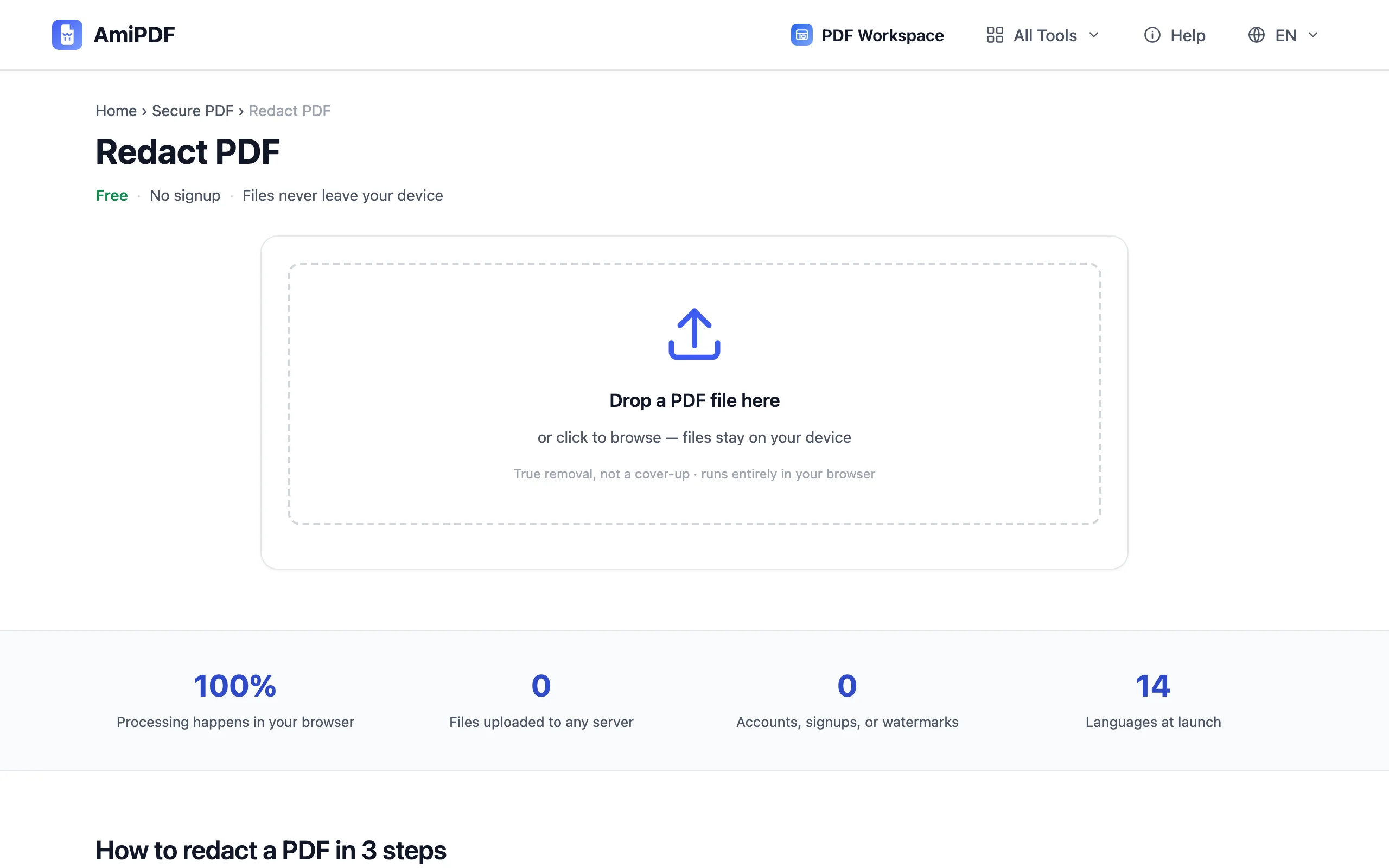
消すべき箇所をマークする
マークの方法は2つあります。機密箇所の上をドラッグしてボックスを描くか、語句(氏名、口座番号、医院名など)を入力して「一致箇所をマーク」をクリックします。すべてのページのすべての出現箇所が一度にボックスで囲まれます。どちらの方法も、実際に処理する前に確認できます。
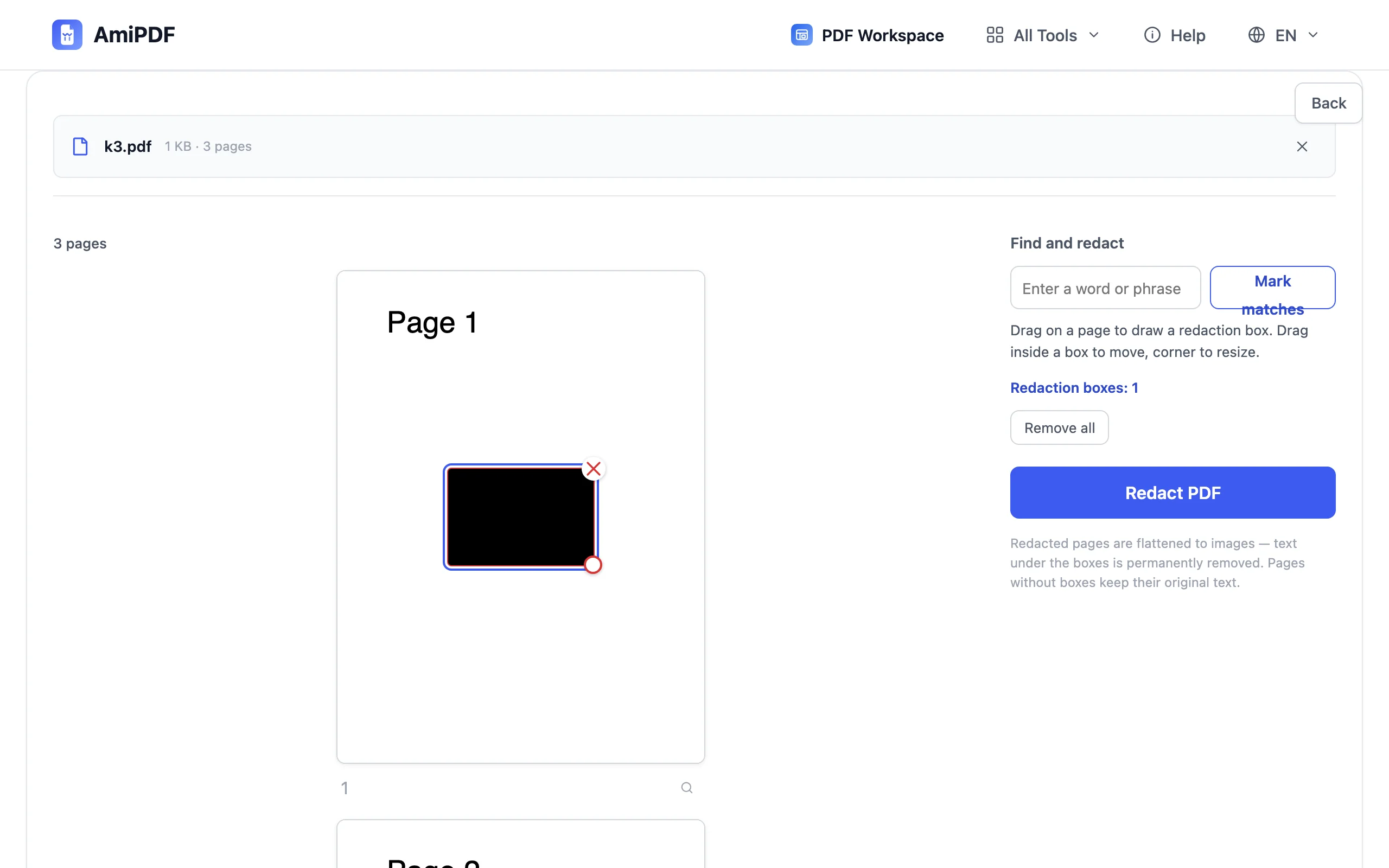
マークしたボックスを確認する
書き出す前に各ボックスを確認します。移動、サイズ変更、誤検出を囲んでしまったものの削除ができます。検索マークならこの作業は速く終わります。100件の一致箇所が最初からボックス化されているので、1つずつ描くのではなく承認するだけで済みます。
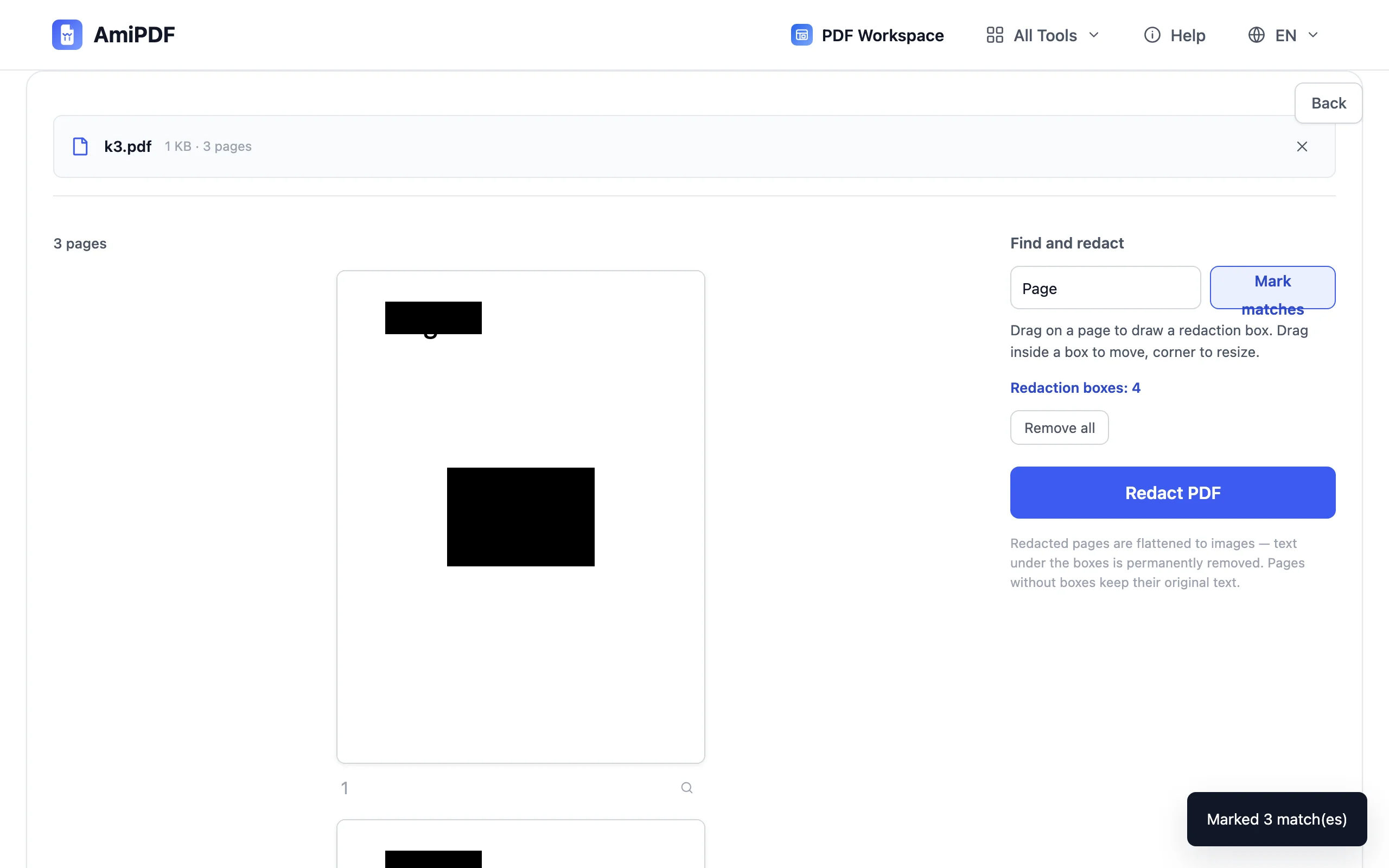
墨消しを実行してダウンロード
「PDFを墨消し」をクリックします。マークしたページは平坦化され、墨消し領域が塗りつぶされた状態で再描画され、元のテキストはファイルから消えます。墨消しのないページは無損失でコピーされ、選択可能なテキスト、ベクター、メタデータはそのまま残ります。ダウンロードして共有します。
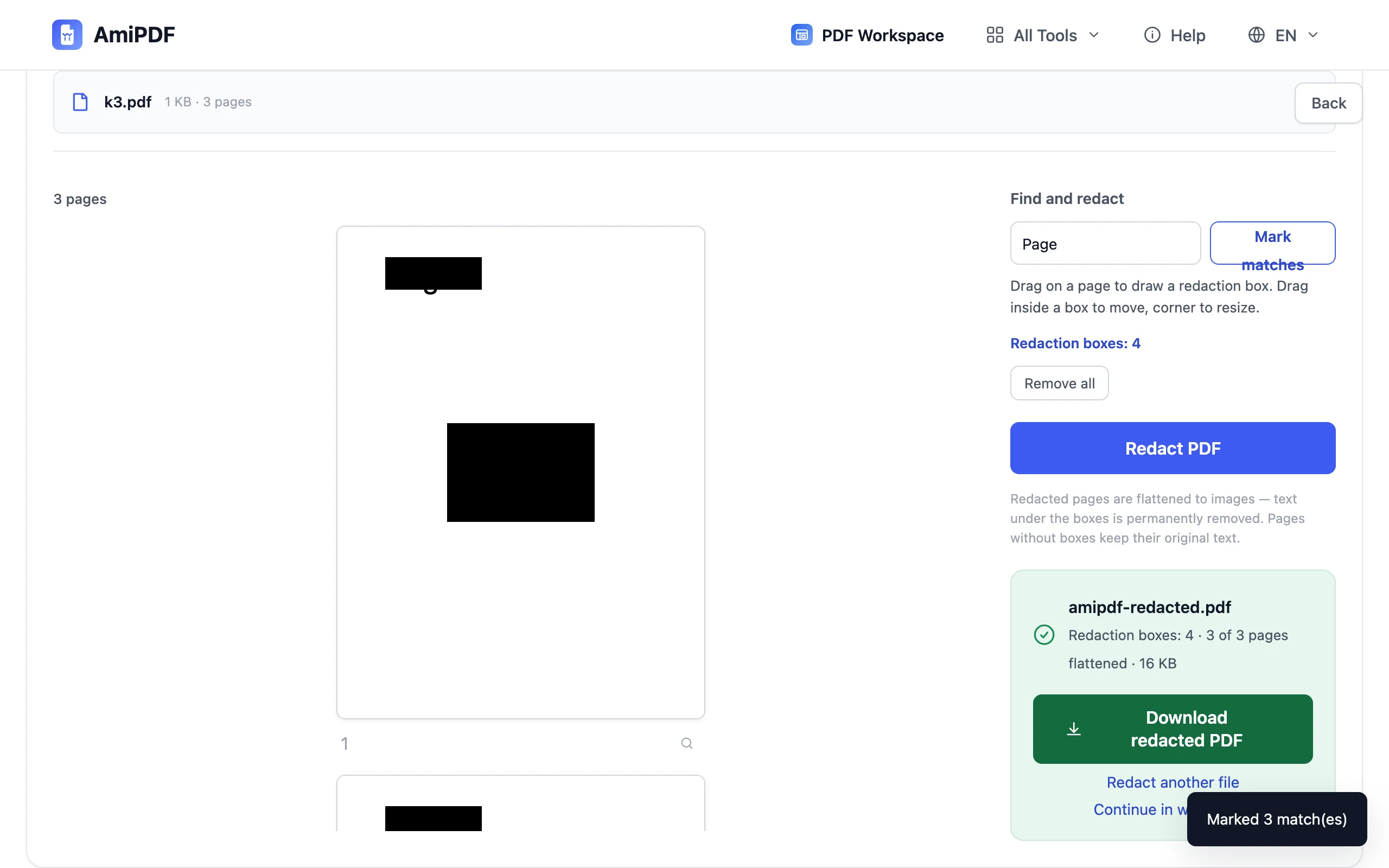
より良い結果を得るために
まず検索マーク、次に手描き
繰り返し現れる氏名や番号には、検索とマークが目で見落とす箇所(14ページの脚注、27ページのヘッダーなど)を捉えます。入力できないもの(署名、顔、印鑑、手書き文字)はボックスを描いて囲みます。
スキャンには手動の方法が必要
自動検索はテキストレイヤーを利用しますが、スキャン画像にはそれがありません。選択肢は2つです。スキャンの上に直接ボックスを描くか、先にOCRツールで処理して検索可能なコピーに検索マークを付け、平坦化した結果を目視で確認します。
原本は共有フォルダから離しておく
墨消し済みのダウンロードは新しいファイルで、元のファイルは置いた場所にそのまま残ります。よくある情報漏えいは、間違った方のファイルをメール添付してしまうことです。金曜の疲れた頭でも取り違えないようファイル名を付けてください。
よくある質問
テキストは本当に削除されるのか、それとも覆われているだけですか?
本当に削除されます。墨消ししたページはマークした領域を塗りつぶした画像として再描画され、元のテキスト、その隠れたコピー、テキストレイヤーは出力に存在しなくなります。コピー&ペーストも検索も何も見つけません。
墨消ししたページが画像になるのはなぜですか?
テキストレイヤーを残すことが、覆い隠すだけの墨消しを復元可能にしてしまうからです。平坦化だけが、語句を隠すと約束するのではなく実際に取り除く構造です。
スキャンしたPDFでも機能しますか?
はい、手動のボックスを使えば可能です。スキャン内容の上にボックスを描いてください。自動の検索とマークにはテキストレイヤーが必要で、スキャンではOCR後にしか得られません。
墨消しのないページはどうなりますか?
無損失でコピーされます。選択可能なテキスト、ベクター、メタデータは元のままです。平坦化されるのは実際に墨消ししたページだけです。
ドキュメントはどこかにアップロードされますか?
いいえ。マークと書き出しはすべてブラウザ内で実行され、墨消し前の原本がデバイスから外に出ることはありません。