PDF 분할하는 방법
PDF 분할 방법을 단계별로 안내합니다. 고정 페이지 수로 나누거나 1-3,5,8 같은 사용자 지정 범위를 쓸 수 있습니다. 모든 작업은 브라우저에서 비공개로 처리되며 무료이고 가입이 필요 없습니다.
PDF 분할큰 PDF 하나는 편리하지만 일부만 필요할 때는 오히려 부담입니다: 검토용으로 필요한 세 개의 장, 고객에게 보낼 한 개의 섹션, 파일 크기 제한이 있는 업로드 양식에 맞춰야 하는 균등한 분량 등이 그렇습니다. 분할은 프린터를 건드리지 않고 이 모든 문제를 해결합니다. 이 가이드에서는 AmiPDF의 PDF 분할 도구로 분할하는 방법을 보여 줍니다: 출력 파일당 고정 페이지 수를 선택하거나 1-3,5,8처럼 정확한 범위를 입력해 완전히 제어할 수 있습니다. 분할은 브라우저에서 이루어지므로 문서가 기기를 벗어나지 않고, 출력 파일은 원본 페이지 내용을 그대로 유지합니다.
PDF 분할하기, 단계별로
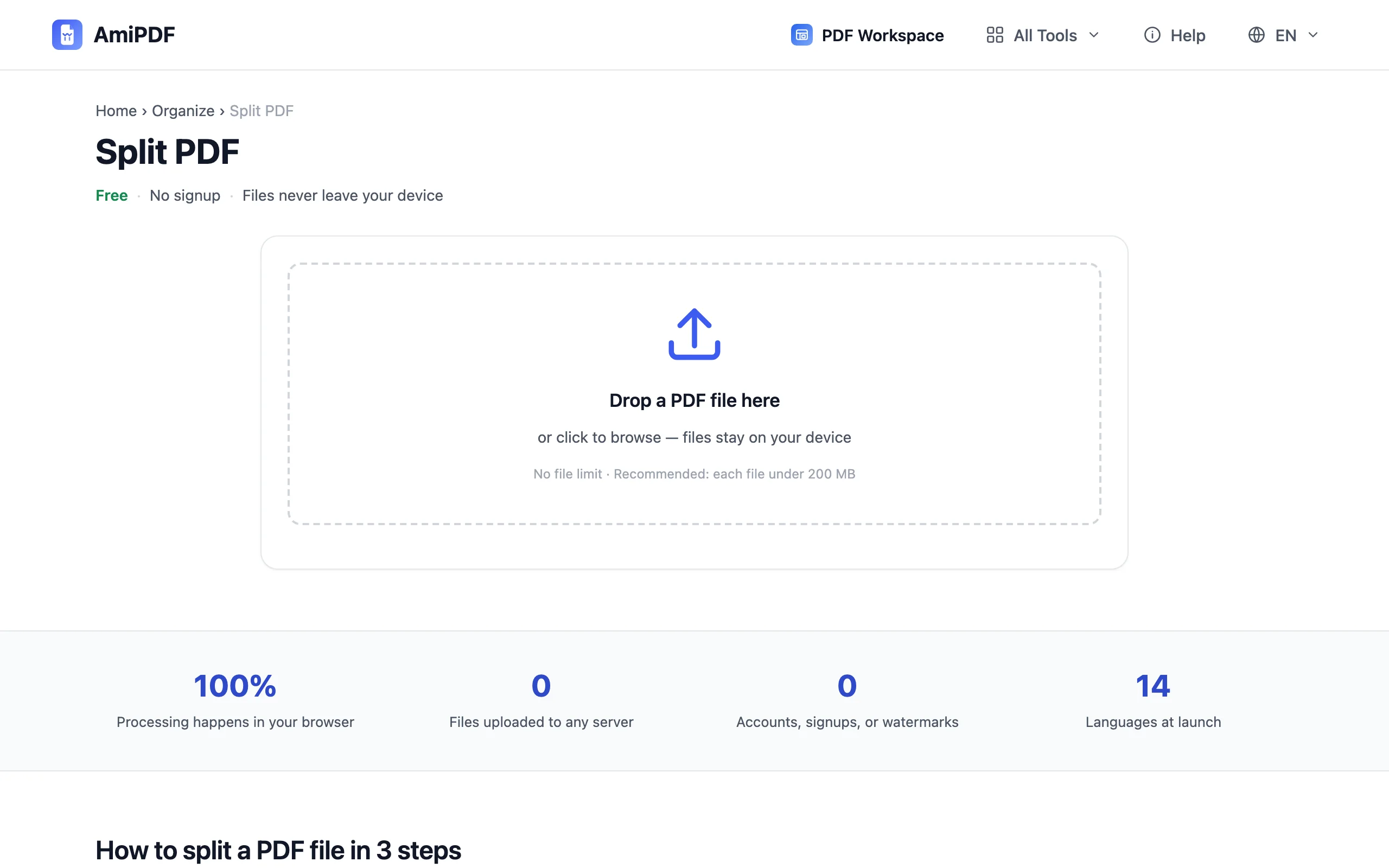
분할 도구를 열고 PDF 추가하기
AmiPDF PDF 분할 도구로 이동해 업로드 영역에 문서를 끌어다 놓습니다. 도구가 파일을 로컬에서 읽고 전체 페이지 수를 표시하며, 이 값은 다음 단계에서 필요합니다. 분할을 설정하기 전에 표시된 페이지 수가 예상과 일치하는지 확인합니다.
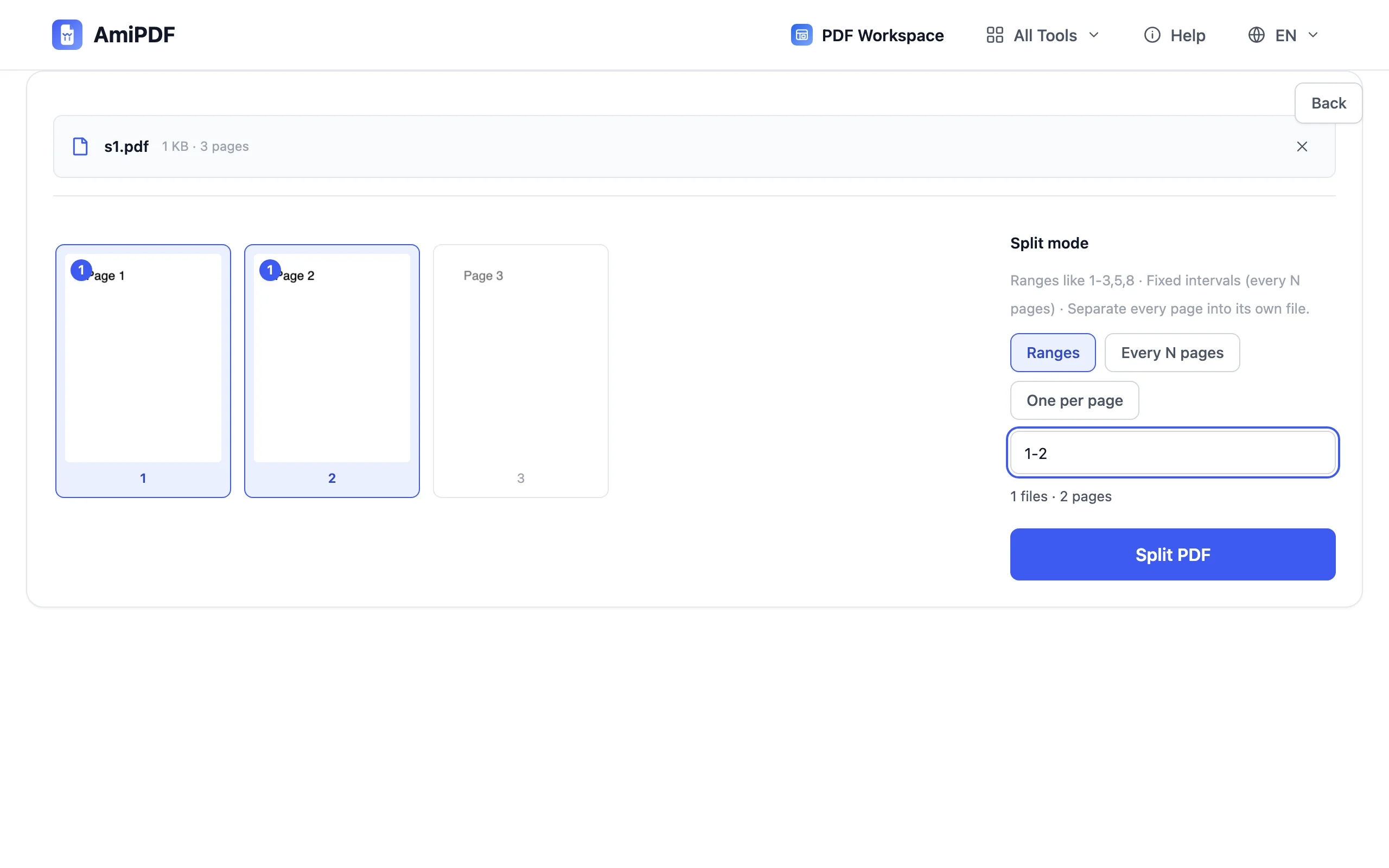
분할 모드 선택하기
두 가지 모드로 모든 경우를 처리할 수 있습니다. 범위: 새 파일에 들어갈 페이지를 정확히 입력합니다. 예를 들어 1-3,5,8이라고 쓰면 출력 파일에 해당 페이지가 그 순서대로 담깁니다. N페이지마다: 문서를 같은 크기의 덩어리로 자릅니다. 예를 들어 5페이지씩 나누는 방식은 이메일 용량 제한에 맞춰야 하는 대용량 스캔 파일에 쓰는 전형적인 방법입니다.
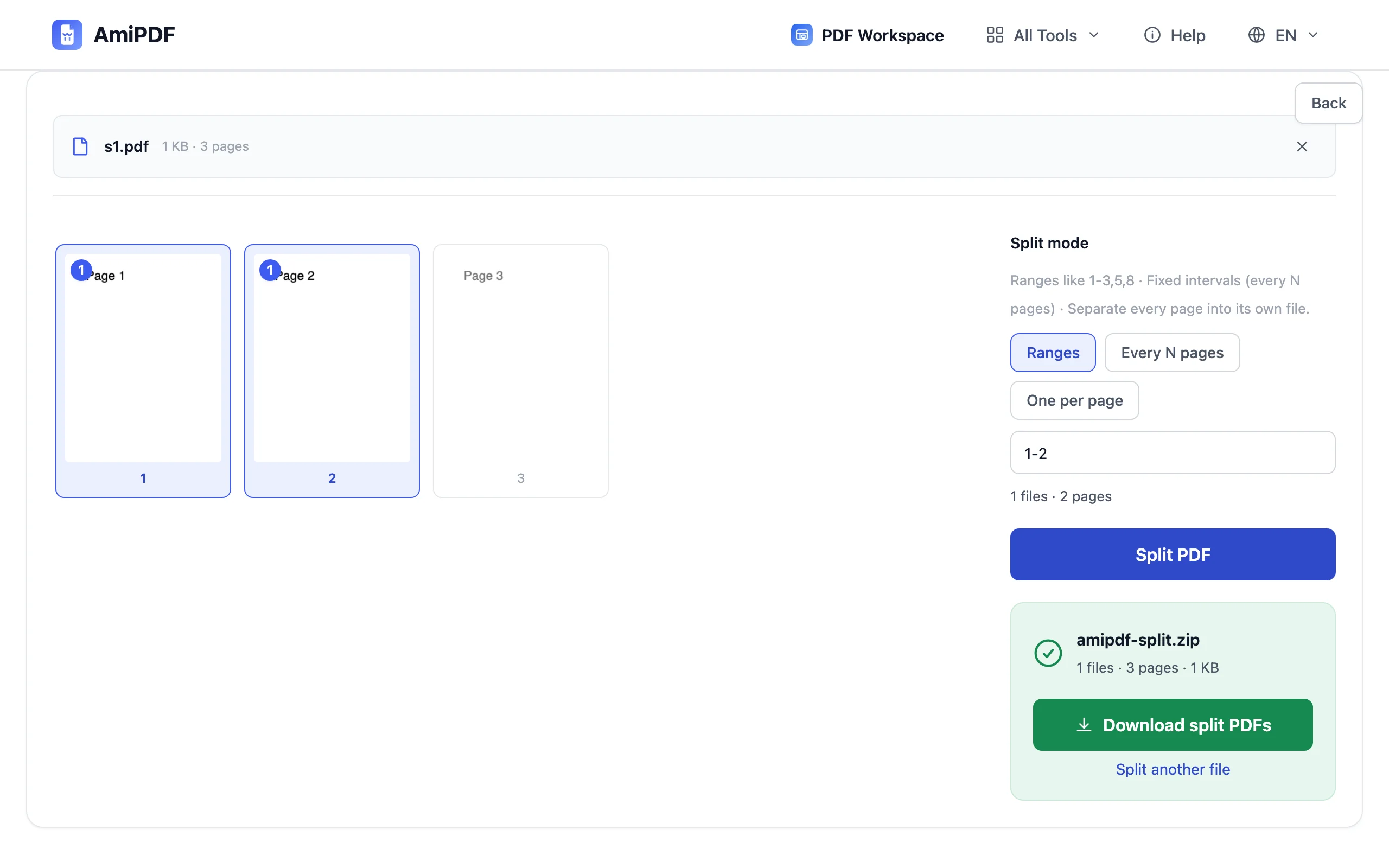
문서 분할하기
분할 버튼을 클릭합니다. 선택한 페이지가 기기에서 새 PDF 파일로 복사되며, 다시 렌더링되지 않으므로 텍스트, 링크, 이미지가 원본에 있는 그대로 유지됩니다.
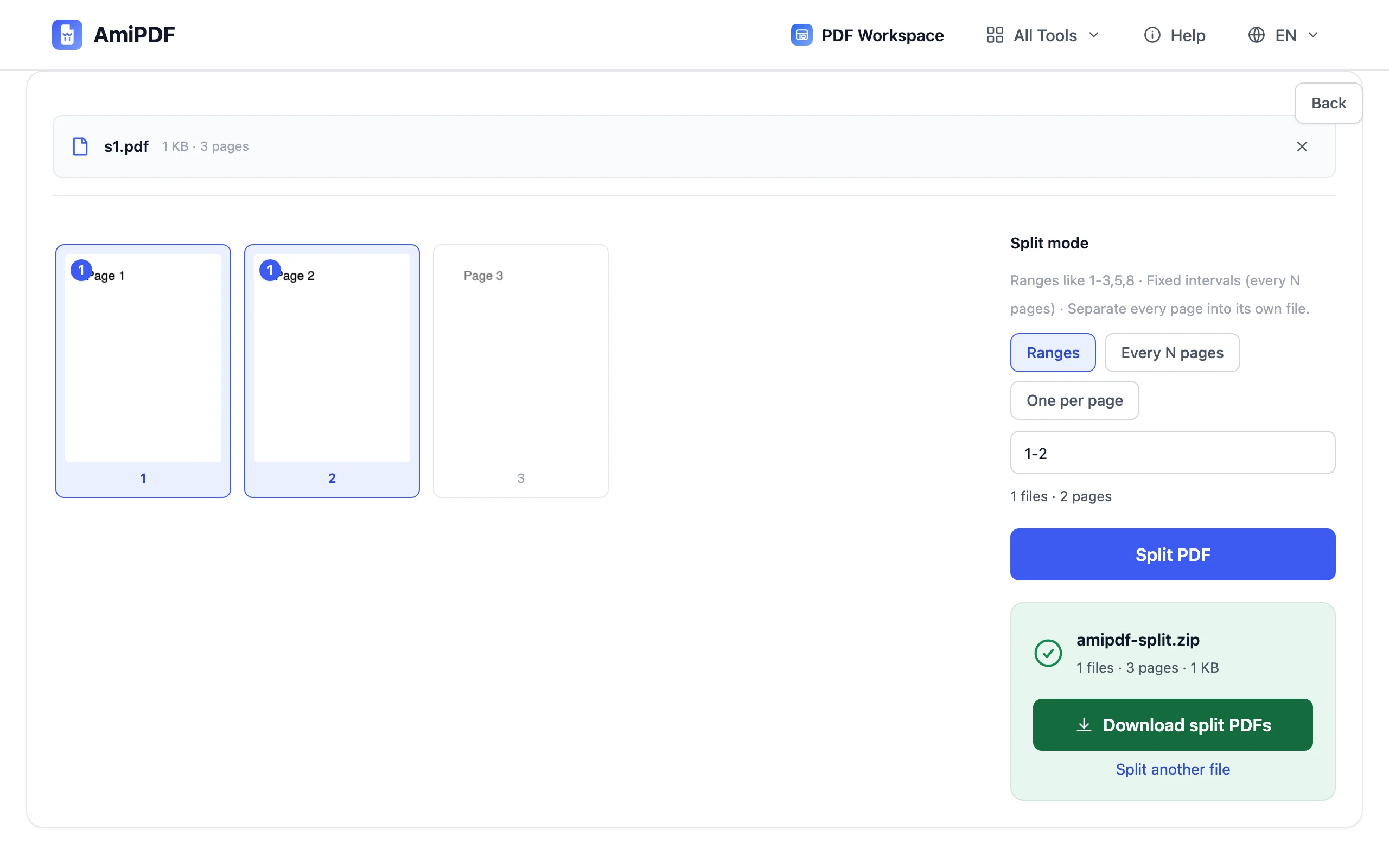
출력 파일 다운로드하기
결과를 개별적으로 저장하거나 ZIP으로 한꺼번에 받을 수 있습니다. 출력 파일 이름에는 해당 페이지 범위가 포함되므로 나중에 원하는 부분을 찾기 쉽습니다. 문서를 나누는 대신 특정 범위만 추출해야 한다면 페이지 추출 도구가 그 역할을 합니다.
최상의 결과 얻기
직접 고를 때는 범위, 대량으로 자를 때는 N
원하는 페이지를 지정할 수 있다면 범위를 사용하세요. 남는 페이지 없이 정확히 하나의 파일이 만들어집니다. «이 문서를 같은 크기로 나누어 더 작게 만들자»가 목표라면 N페이지마다를 사용하고, 덩어리가 목표 크기에 맞을 때까지 N을 조정합니다.
OCR 전에 과대 스캔 파일 나누기
긴 스캔 문서는 여러 부분으로 나누면 OCR이 더 빠르고 안정적으로 동작합니다. 20~30페이지 단위로 나눈 뒤 각각을 OCR 도구로 처리하고, 검색 가능한 결과를 다시 합칩니다.
페이지 수를 먼저 확인하기
범위 문법은 파일의 실제 페이지 번호를 가리키며, 페이지에 인쇄된 번호가 아닙니다. 업로드 후 표시되는 전체 페이지 수를 확인하고, 범위가 그 수를 기준으로 검증된다는 점을 기억하세요. 범위를 벗어난 값은 출력 파일이 만들어지기 전에 거부됩니다.
자주 묻는 질문
한 번에 두 개 이상의 파일로 나눌 수 있나요?
네. 범위 모드에서는 각 범위가 별도 파일이 되고, N페이지마다 모드에서는 전체 문서가 필요한 만큼의 덩어리로 잘립니다. 한 번의 작업으로 수십 개의 출력 파일을 만들 수 있으며 ZIP으로 내려받을 수 있습니다.
분할하면 품질이 떨어지나요?
아니요. 페이지는 바이트 단위로 새 파일에 복사됩니다. 텍스트는 계속 선택할 수 있고 이미지는 원래 해상도를 유지하며, 다시 압축되는 부분이 없습니다.
1-3,5,8은 정확히 무슨 뜻인가요?
1페이지부터 3페이지, 그다음 5페이지, 그다음 8페이지를 그 순서대로 하나의 출력 파일로 합친다는 뜻입니다. 공백은 넣어도 되고 넣지 않아도 되며, 같은 페이지가 두 번 필요하면 범위를 겹치거나 반복할 수도 있습니다.