PDF 파일 병합하는 방법
PDF 파일 병합 방법을 단계별로 안내합니다. 문서를 원하는 순서로 합치고, 여러 파일의 페이지를 섞으며, 브라우저에서 비공개로 처리됩니다. 무료, 회원가입 불필요.
PDF 병합이메일 첨부 파일, 스캔한 계약서, 챕터별로 내보낸 파일. 언젠가는 쌓인 PDF를 하나의 문서로 합쳐야 할 때가 옵니다. 손으로 하려면 인쇄하고 쌓고 다시 스캔해야 하지만, 제대로 된 방법은 1분이면 충분합니다. 이 가이드에서는 AmiPDF의 PDF 병합 도구로 파일을 합치는 과정을 안내합니다. 필요한 만큼 파일을 추가하고 원하는 순서로 드래그한 뒤 하나로 합쳐진 PDF를 내려받으면 됩니다. 모든 작업은 브라우저에서 실행되며 아무것도 업로드되지 않고, 결과물은 원본의 페이지, 링크, 양식 데이터를 그대로 유지합니다.
PDF 병합, 단계별로
병합 도구를 열고 파일 추가하기
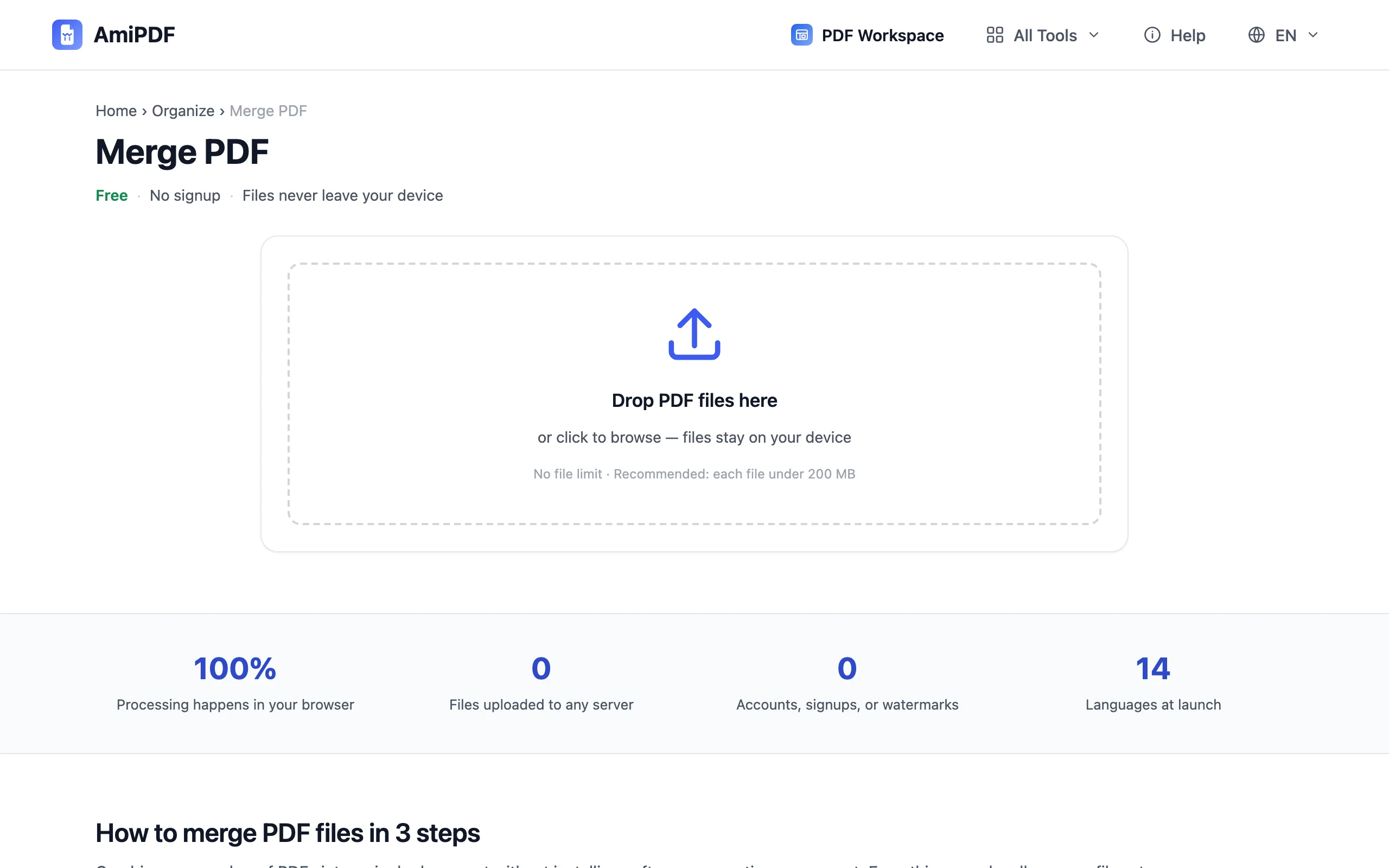
AmiPDF PDF 병합 도구로 이동해 파일을 업로드 영역에 끌어다 놓거나 클릭해 찾아보세요. 문서를 하나씩 추가하거나 폴더 전체를 한 번에 선택할 수 있습니다. 파일 개수 제한은 없으며, 각 카드에 페이지 수가 표시되어 합치기 전에 목록을 확인할 수 있습니다.
파일 순서 정하기
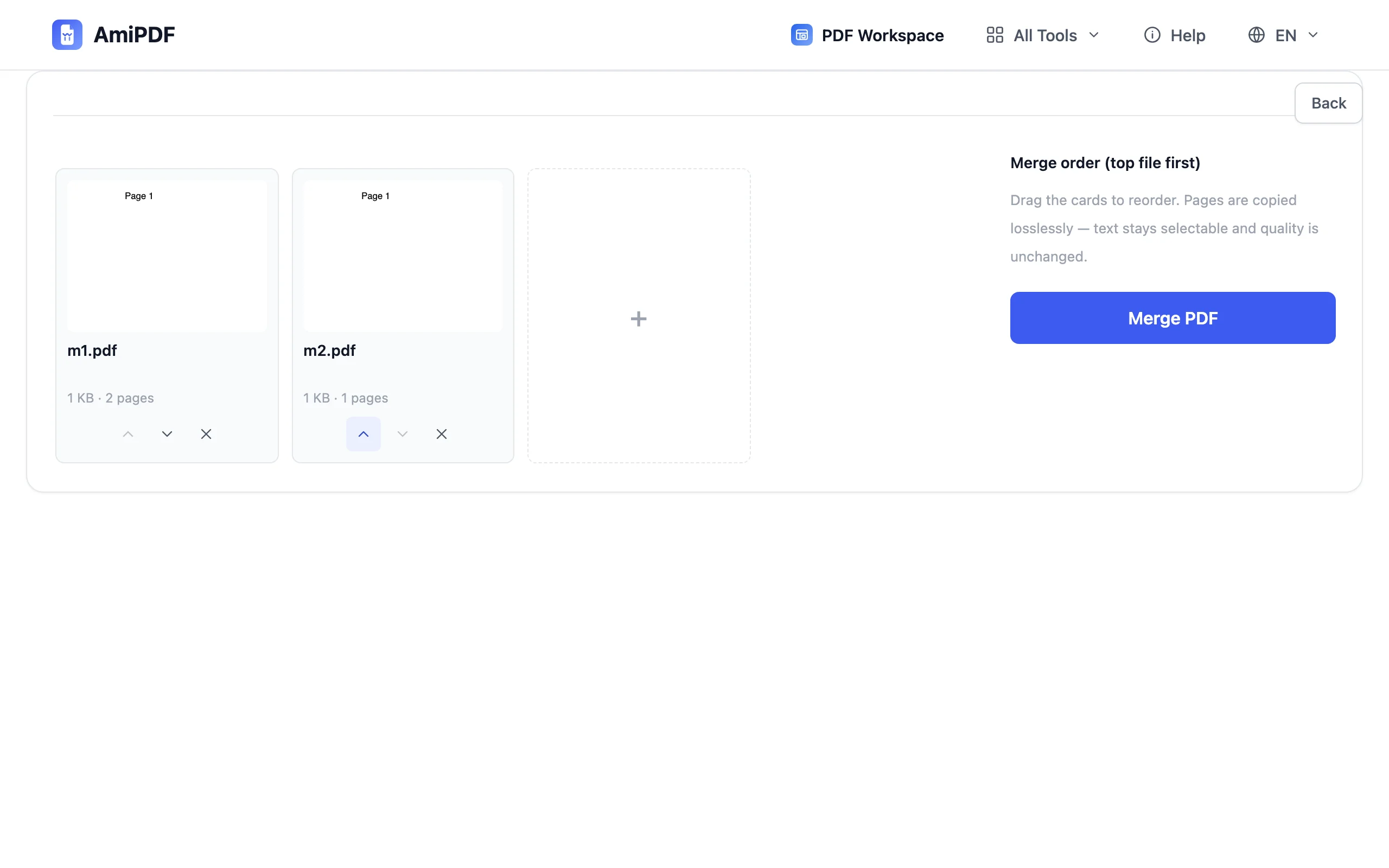
파일 카드를 끌어 최종 문서에 원하는 순서로 배치하거나, 각 카드 옆의 화살표 버튼을 사용하세요. 첫 번째 카드가 병합된 PDF의 1페이지가 됩니다. 넘어가기 전에 순서를 눈으로 확인하세요. 다운로드 후 다시 병합하는 것도 언제든 가능하지만, 처음에 제대로 맞추면 번거로운 과정을 줄일 수 있습니다.
파일 병합하기
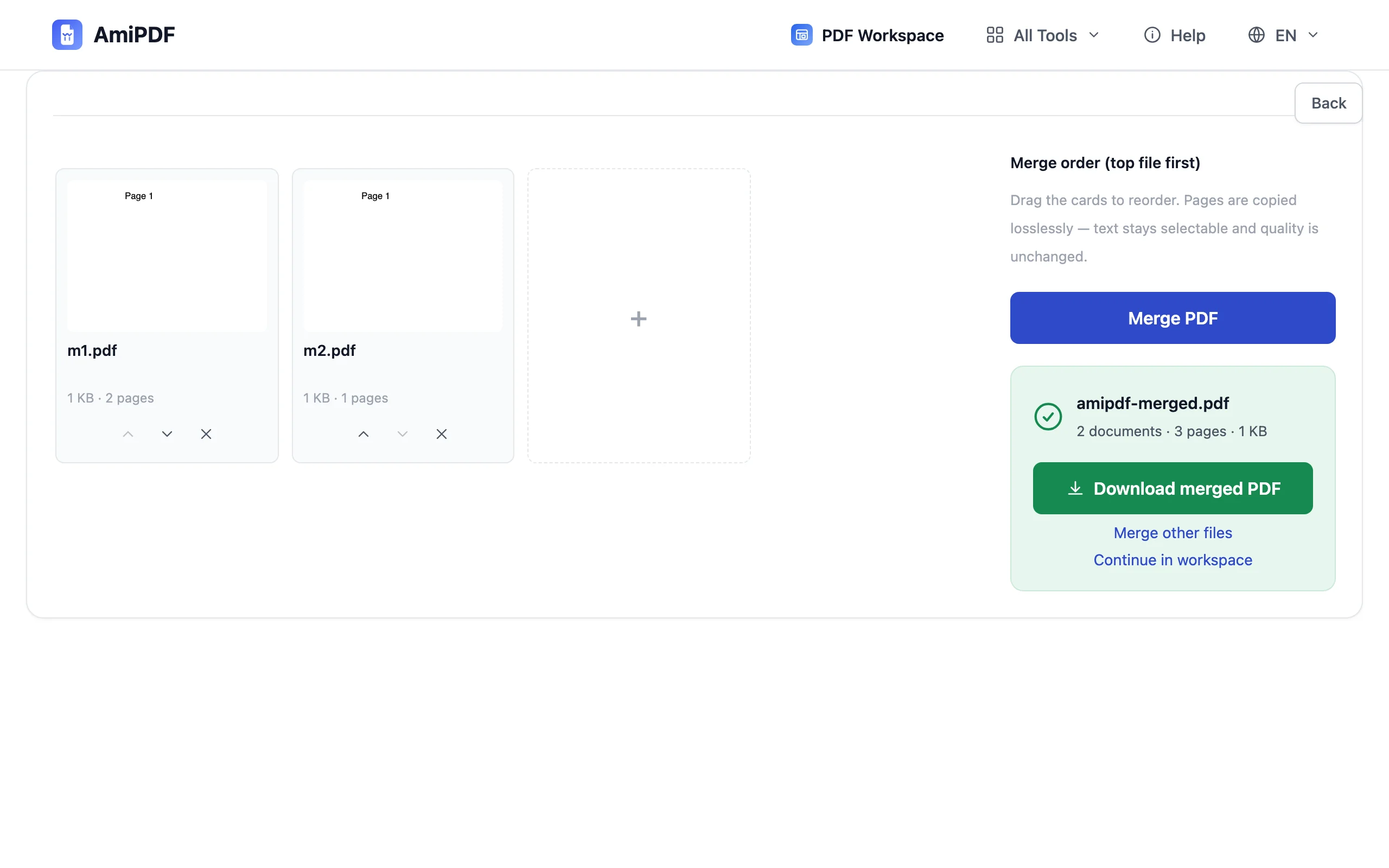
병합 버튼을 클릭하세요. 문서는 사용자의 기기에서 합쳐지며, 페이지 내용, 링크, 입력된 양식 값이 각 원본 파일에서 그대로 넘어옵니다. 대량 작업도 몇 초 안에 끝나고 진행률 표시로 진행 상황을 확인할 수 있습니다.
합쳐진 PDF 내려받기
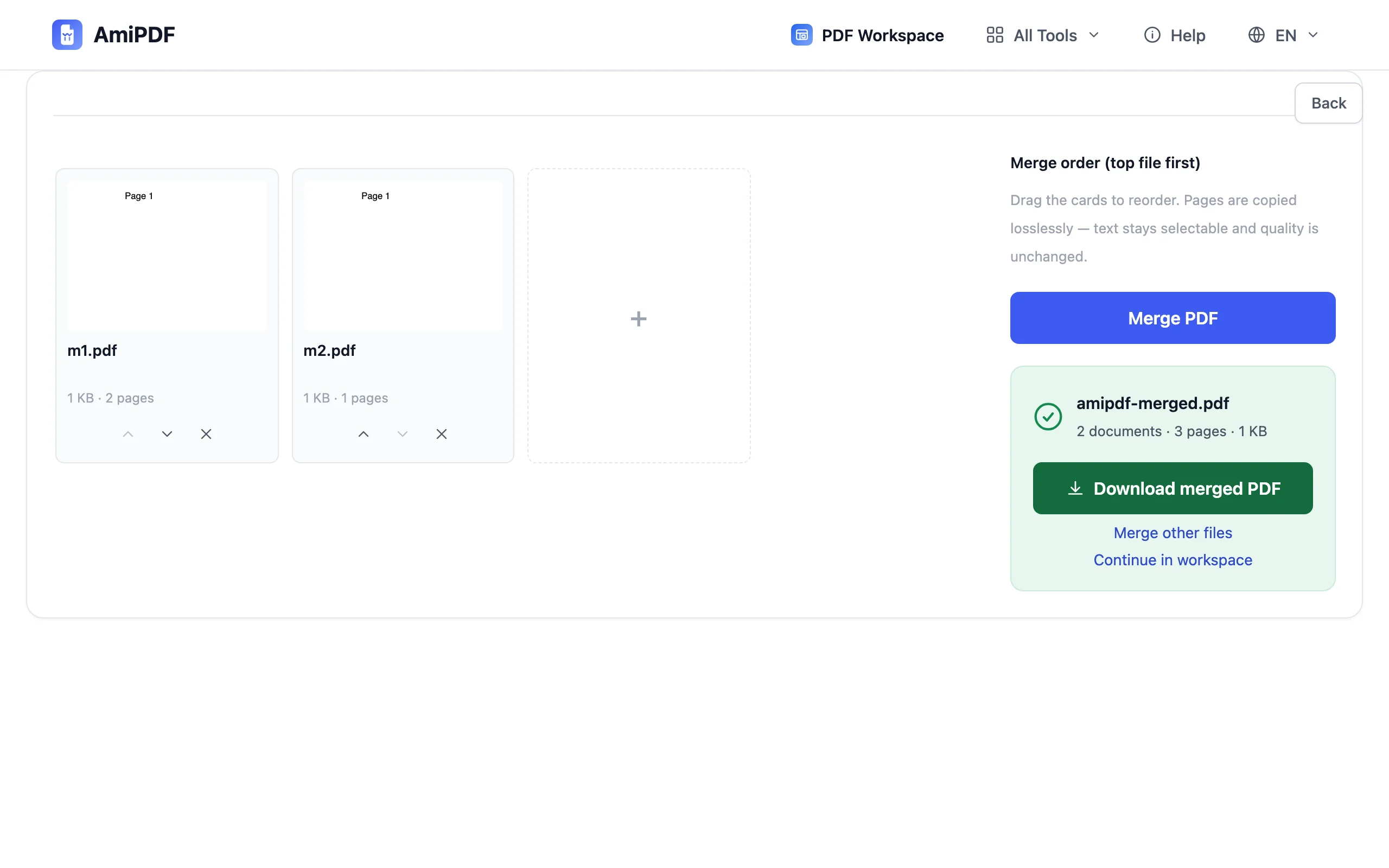
하나로 합쳐진 결과 파일을 저장하세요. 병합된 문서는 다른 PDF처럼 열리며 이메일 전송, 보관, 인쇄에 바로 사용할 수 있습니다. 첨부 용량 제한 때문에 더 작게 줄여야 한다면 다음 단계로 PDF 압축 도구로 바로 보내세요.
최상의 결과를 얻으려면
페이지를 정리하기 전에 먼저 병합하세요
여러 출처의 페이지를 모아 하나의 깔끔한 문서로 만들려면 먼저 병합한 뒤 워크스페이스에서 합쳐진 파일의 개별 페이지를 삭제, 회전, 재배열하세요. 여러 문서를 다루는 것보다 하나의 문서에서 작업하는 편이 빠릅니다.
암호화된 파일에 주의하세요
비밀번호로 보호된 PDF는 그대로 병합할 수 없습니다. 먼저 PDF 잠금 해제로 비밀번호를 입력해 잠금을 풀고, 해제된 사본을 병합 목록에 추가하세요.
순서가 중요한 결과물
병합 도구는 대기열 순서대로 파일을 이어 붙입니다. 챕터, 부록, 서명 페이지는 배치한 위치에 정확히 들어갑니다. 목차나 번호 매기기가 필요하다면 병합 후 페이지 번호 추가로 번호를 넣어 문서 전체에 순서가 이어지게 하세요.
자주 묻는 질문
병합할 수 있는 PDF 개수에 제한이 있나요?
파일 개수 제한은 없습니다. 각 파일은 사이트 전체 크기 상한까지 가능하며, 모든 처리가 브라우저에서 로컬로 이루어지므로 파일을 더 추가해도 서버 시간이 들지 않습니다.
병합하면 문서 품질이 달라지나요?
아니요. 페이지는 그대로 합쳐진 문서에 복사됩니다. 텍스트는 선택 가능한 상태로 유지되고, 이미지는 해상도를 그대로 지키며, 링크도 계속 작동합니다. 다시 렌더링하거나 다시 압축하지 않습니다.
비밀번호로 보호된 PDF도 병합할 수 있나요?
바로는 안 됩니다. 잠금 해제 도구로 비밀번호를 입력해 파일의 잠금을 먼저 풀고, 해제된 사본을 병합하세요.