PDF 압축하는 방법
PDF 파일을 압축하는 단계별 안내: 고품질부터 최대 압축까지 세 가지 품질 수준, 다운로드 전에 표시되는 용량 절감, 브라우저에서 비공개로 실행됩니다.
PDF 압축«PDF 용량 초과»는 이제 흔한 반송 사유입니다: 이메일 서버는 25MB에서, 정부 포털은 2MB에서, 입사 지원 시스템은 5MB에서 막습니다. 제한이 무엇이든 해결책은 같습니다: 파일이 통과할 때까지 압축하는 것입니다. 이 가이드에서는 AmiPDF의 PDF 압축기로 그 방법을 보여 드립니다. 세 가지 품질 수준, 압축 전후 용량 미리보기, 그리고 파일이 줄어들지 않고 오히려 커질 경우를 알리는 명확한 경고를 제공합니다. 압축은 최대 100페이지 파일에 대해 브라우저에서 실행되며, 각 수준의 장단점을 적용 전에 알려 주므로 파일을 보낸 뒤에야 품질 손실을 발견하는 일이 없습니다.
단계별 PDF 압축 방법
압축기를 열고 PDF 추가
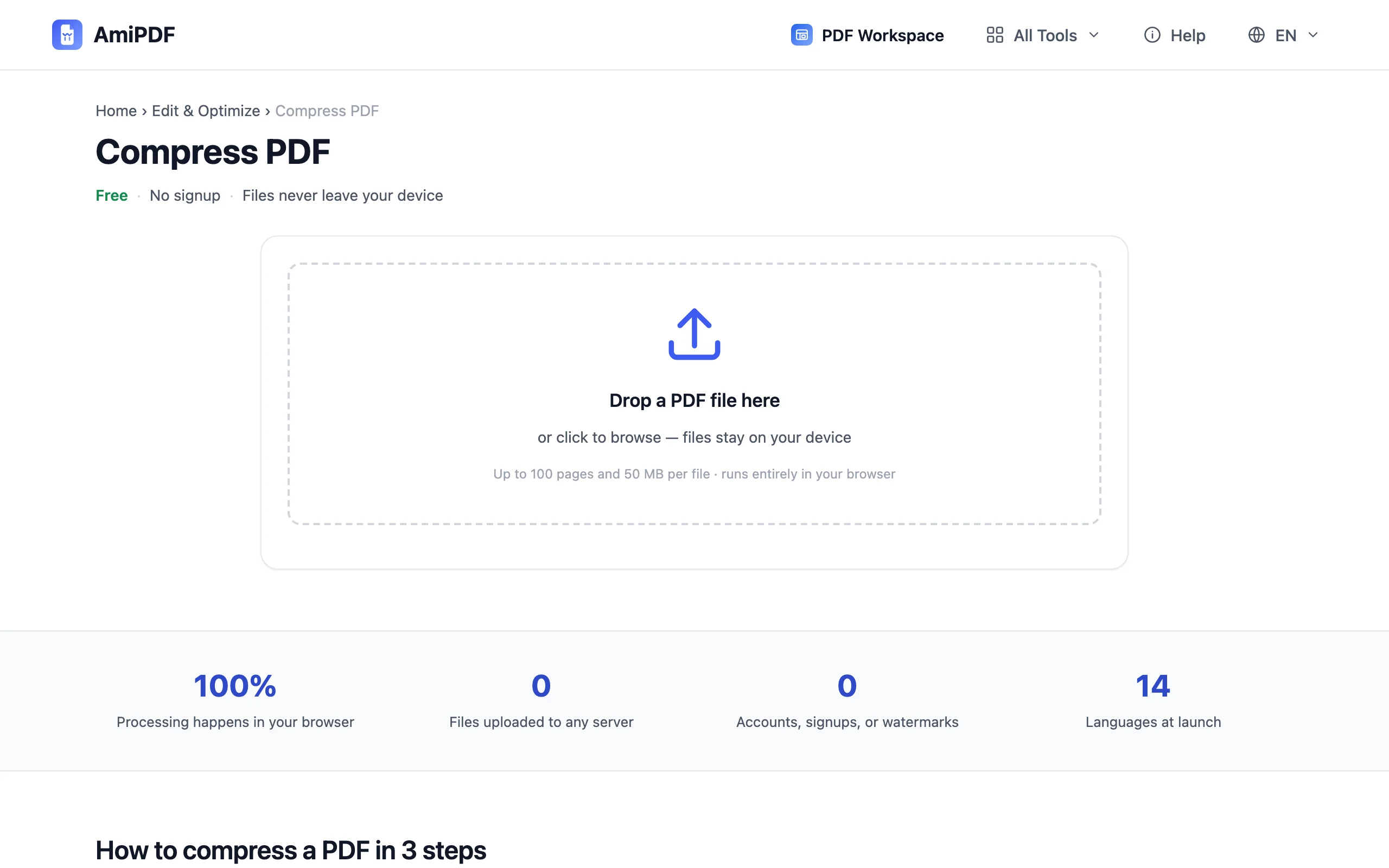
AmiPDF PDF 압축 도구로 이동해 파일을 업로드 영역에 끌어다 놓습니다. 최대 50MB, 100페이지 문서를 지원하며, 더 큰 파일은 먼저 PDF 분할 도구로 나눈 뒤 각 부분을 압축해야 합니다.
압축 수준 선택
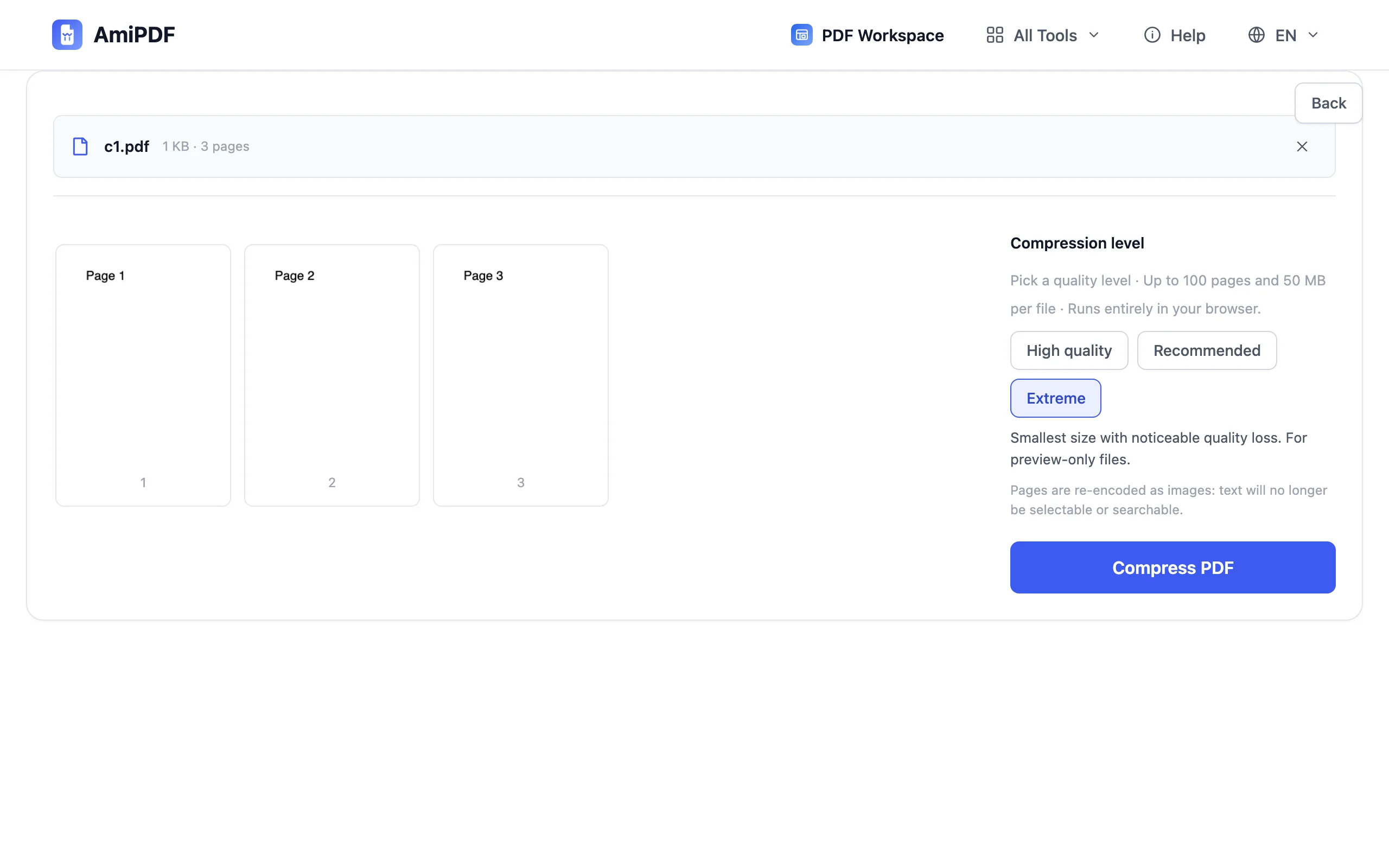
세 가지 수준이 일반적인 상황을 모두 처리합니다. 고품질은 인쇄나 보관용으로 결과물이 사실상 구분되지 않게 유지합니다. 권장은 용량과 선명도의 균형을 맞춰 이메일과 일상적인 공유에 적합합니다. 최대 압축은 눈에 띄는 품질 손실을 감수하고 가장 작은 파일을 만들어, 엄격한 용량 제한을 받는 미리보기 전용 사본에 사용합니다.
압축 실행 및 결과 확인
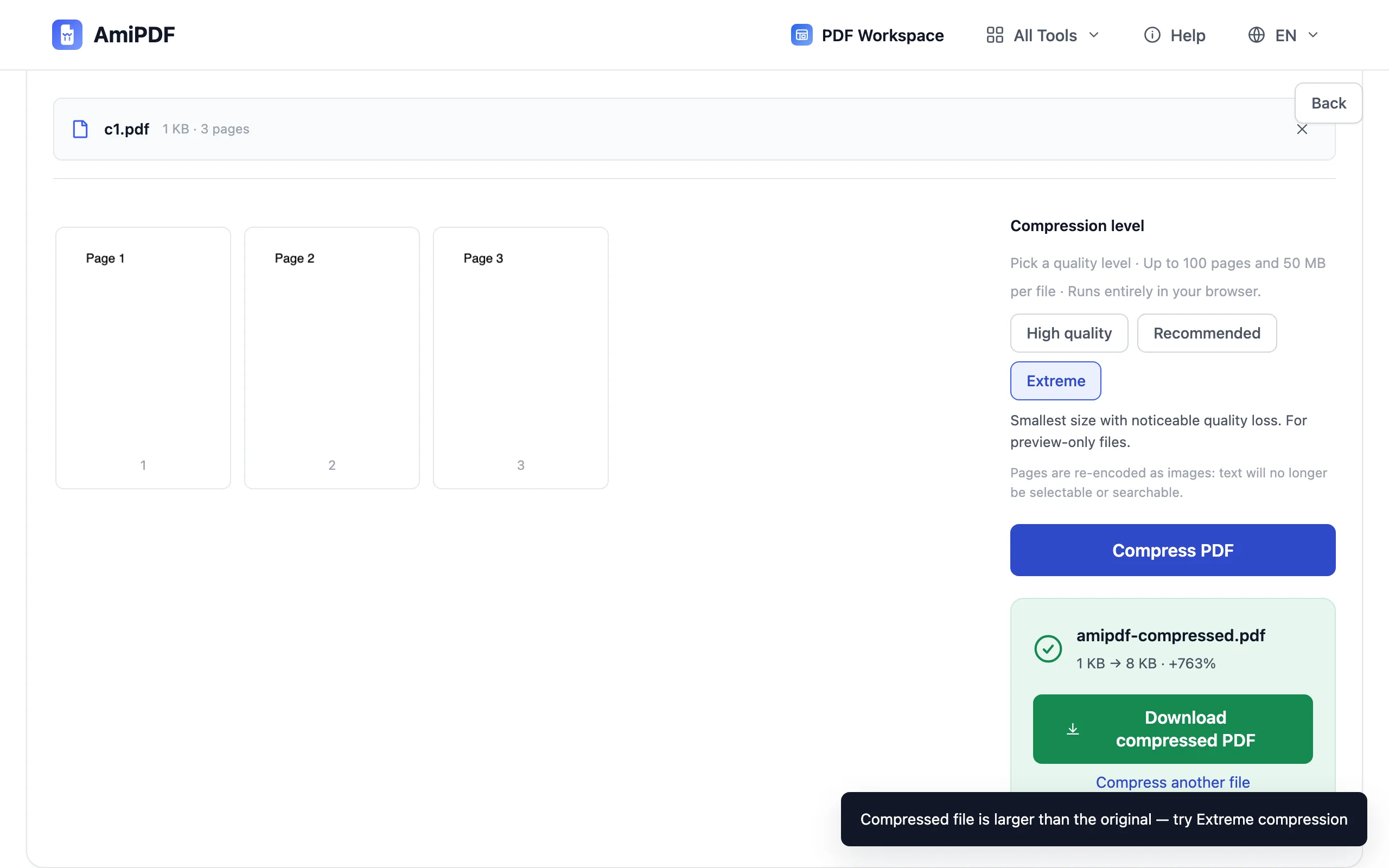
압축 버튼을 클릭하고 압축 전 → 후 용량 보고서를 확인합니다. 이 도구는 문서의 제목과 작성자도 결과물에 복사합니다. 한 가지 예외가 있습니다: 이미 효율적으로 인코딩된 파일은 더 커질 수 있습니다. 이 경우 도구는 이를 분명히 알리고, 더 큰 파일을 조용히 내보내는 대신 최대 압축 모드를 제안합니다.
작아진 PDF 다운로드
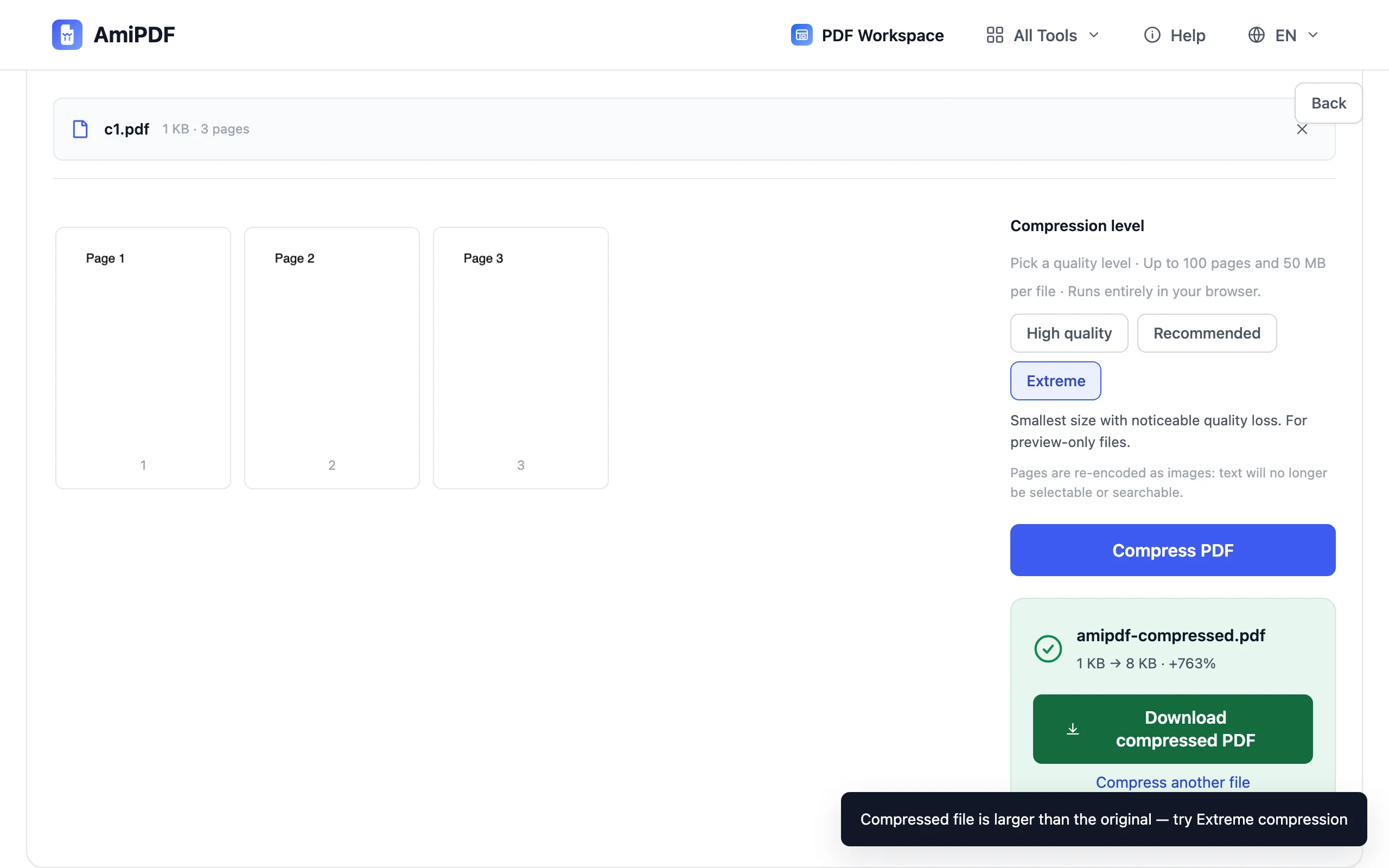
압축된 사본을 저장하고 목표로 한 용량 제한에 맞는지 확인합니다. 그래도 맞지 않으면 더 강한 수준으로 다시 실행하거나, 큰 스캔 파일을 먼저 여러 부분으로 나누세요. 결과물이 예상대로 열리는지 확인할 때까지 원본을 보관하세요.
최상의 결과를 얻는 방법
압축이 제거하는 것 이해하기
압축은 페이지를 이미지로 다시 인코딩합니다: 텍스트를 더 이상 선택하거나 검색할 수 없습니다. 이것이 중요한 문서라면 보낼 사본만 압축하고 원본은 직접 보관하거나, 텍스트 기반 원본과 최대 압축 모드 미리보기를 함께 보내세요.
스캔한 파일이 가장 많이 줄어듭니다
300 DPI 이상으로 스캔한 파일은 화면에 필요한 것보다 훨씬 많은 픽셀을 담고 있습니다. 권장 모드는 이런 파일을 눈에 띄는 차이 없이 흔히 70~90% 줄여 주므로, 이메일 용량 제한 문제를 보통 한 번에 해결합니다.
엄격한 제한에 두 단계로 맞추기
포털 제한이 엄격하다면 압축 후 용량 보고서를 확인하고, 그래도 초과하면 원본을 다시 업로드하는 대신 한 단계 더 강한 압축을 선택하세요. 파일이 이미 작아져 있어 각 단계가 빠릅니다.
자주 묻는 질문
PDF의 텍스트를 계속 선택할 수 있나요?
아니요. 압축은 페이지를 이미지로 다시 인코딩하므로 텍스트가 그림의 일부가 됩니다. 텍스트를 검색하거나 복사해야 할 때는 압축하지 않은 원본을 보관하고, 보낼 때는 압축 사본을 사용하세요.
압축한 PDF가 더 커질 수 있나요?
드물지만 그럴 수 있습니다. 이미 효율적으로 인코딩된 파일은 더 줄일 여지가 없습니다. 이 도구는 다운로드 전에 실제 결과를 보여 주고, 용량이 늘어난 경우 숨기지 않고 알려 줍니다.
페이지 및 용량 제한은 어떻게 되나요?
파일당 최대 100페이지, 50MB이며 처음부터 적용됩니다. 더 큰 문서는 부분 결과물을 만들지 않고 즉시 거부되며, 먼저 분할하라는 안내를 표시합니다.