Acrobat 없이 PDF에 서명하는 방법
Acrobat이나 구독 없이 PDF에 서명하세요. 브라우저에서 서명을 그리고 원하는 페이지에 배치한 뒤 크기를 조절해 다운로드합니다. 무료이며 파일은 기기 밖으로 나가지 않습니다.
PDF 서명계약서 6페이지에 이름이 필요한데, 업체 포털은 월 구독형 데스크톱 편집기가 있어야 한다고 합니다. 그럴 필요는 없습니다. 서명은 페이지 위에 놓는 그림일 뿐이고, 브라우저만 있으면 아무것도 설치하거나 결제하지 않고도 할 수 있습니다.
이 가이드는 Acrobat 없이 PDF에 서명하는 방법을 AmiPDF로 보여줍니다. 마우스나 손가락으로 서명을 한 번 그리고, 원하는 페이지를 클릭해 찍고, 드래그해 위치와 크기를 조절한 뒤 다운로드하면 됩니다. 파일은 그동안 계속 기기에 남아 있으며, 이는 근로 계약서나 세금 양식처럼 이름이 들어가는 문서에 꼭 필요한 방식입니다.
서명 도구를 열고 순서대로 따라 하세요.
Acrobat 없이 서명하기, 단계별
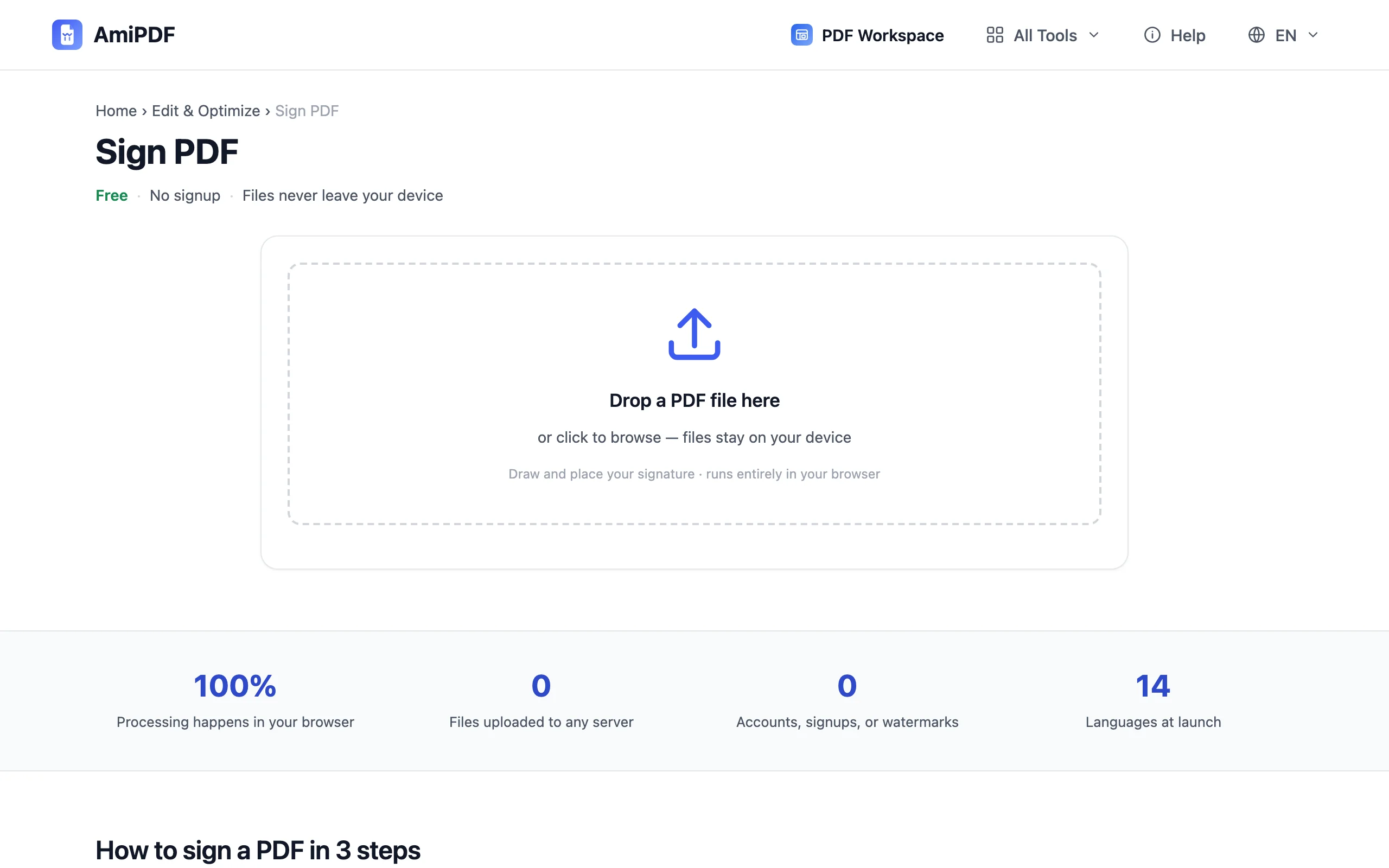
문서 추가
AmiPDF 서명 도구로 이동해 PDF를 끌어다 놓습니다. 모든 페이지가 스크롤 가능한 목록으로 표시되며, 이 목록이 작업 공간이고 그 안의 어느 페이지든 서명을 넣을 수 있습니다.
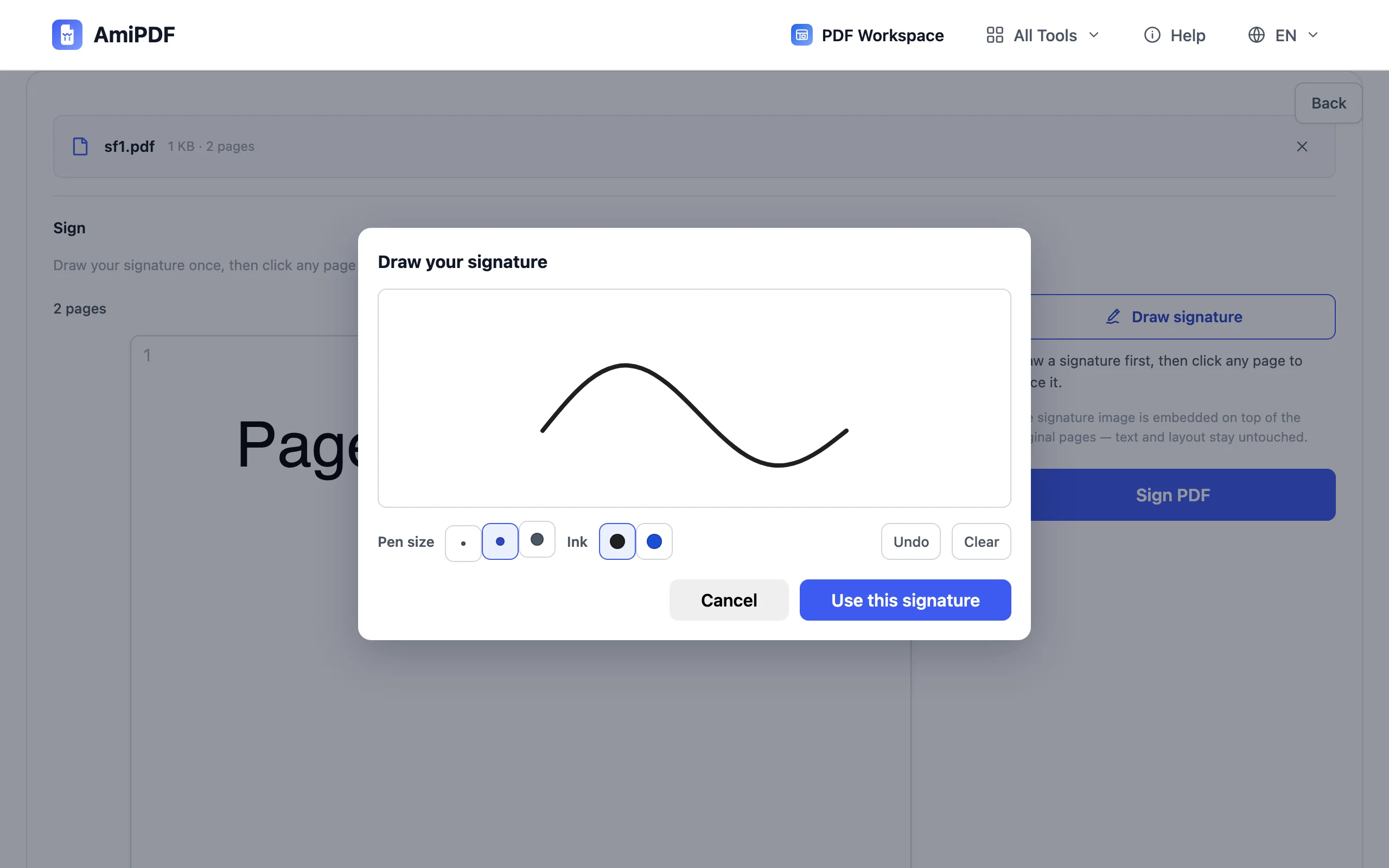
서명을 한 번 그리기
그리기 버튼을 누르면 페이지 옆에 서명 패드가 열립니다. 마우스로, 또는 터치스크린에서 손가락으로 서명하세요. 획은 화면 해상도의 두 배로 저장되어 서명란 크기에서도 선명하게 유지됩니다. 되돌리기를 누르면 마지막 획이 지워지고, 패드를 비우면 처음부터 다시 그릴 수 있습니다.
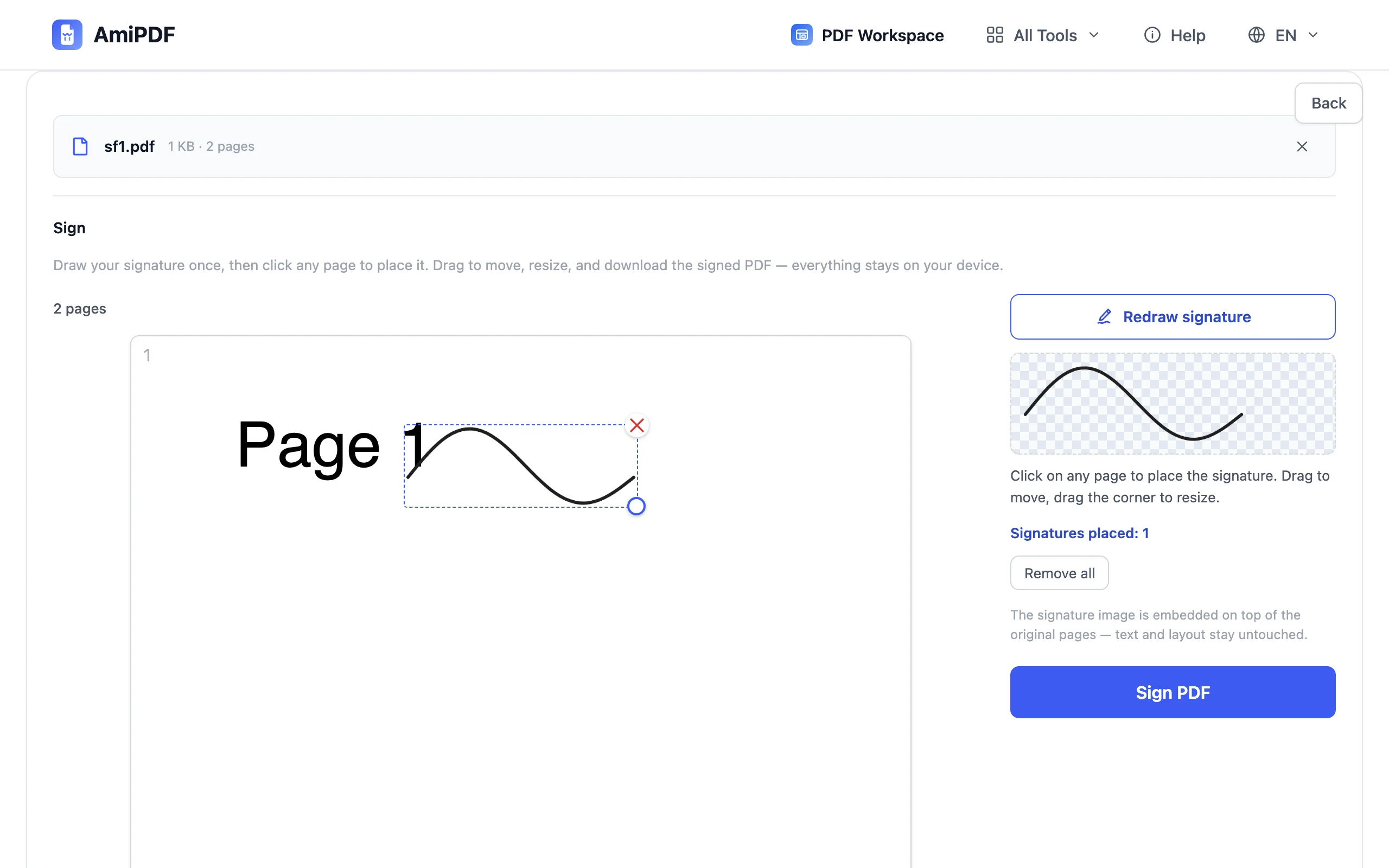
페이지에 배치하기
페이지의 원하는 지점을 클릭하면 서명이 그 자리에 놓입니다. 그다음 드래그해 위치를 잡고 핸들을 끌어 크기를 조절합니다. 서명이 필요한 모든 페이지에서 반복하세요. 각 장에 이니셜 서명란이 있는 계약서도 이 방식으로 한 번에 끝납니다.
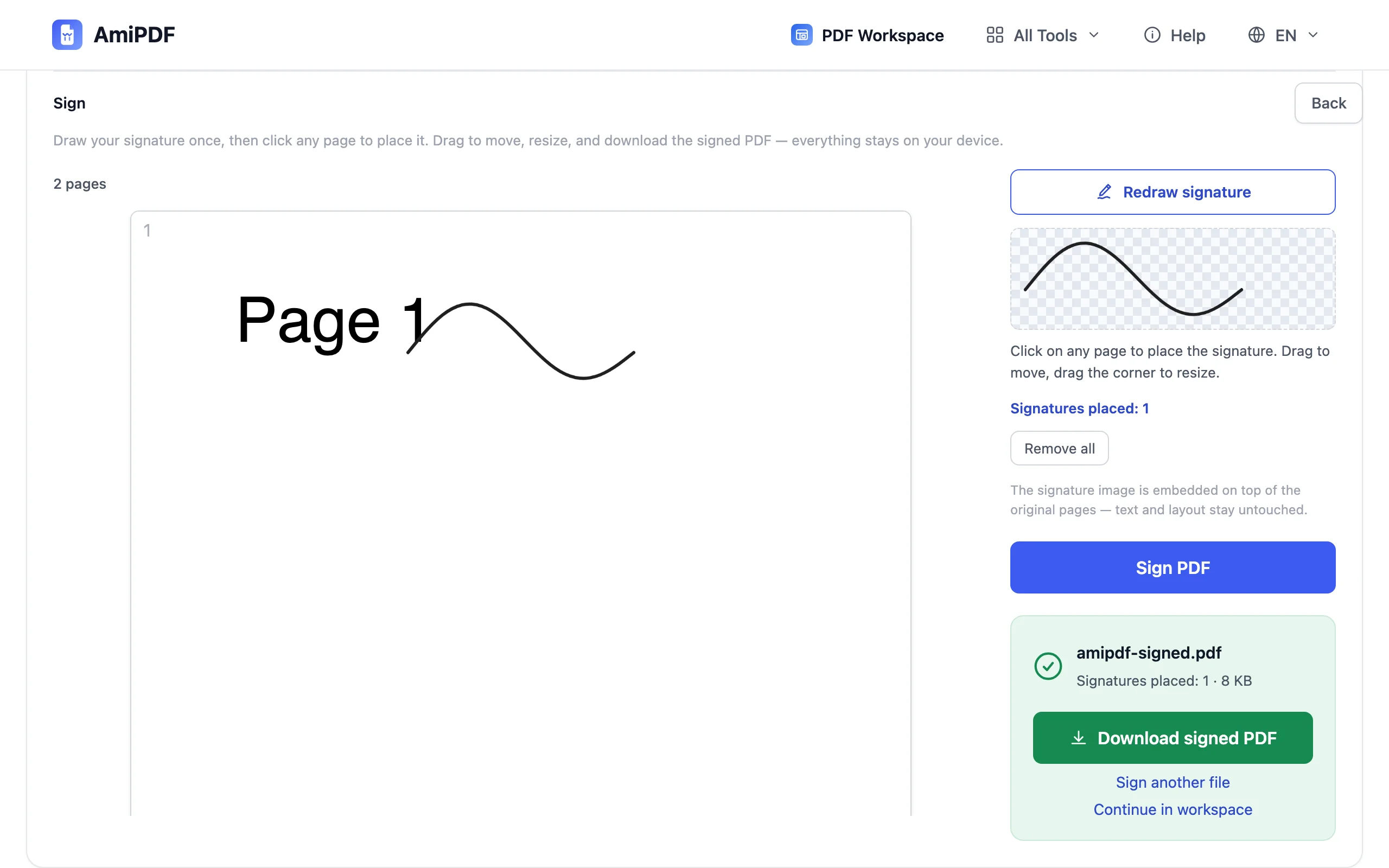
서명한 파일 다운로드
서명 버튼을 누르고 다운로드하세요. 결과물은 어떤 뷰어에서도 열리는 표준 PDF이며, 워터마크도 업체 배지도, 어떤 도구를 썼는지 알려 주는 표시도 없습니다.
최상의 결과를 얻으려면
느린 획이 빠른 획보다 낫습니다
평소 필기 속도로 그린 서명은 마우스 패드에서 삐뚤빼뚤해집니다. 속도를 절반으로 줄이면 곡선이 매끄러워집니다. 휴대폰이나 태블릿에서는 종이에 쓰는 크기로 손가락으로 서명하세요.
실제 잉크 서명 크기로 맞추기
서명란은 바로 위에 인쇄된 줄의 높이 정도를 차지할 때 «서명됨»으로 읽힙니다. 너무 큰 표시는 도장처럼 보이고, 너무 작은 표시는 실수한 것처럼 보입니다.
외부로 나갈 때는 보호 기능과 함께
양측이 서명을 마치면 비밀번호를 걸어 최종본이 더 이상 편집되지 않게 하세요. 보관하기 전에 완성된 파일을 보호 도구로 처리하면 됩니다.
자주 묻는 질문
Acrobat이 하는 일 중 이 도구가 못 하는 것은 무엇인가요?
인증서 기반 디지털 서명과 감사 추적입니다. 이는 누가 서명했는지 검증하고 이후의 편집을 감지하며, 규제가 있는 업무 흐름에서는 중요합니다. 동의서, 배송 확인서, 내부 승인처럼 일상적인 서명에서는 페이지에 그려 넣은 서명이 대부분의 수신자가 실제로 기대하는 것입니다.
비용이 드나요?
아니요. 이 도구는 브라우저에서 실행되고 계정 시스템도 사용량 제한도 없습니다. 나중에 해지할 구독도 없습니다.
받는 사람이 어떤 프로그램으로 만든 파일인지 알 수 있나요?
파일의 기술적 속성을 들여다봐야만 알 수 있습니다. 보이는 페이지에는 서명 그림 외에 아무것도 없습니다. 워터마크도, «X로 서명함» 배너도, 어떤 종류의 브랜딩도 없습니다.
문서가 입력 가능한 양식이면 어떻게 하나요?
먼저 양식 도구로 필드에 입력하고 다운로드한 뒤, 그 사본에 서명하세요. 빈 양식에 서명하고 나중에 채우는 것도 가능하지만 필드가 편집 가능한 상태로 남아 서명의 의미가 사라집니다.