PDF를 스캔한 것처럼 보이게 하는 방법
PDF를 스캔한 것처럼 만드는 방법: 컬러, 그레이스케일, 흑백 모드와 종이 색조, 기울기, 노이즈를 실시간 미리보기로 확인하세요. 무료이며 파일은 기기에서 처리됩니다.
스캔본 PDF 만들기디지털로 태어난 페이지는 티가 납니다. 자로 그은 듯 반듯한 글자, 완전한 흰색 배경, 노이즈 한 점 없습니다. 실제 스캔본을 옆에 놓으면 차이가 쌓입니다. 페이지는 살짝 비뚤어져 있고, 종이에는 회색기가 돌고, 센서는 희미한 노이즈의 흔적을 남깁니다.
가지고 있는 파일이 완벽하게 읽히는데도 스캔본을 요구하는 곳이 있습니다. PDF를 스캔한 것처럼 보이게 하려면 스캔 느낌 도구가 각 페이지를 종이 색조, 약간의 기울기와 노이즈로 렌더링하고, 결과물이 만들어지기 전에 실시간으로 보여줍니다.
스캔 느낌 만들기, 단계별로
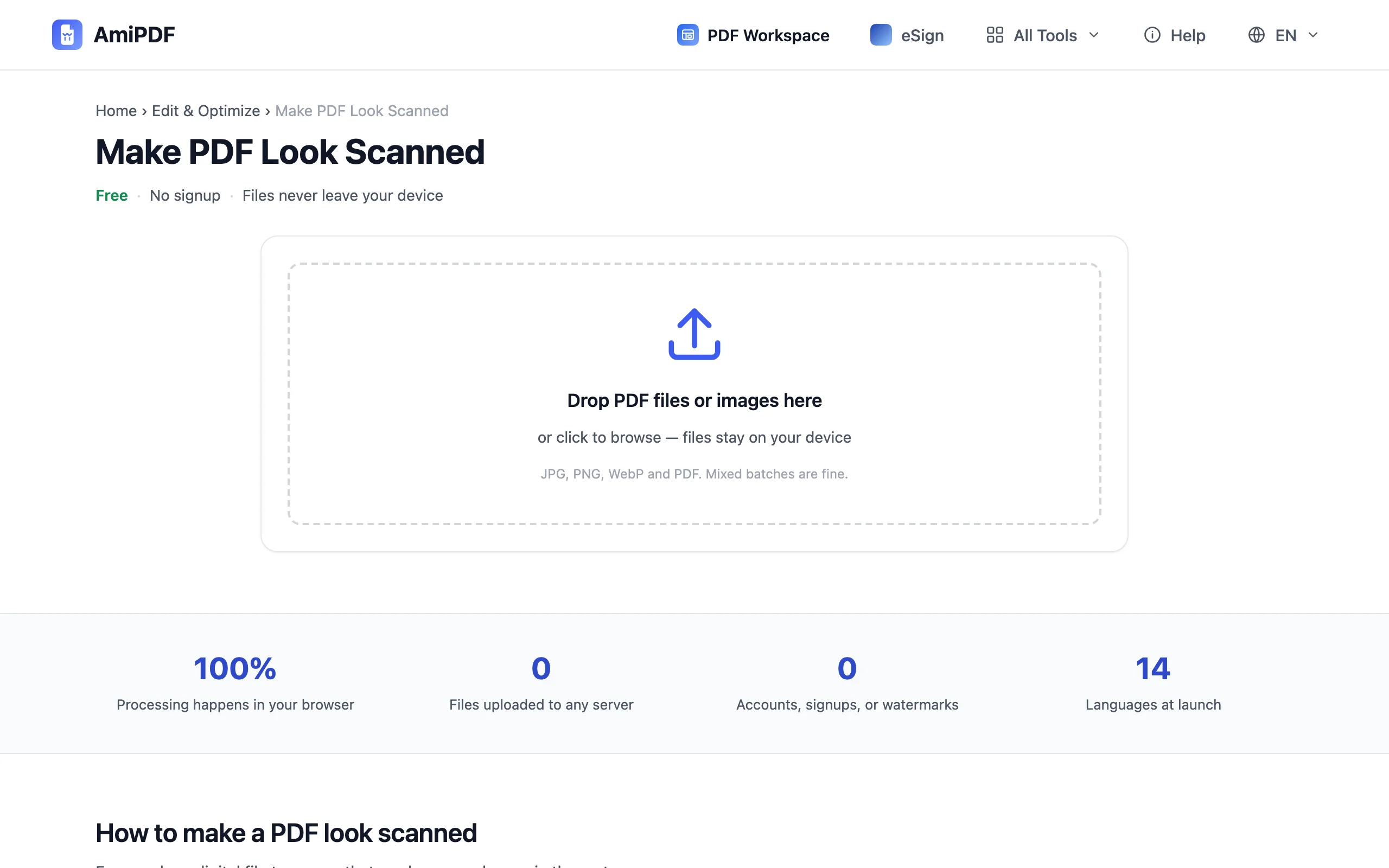
PDF 또는 사진 추가
스캔 느낌 도구를 열고 파일을 끌어다 놓습니다. JPG, PNG, WebP 사진도 단독으로 또는 PDF와 섞어서 사용할 수 있습니다. 대기열의 모든 파일은 각각 스캔본처럼 보이는 PDF로 출력되며, 중간에 합쳐지는 일은 없습니다. 왼쪽 카드가 대기열을 이루며, 카드를 클릭하면 미리보기로 불러옵니다.
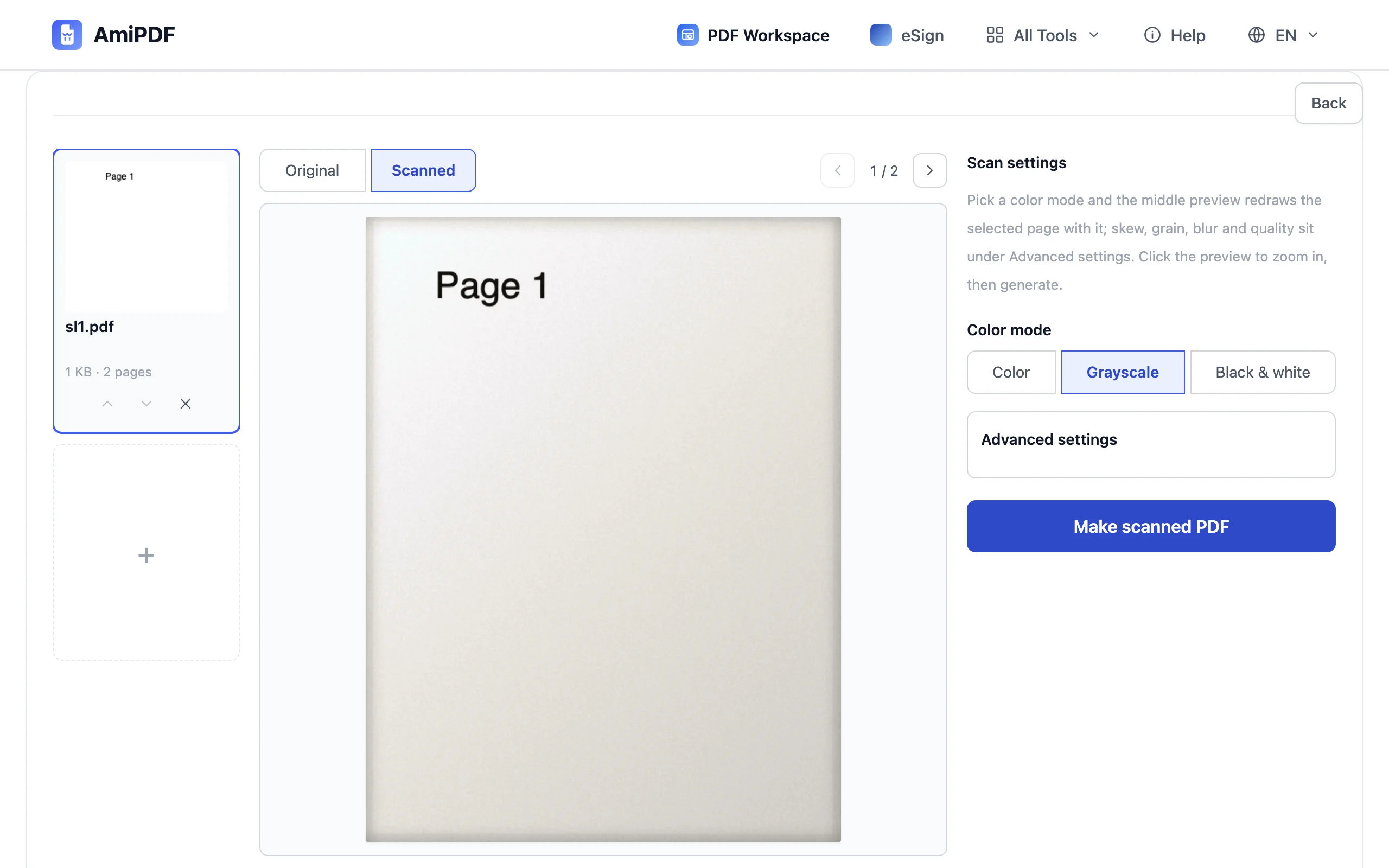
색상 모드 선택
스캐너가 페이지를 보는 방식을 세 가지 모드가 담당합니다: 컬러, 그레이스케일, 흑백. 기본값은 그레이스케일입니다. 모드는 파일 전체에 적용되므로, 도장이나 잉크 서명이 있는 가장 복잡한 페이지를 기준으로 판단하세요.
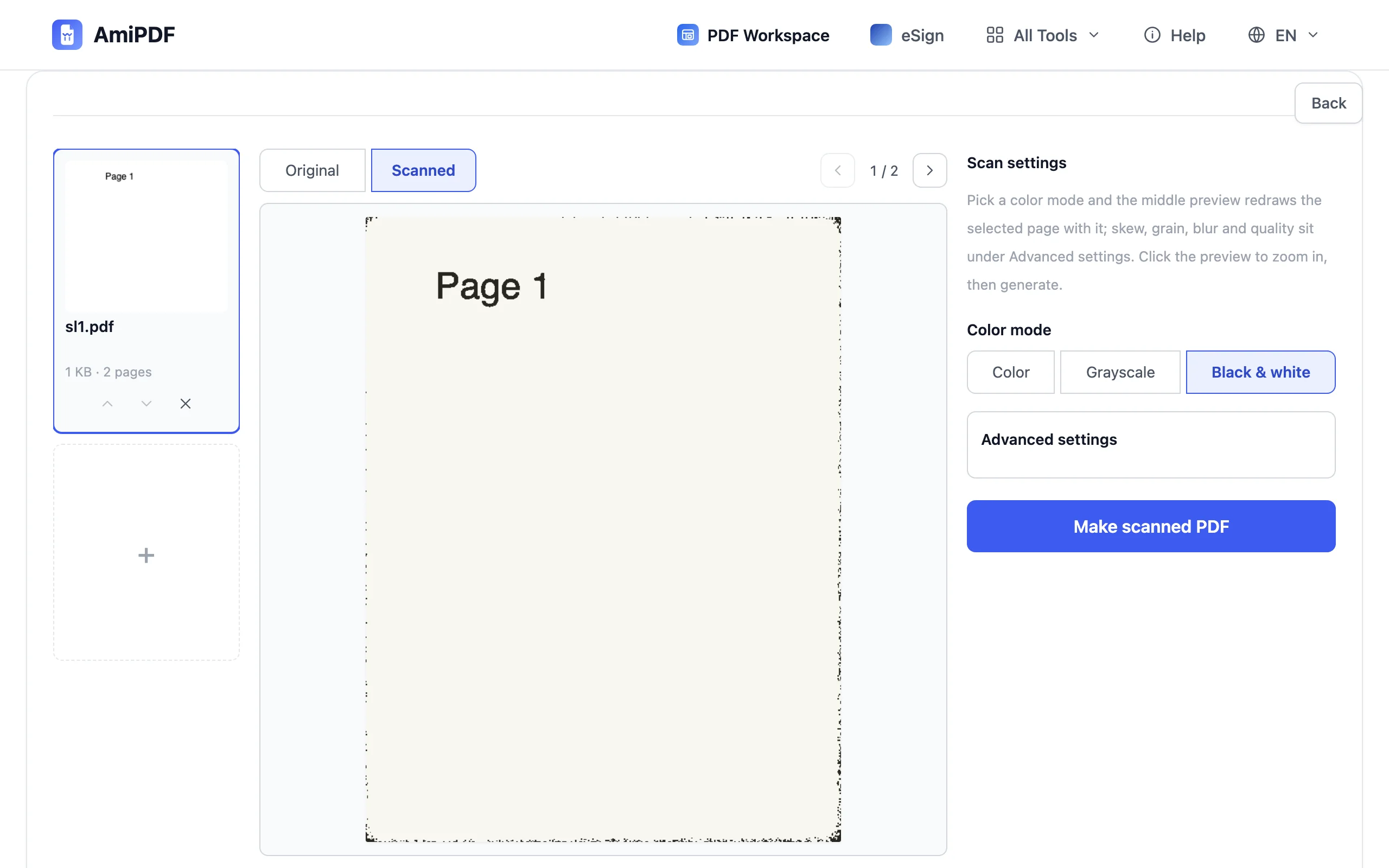
미리보기 확인 및 조정
가운데 패널은 선택한 페이지를 출력 결과와 똑같이 그립니다. 그 위에서 스캔본과 원본을 전환해 두 상태를 비교하고, 미리보기를 클릭하면 세부를 확대할 수 있습니다. 효과가 너무 깔끔하거나 거칠게 느껴지면 고급 설정을 여세요. 종이 색조, 노이즈, 흐림, 기울기, 출력 품질에 각각 슬라이더가 있고 미리보기가 움직임을 따라갑니다.
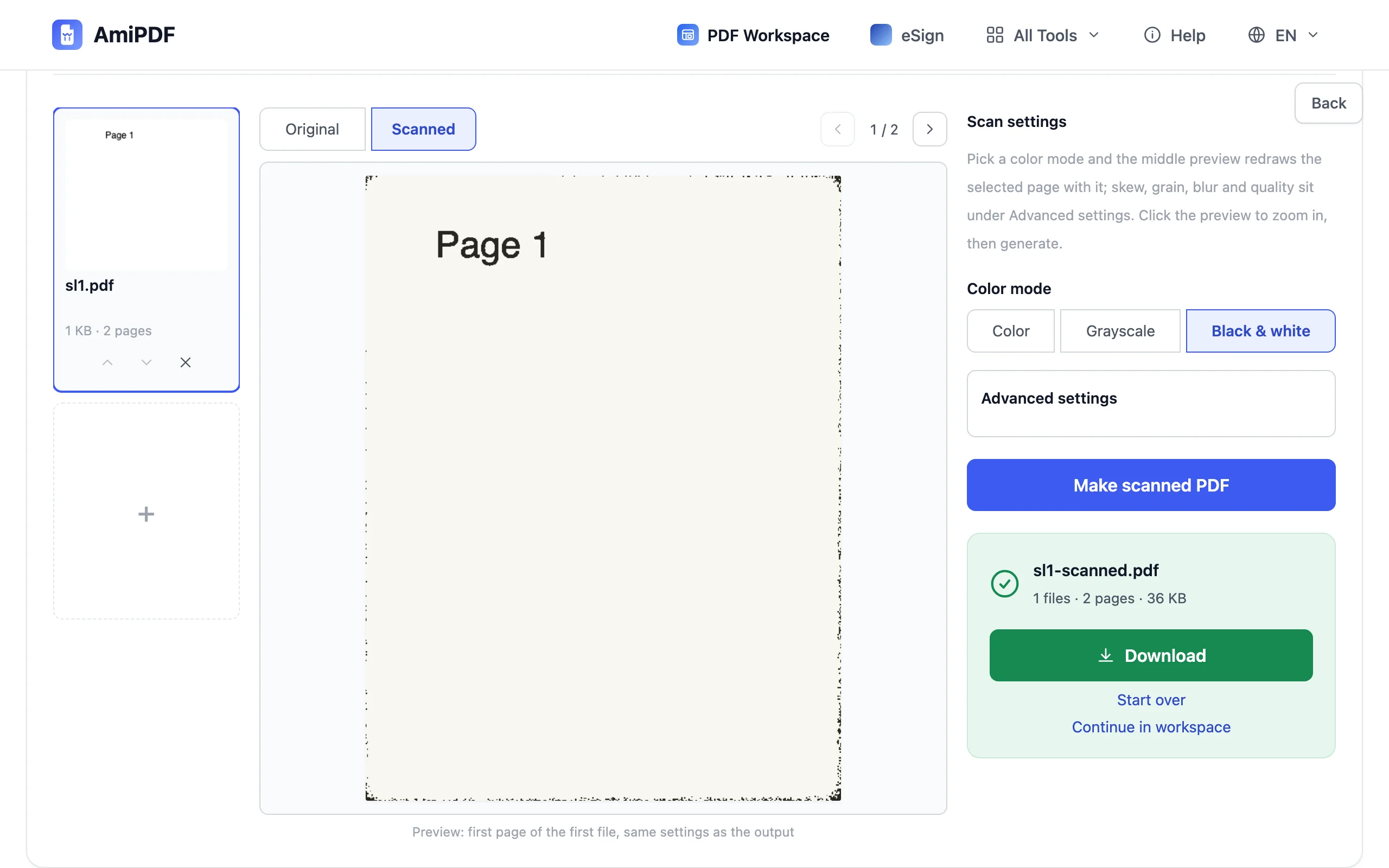
생성 및 다운로드
스캔한 PDF 만들기를 클릭합니다. 모든 입력 파일은 미리보기에서 확인한 설정 그대로 각각의 PDF로 처리되며, 다운로드 결과는 가운데 패널에 보였던 것과 일치합니다. 내보내기 전에 결과를 한 번 넘겨보세요.
느낌을 제대로 살리기
모드를 종이에 맞추기
그레이스케일은 텍스트에 안전한 기본값입니다. 대부분의 사무용 스캐너가 만들어 내는 결과이기 때문입니다. 흑백은 잉크만 중요한 양식에 어울리고, 도장이나 잉크 서명, 사진이 변환 후에도 남아야 하면 컬러를 선택하세요. 미리보기에서 모드를 바꾸는 데는 비용이 들지 않으니, 애매한 페이지는 두 방식으로 모두 확인해 보세요.
기울기와 노이즈가 효과를 만든다
페이지를 스캔본처럼 읽히게 하는 것은 색상인 경우가 드뭅니다. 약간의 회전과 노이즈입니다. 작은 기울기가 강한 노이즈보다 효과가 크고, 노이즈를 과하게 올리면 얇은 획을 먹기 시작합니다. 슬라이더는 적당한 값에서 시작하므로 조금씩 움직이는 것으로 충분합니다.
반대 방향: 스캔본을 검색 가능하게 만들기
문제가 반대라면, 즉 어떤 검색도 텍스트를 찾지 못하는 실제 스캔본이라면 인식이 그 일을 담당합니다. OCR 도구는 스캔한 페이지에 텍스트 레이어를 추가해 단어를 선택하고 검색할 수 있게 합니다.
자주 묻는 질문
파일 전체가 변환되나요, 아니면 미리보기의 페이지만 변환되나요?
파일 전체입니다. 하나의 설정 묶음이 모든 페이지에 적용되고, 미리보기는 선택한 페이지만 보여줍니다. 여러 페이지 PDF라면 미리보기 위의 화살표로 페이지를 넘기며 나머지도 확인할 수 있습니다.
실제 사무실 스캐너처럼 보이나요?
일반적인 스캐너처럼 보입니다. 색조, 기울기, 노이즈는 스캐너들이 공통으로 남기는 흔적이지 특정 모델의 특징이 아닙니다. 미리보기에서 확인한 것이 다운로드 결과이므로, 기대가 아니라 미리보기를 기준으로 판단하세요.
사진 입력에도 페이지 크기가 적용되나요?
네. 사진에는 자체 페이지 크기가 없으므로 이미지 입력은 고급 설정에서 출력 페이지 크기로 A4 또는 원본을 선택할 수 있습니다. PDF 입력은 기존 페이지 크기를 유지합니다.