Как подписать PDF без Acrobat
Подпишите PDF без Acrobat и без подписки: нарисуйте подпись в браузере, разместите её на любой странице, измените размер и скачайте. Бесплатно и конфиденциально.
Подписать PDFДоговору нужно ваше имя на шестой странице, а портал поставщика уверяет, что мир держится на настольном редакторе с ежемесячной оплатой. Это не так. Подпись это рисунок, размещённый на странице, и браузер справится с этим без установки программ и без оплаты.
Это руководство показывает, как подписать PDF без Acrobat с помощью AmiPDF: нарисуйте подпись один раз мышью или пальцем, щёлкните по любой странице, чтобы поставить её, перетащите для размещения и измените размер, скачайте. Файл всё это время остаётся на устройстве, а это именно то, что нужно для кадровых документов, налоговых форм и всего, где стоит ваше имя.
Откройте инструмент подписи и повторяйте шаги.
Подпись без Acrobat, шаг за шагом
Добавьте документ
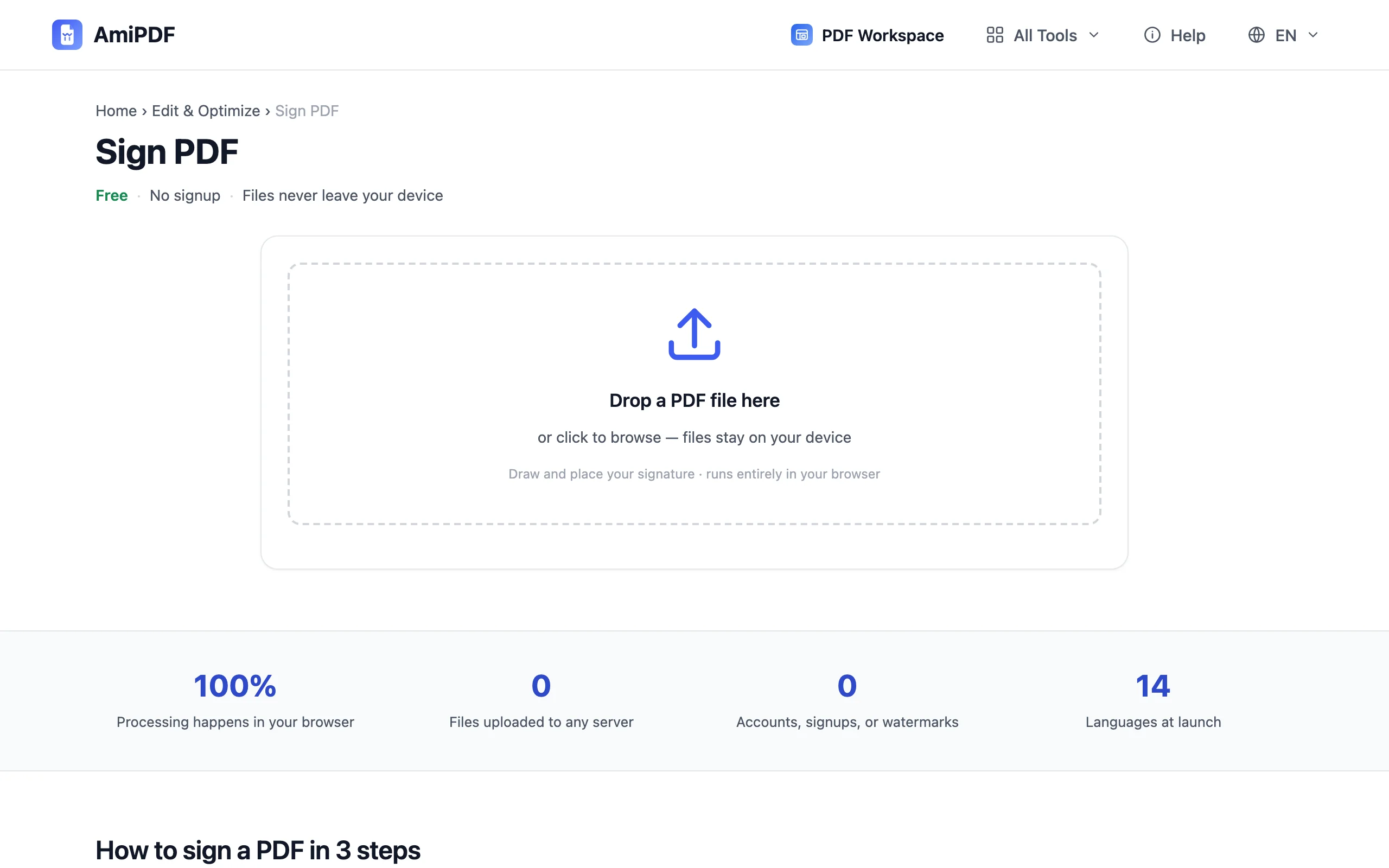
Перейдите к инструменту подписи AmiPDF и перетащите PDF. Все страницы отображаются прокручиваемой стопкой; эта стопка и есть рабочая область, и любая страница в ней может принять подпись.
Нарисуйте подпись один раз
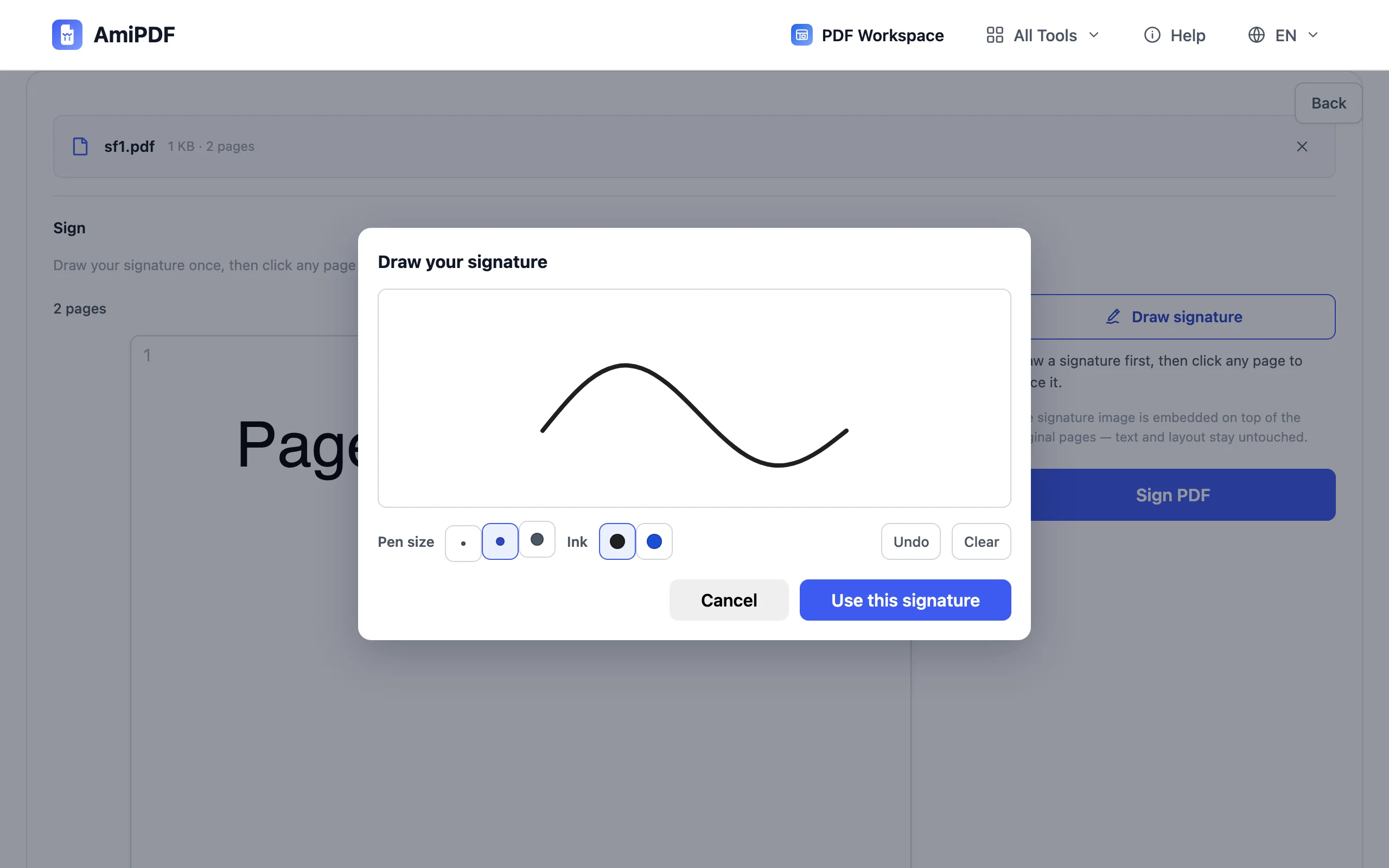
Нажмите кнопку рисования, и рядом со страницами откроется панель. Распишитесь мышью или пальцем на любом сенсорном экране. Штрих сохраняется с удвоенным разрешением экрана, поэтому остаётся чётким в размере подписного блока; отмена убирает последний штрих, а очистка панели даёт начать заново.
Разместите её на страницах
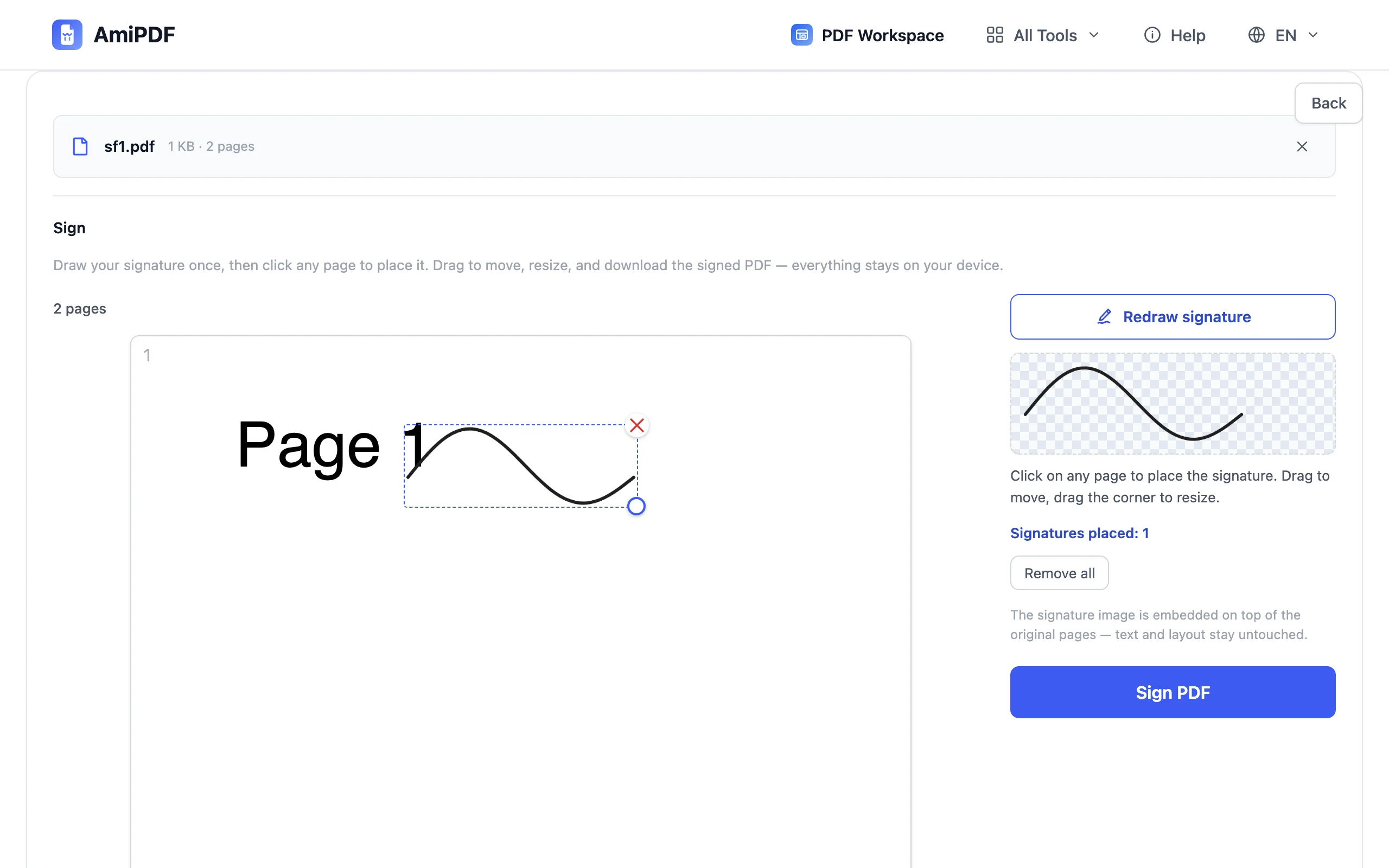
Щёлкните в любом месте страницы, чтобы поставить подпись туда, затем перетащите её на нужное место и потяните за маркеры, чтобы изменить размер. Повторите на каждой странице, где она нужна: договоры с полем для инициалов на каждом листе проходятся за один раз.
Скачайте подписанный файл
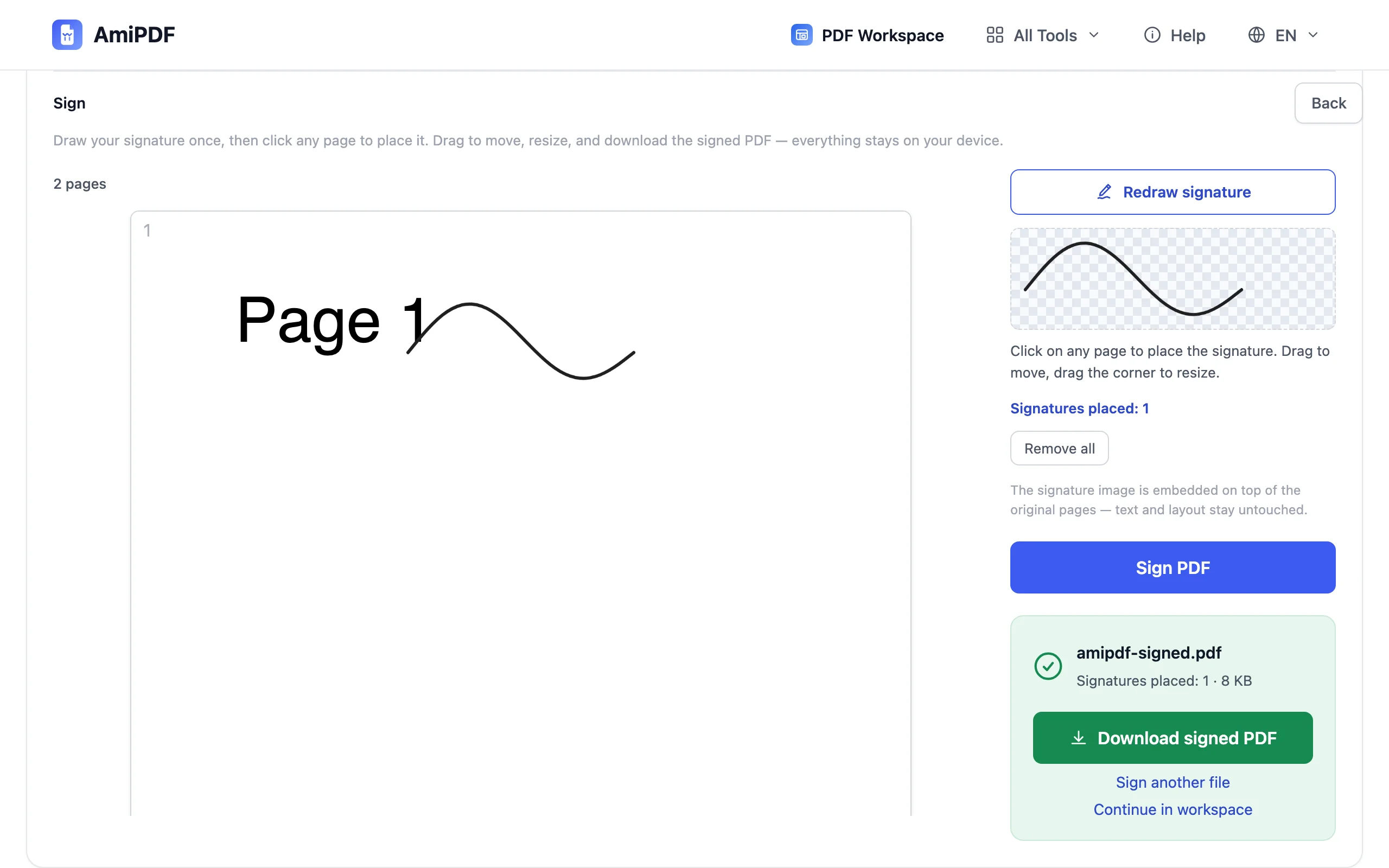
Нажмите кнопку подписи и скачайте файл. На выходе получается стандартный PDF, который открывается в любой программе просмотра; без водяных знаков, без логотипа сервиса, ничего, что выдавало бы использованный инструмент.
Как получить лучший результат
Медленный штрих лучше быстрого
Подписи, нарисованные с обычной скоростью письма, на коврике для мыши получаются рваными. Замедлитесь вдвое, и кривая станет плавной; на телефоне или планшете расписывайтесь пальцем в том размере, какой использовали бы на бумаге.
Подбирайте размер как у подписи чернилами
Подписной блок читается как «подписано», когда он занимает примерно высоту печатной строки над ним. Слишком крупные отметки выглядят как штамп, слишком мелкие как случайность.
Сочетайте подпись с защитой, если файл куда-то поедет
Когда обе стороны подписали, пароль не даст редактировать итоговую копию дальше: пропустите готовый файл через инструмент защиты перед отправкой в архив.
Частые вопросы
Что умеет Acrobat, чего не умеет этот инструмент?
Цифровые подписи на основе сертификатов и журналы аудита. Они подтверждают, кто подписал, и обнаруживают последующие правки, и в регулируемых процессах они важны. Для повседневных подписей (согласия, накладные, внутренние согласования) большинство получателей ждёт именно нарисованную подпись на странице.
Это платно?
Нет. Инструмент работает в браузере, не имеет системы аккаунтов и ограничений на использование; подписку потом отменять не нужно.
Может ли получатель определить, какой программой сделан файл?
Только если залезть в технические свойства файла. На видимой странице есть ваш рисунок и больше ничего: ни водяного знака, ни баннера «подписано в X», никакого брендинга.
А если документ это заполняемая форма?
Сначала впишите данные в поля с помощью инструмента форм, скачайте, а затем подпишите эту копию. Подписать пустую форму и заполнить её потом можно, но поля останутся доступными для правки, а это лишает подпись смысла.