Cách ký PDF không cần Acrobat
Ký PDF không cần Acrobat hay bất kỳ gói thuê bao nào: vẽ chữ ký trong trình duyệt, đặt lên mọi trang, đổi kích thước và tải về. Miễn phí và riêng tư.
Ký PDFHợp đồng cần tên bạn ở trang sáu, còn cổng thông tin của nhà cung cấp khăng khăng rằng thế giới chỉ vận hành bằng một trình biên tập trên máy tính với gói thuê bao hàng tháng. Không phải vậy. Chữ ký chỉ là một hình vẽ đặt trên trang giấy, và trình duyệt làm được điều đó mà không cần cài đặt gì hay trả tiền cho ai.
Hướng dẫn này chỉ cách ký PDF không cần Acrobat bằng AmiPDF: vẽ chữ ký một lần bằng chuột hoặc ngón tay, nhấp vào bất kỳ trang nào để đóng dấu, kéo để định vị và đổi kích thước, rồi tải về. Tệp luôn nằm trên thiết bị của bạn suốt quá trình, đúng điều bạn cần với giấy tờ lao động, biểu mẫu thuế và mọi thứ mang tên bạn.
Mở công cụ ký và làm theo từng bước.
Ký không cần Acrobat, từng bước một
Thêm tài liệu
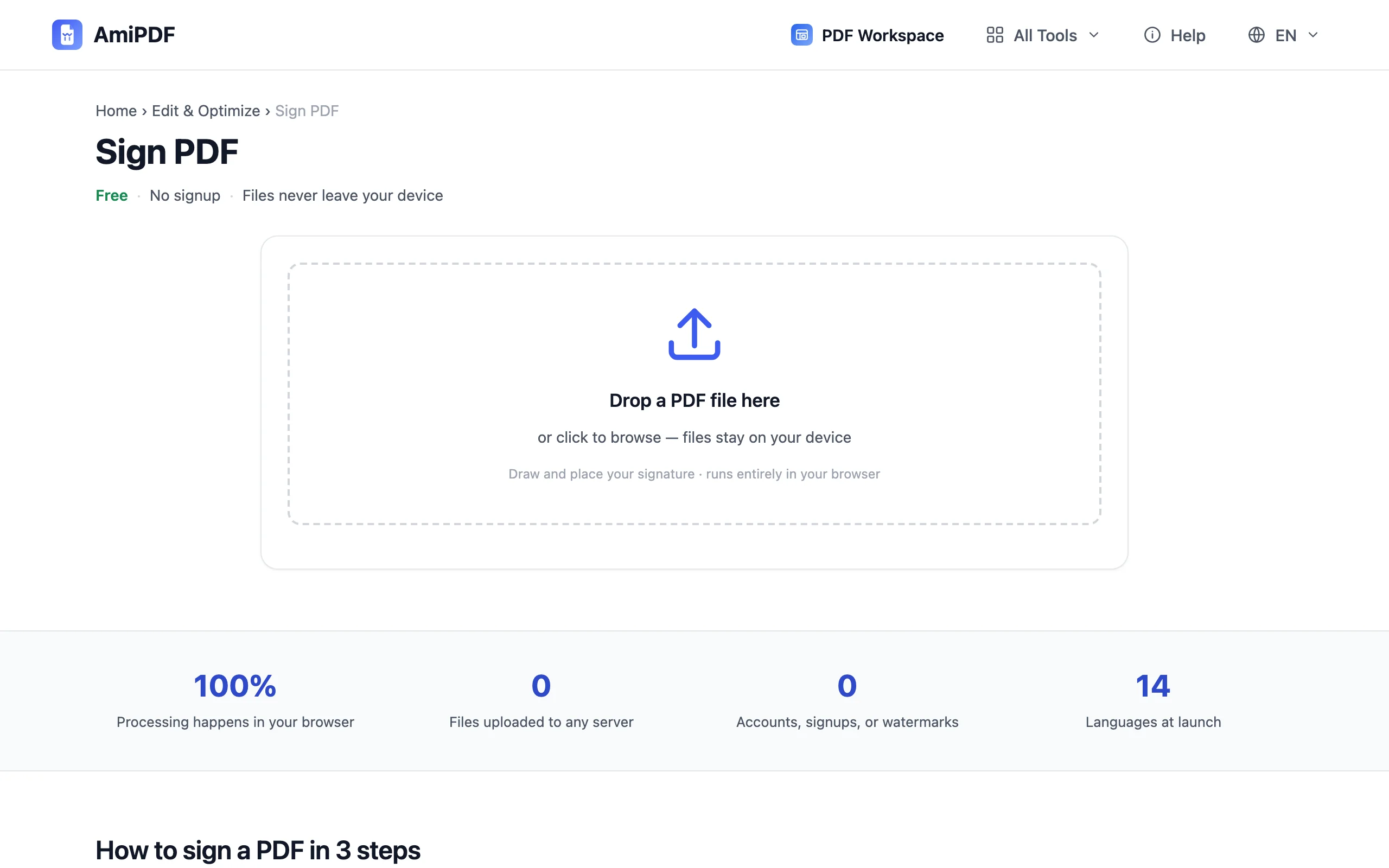
Mở công cụ ký của AmiPDF và thả tệp PDF vào. Mọi trang hiển thị trong một khung cuộn được; khung đó là mặt phẳng làm việc, và bất kỳ trang nào trong đó cũng có thể nhận chữ ký.
Vẽ chữ ký một lần
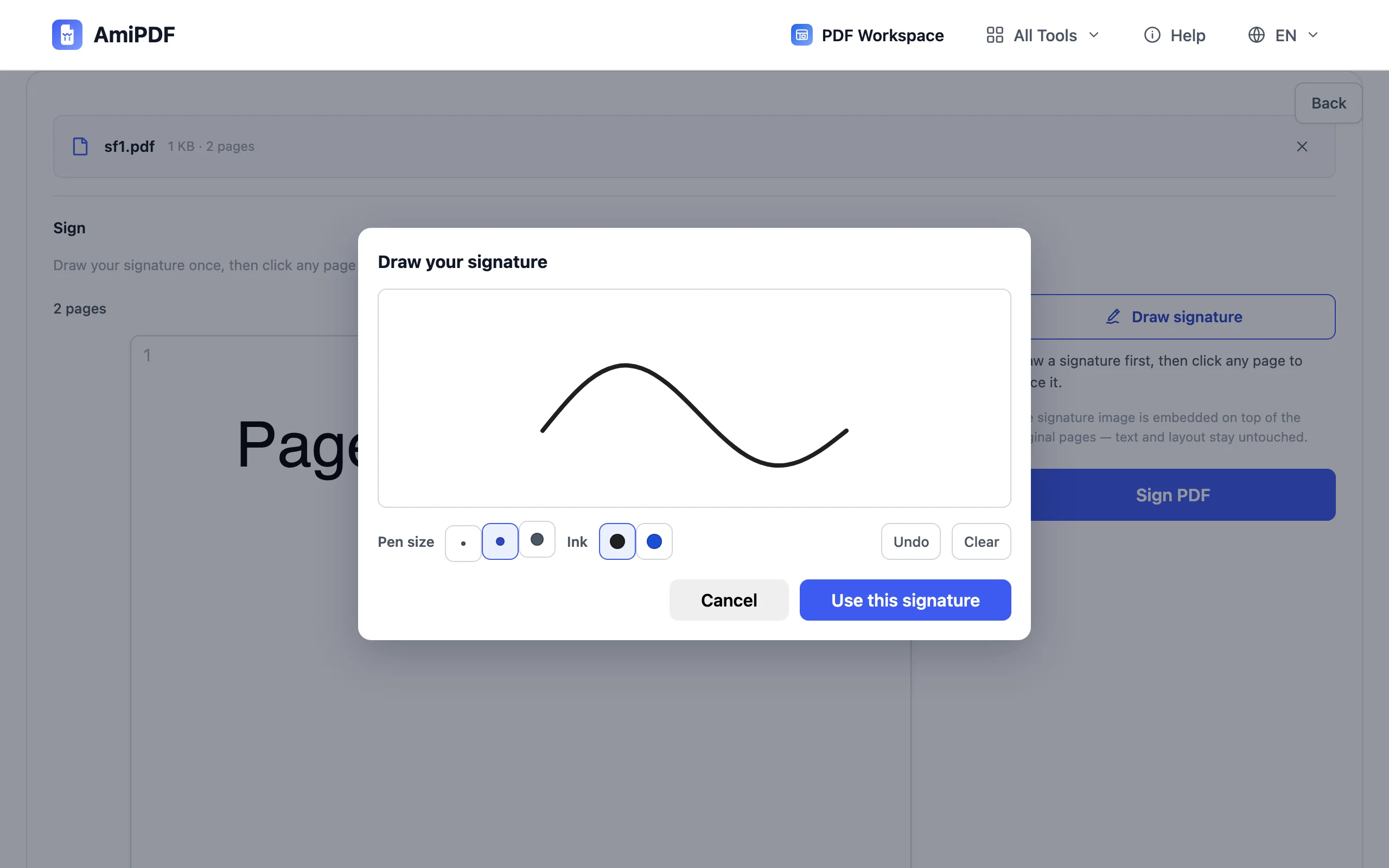
Nhấn nút vẽ, một bảng vẽ mở ra bên cạnh các trang. Ký bằng chuột, hoặc bằng ngón tay trên màn hình cảm ứng. Nét vẽ được lưu ở độ phân giải gấp đôi màn hình nên vẫn sắc nét ở kích thước ô chữ ký; nút hoàn tác xóa nét vừa vẽ, và bảng vẽ xóa trắng để bắt đầu lại.
Đặt chữ ký lên các trang
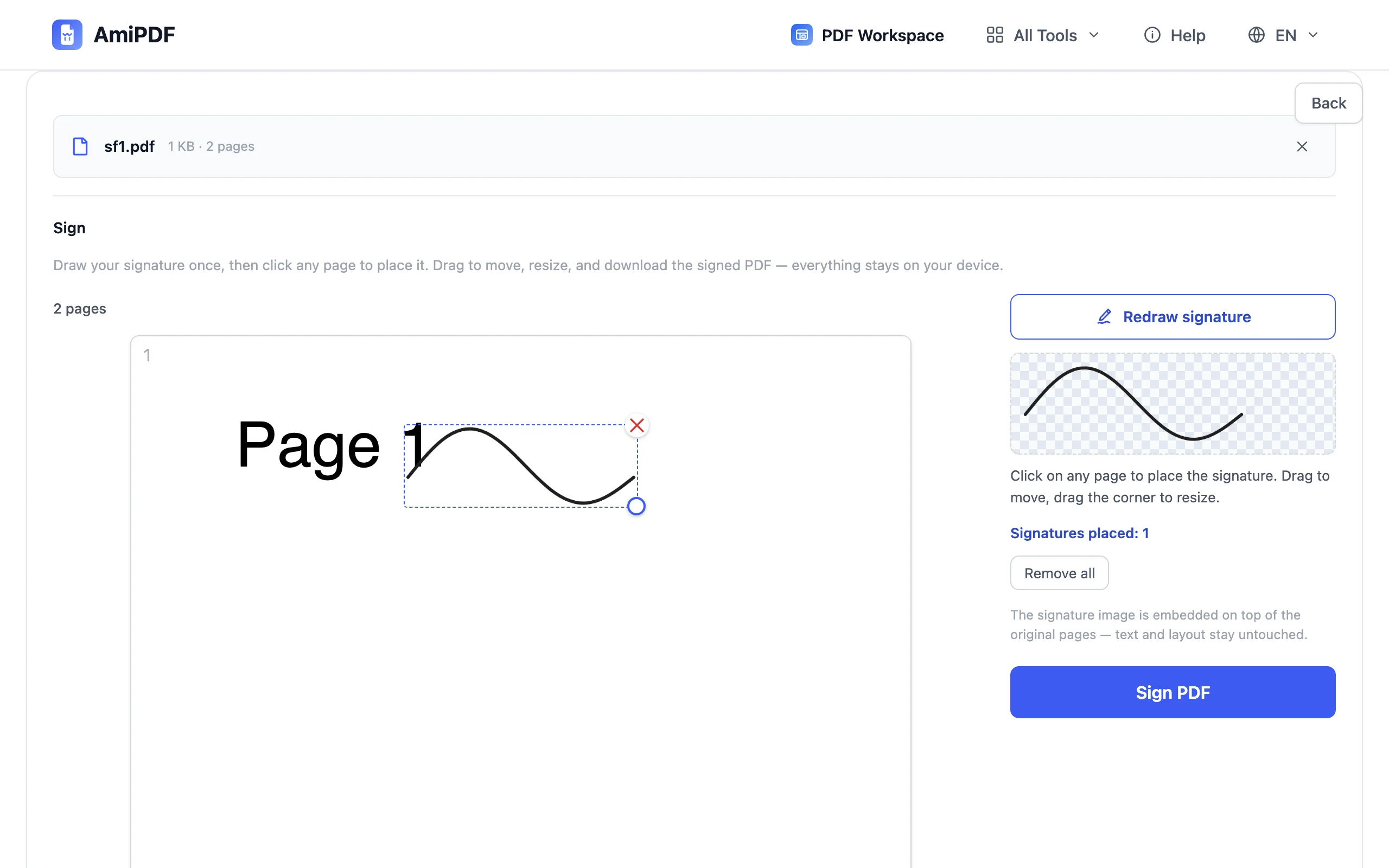
Nhấp vào bất kỳ vị trí nào trên trang để đặt chữ ký ở đó, sau đó kéo đến đúng chỗ và nắm các tay cầm để đổi kích thước. Lặp lại trên mọi trang cần ký: hợp đồng có dòng ghi tắt ở từng tờ chỉ cần một lượt.
Tải tệp đã ký về
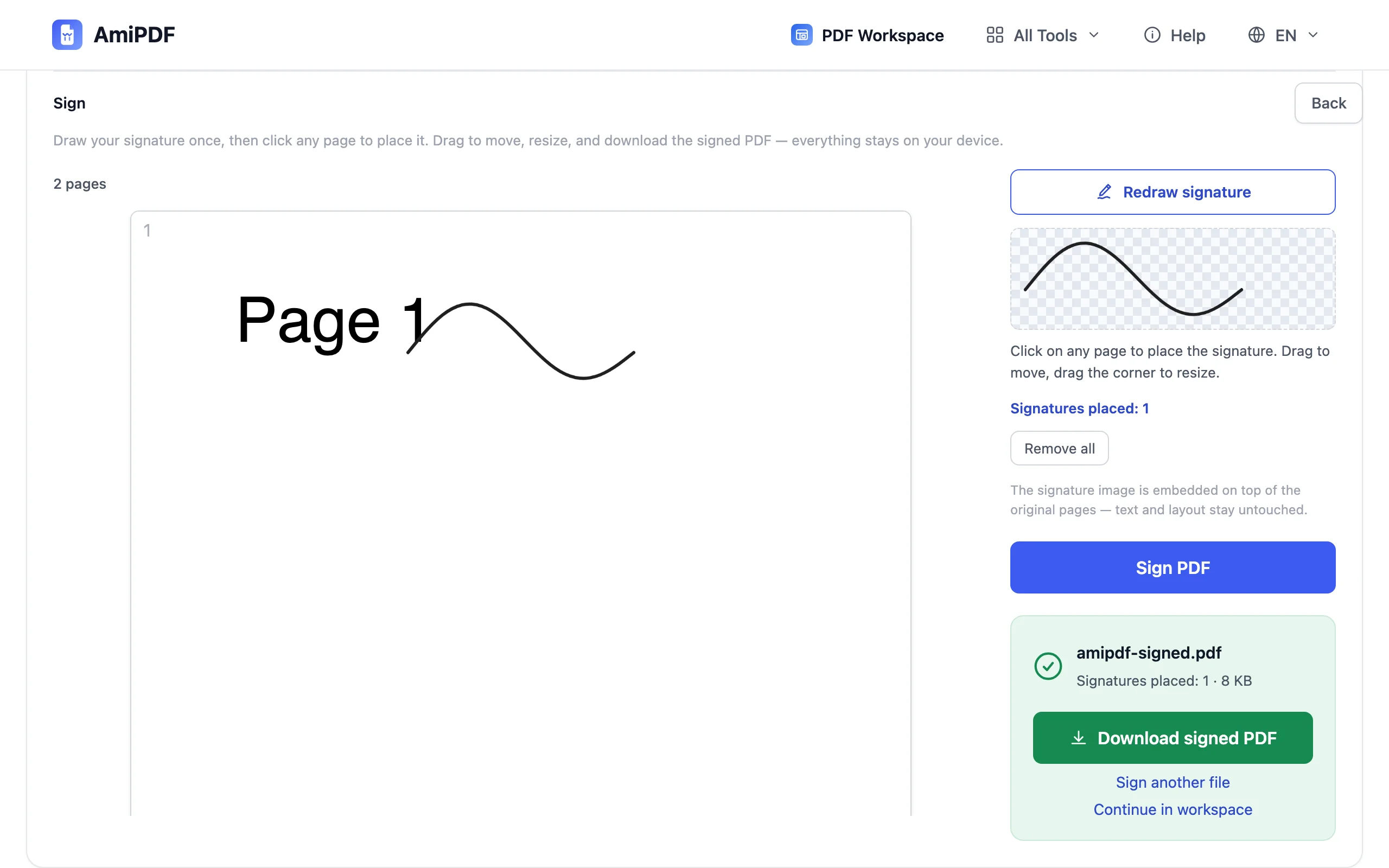
Nhấn nút ký rồi tải về. Kết quả là một PDF chuẩn, mở được bằng mọi trình xem; không hình mờ, không huy hiệu nhà cung cấp, không dấu hiệu nào cho biết đã dùng công cụ gì.
Để có kết quả tốt nhất
Nét chậm tốt hơn nét nhanh
Chữ ký vẽ ở tốc độ viết bình thường thường nham nhở trên bảng chuột. Chậm lại một nửa là đường cong mượt hơn; trên điện thoại hay máy tính bảng, hãy ký bằng ngón tay với kích thước như khi viết trên giấy.
Chỉnh kích thước như chữ ký mực
Một ô chữ ký được xem là “đã ký” khi nó cao xấp xỉ dòng chữ in phía trên. Vết ký quá lớn trông như đóng dấu; quá nhỏ trông như vô tình.
Ký xong thì kèm bảo vệ khi gửi đi
Sau khi hai bên đã ký, mật khẩu giữ cho bản cuối không bị sửa thêm: cho tệp hoàn tất qua công cụ bảo vệ trước khi lưu trữ.
Câu hỏi thường gặp
Acrobat làm được gì mà công cụ này không?
Chữ ký số dựa trên chứng thư và nhật ký kiểm toán. Chúng xác minh ai đã ký và phát hiện chỉnh sửa về sau, những điều quan trọng trong các quy trình bị quản lý chặt. Với chữ ký thường ngày như phiếu đồng ý, biên nhận giao hàng, phê duyệt nội bộ, một chữ ký vẽ trên trang chính là điều hầu hết người nhận mong đợi.
Công cụ có mất phí không?
Không. Công cụ chạy trong trình duyệt, không có hệ thống tài khoản và không giới hạn lượt dùng; không có gói thuê bao nào để phải hủy sau này.
Người nhận có biết tệp được tạo bằng chương trình nào không?
Chỉ khi đào sâu vào thuộc tính kỹ thuật của tệp. Trang hiển thị chỉ có hình vẽ của bạn và không gì khác: không hình mờ, không băng-rôn “đã ký bằng X”, không thương hiệu dưới bất kỳ dạng nào.
Nếu tài liệu là biểu mẫu điền được thì sao?
Hãy điền vào các trường trước bằng công cụ biểu mẫu, tải về, rồi ký bản đó. Ký vào biểu mẫu trống rồi điền sau vẫn được nhưng để các trường có thể chỉnh sửa, làm mất ý nghĩa của việc ký.