PDF를 100KB로 압축하는 방법
세 가지 압축 단계와 압축 전후 용량 확인으로 PDF를 100KB, 200KB, 500KB, 1MB 같은 엄격한 용량 제한 아래로 줄입니다. 무료이며 기기에서 실행됩니다.
PDF 압축정부 포털, 입사 지원, 비자 양식은 PDF를 100 KB, 200 KB, 500 KB 이하로 요구하는 경우가 많습니다. 정확한 바이트 수를 맞춰 주는 도구는 없지만, 그럴 필요도 없습니다. 필요한 것은 제한 미만으로 만드는 것입니다. AmiPDF의 PDF 압축기는 다운로드하기 전에 압축 전후 용량을 보여 주므로, 단계를 한 칸씩 낮추며 파일이 들어갈 때까지 다시 시도할 수 있습니다. 모든 작업은 브라우저에서 실행되며 파일은 기기를 떠나지 않습니다.
목표 용량으로 압축하기, 단계별로
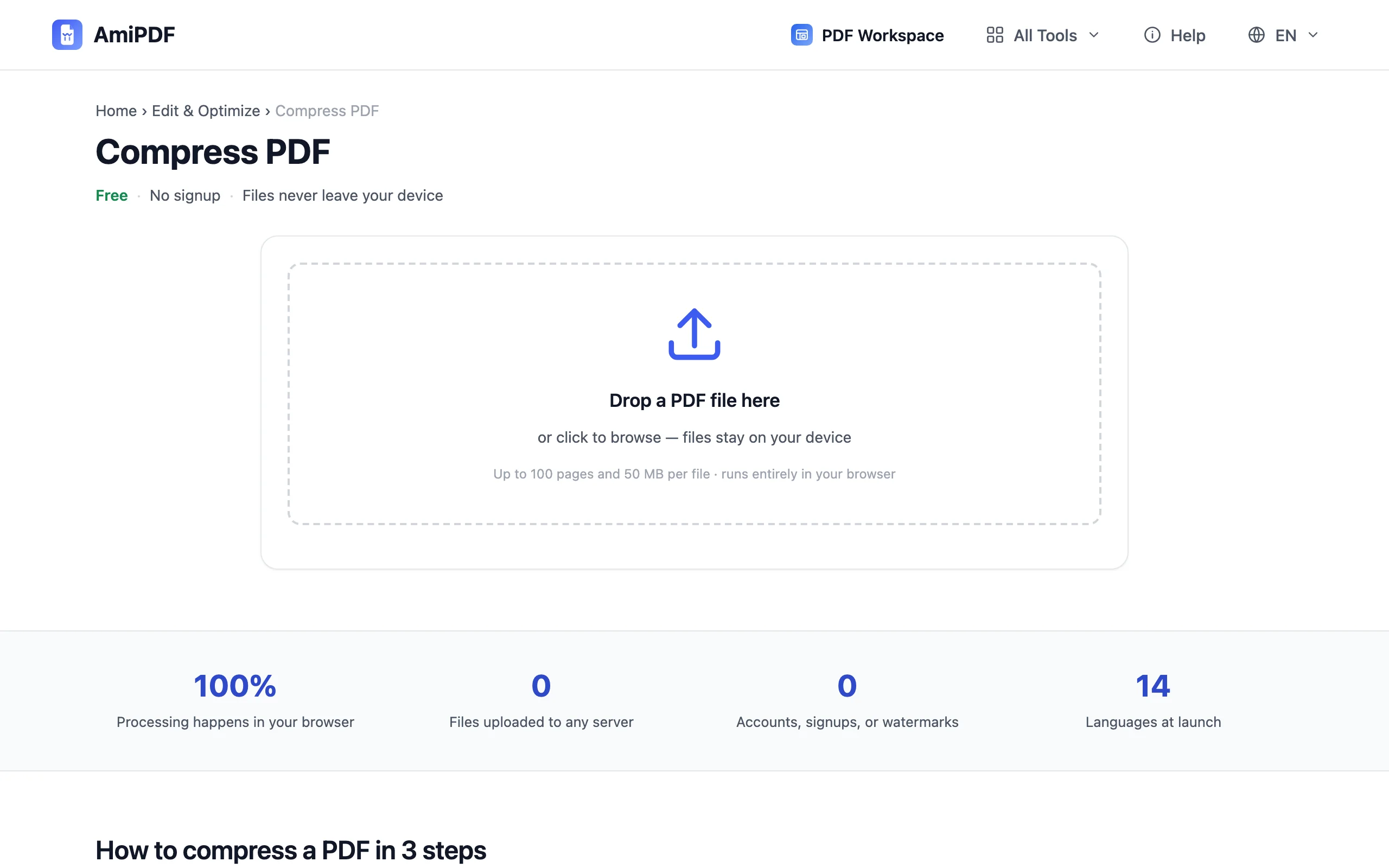
압축기 열기
PDF 압축 도구로 이동해 실제 제한을 먼저 확인하세요. 포털 업로드 페이지에 보통 명시되어 있습니다. «100 KB»와 «1 MB»는 서로 다른 목표입니다. 전자는 가벼운 몇 페이지에만 맞고, 후자는 여유가 있습니다. 숫자를 알아 두면 언제 압축하고 언제 분할해야 하는지 판단할 수 있습니다.
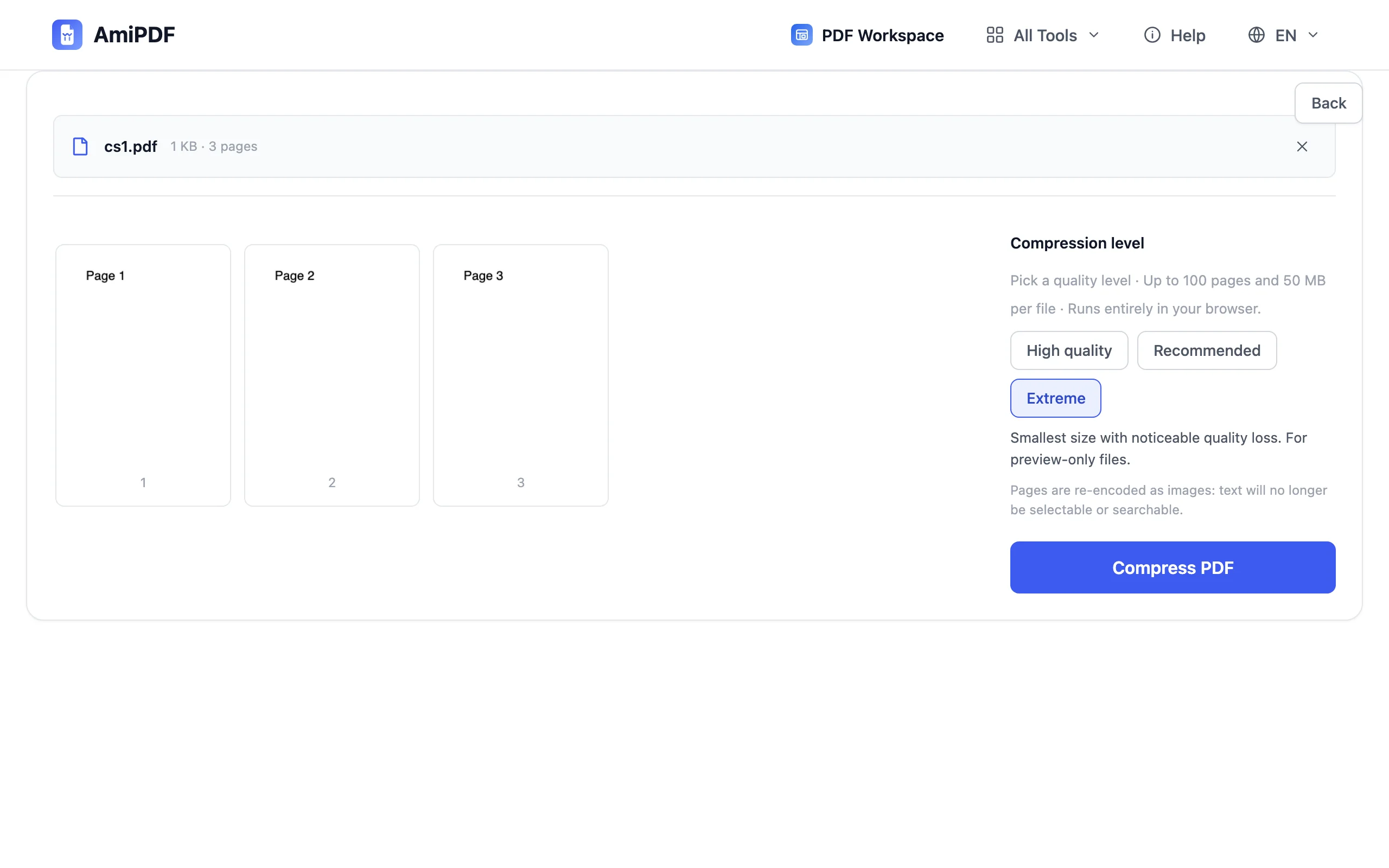
PDF를 추가하고 단계 선택
파일을 끌어다 놓으세요. 최대 100페이지, 50 MB까지 지원합니다. 더 크다면 분할 도구로 먼저 나누세요. 50페이지 스캔은 100 KB 아래로 절대 들어가지 않지만, 각각의 부분은 가능합니다. 첫 시도는 권장 단계로 시작하세요.
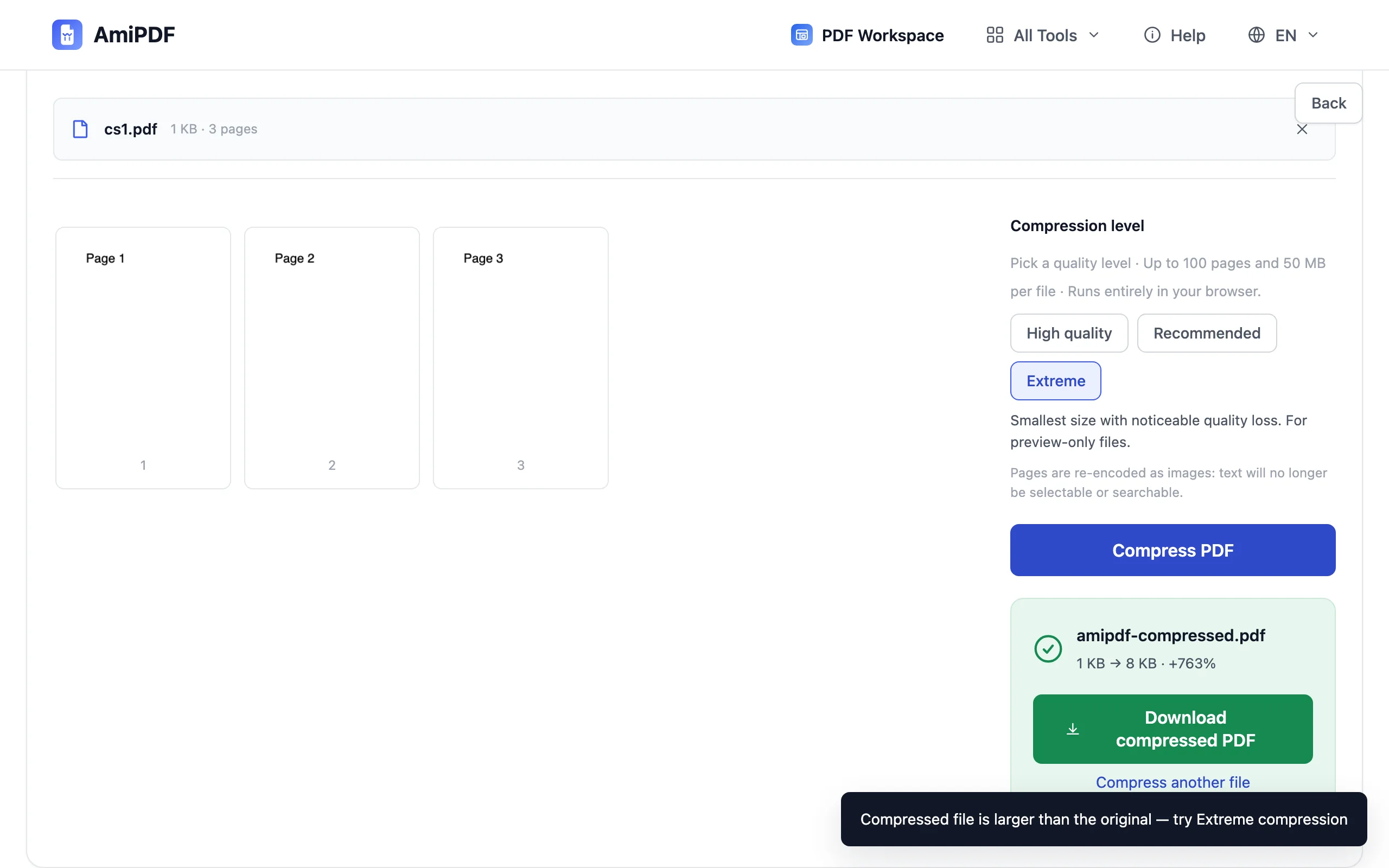
압축하고 용량 확인
압축을 클릭하고 전 → 후 용량을 확인하세요. 다운로드하기 전에 표시됩니다. 결과가 제한 아래라면 끝입니다. 여전히 넘는다면 최대 단계로 다시 실행하세요. 가장 작은 결과물이지만 품질 손실이 눈에 띄며, 포털이 보관만 하면 되는 미리보기 사본에는 충분합니다.
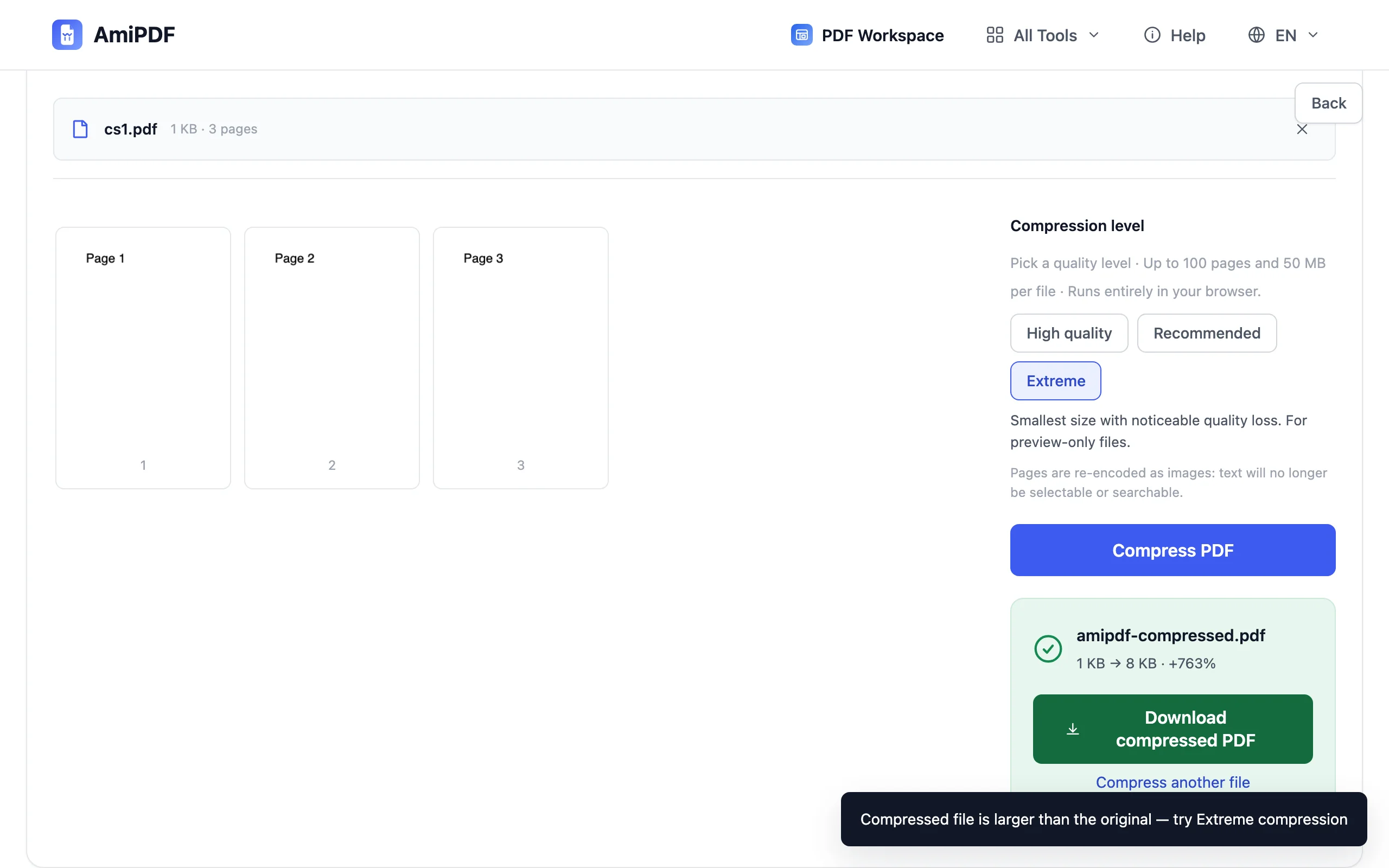
다운로드하고 확인
압축된 사본을 저장하고 목표로 한 제한과 비교해 확인하세요. 첫 단계에서 이미 파일이 작아졌기 때문에 재시도는 빠릅니다. 그러므로 곧바로 최대 단계로 건너뛰어 불필요하게 품질을 포기하기보다 한 단계씩 낮추는 편이 낫습니다.
빡빡한 제한 맞추기
100 KB에 실제로 들어가는 분량
100 KB는 작은 예산입니다. 깨끗한 텍스트 몇 페이지, 또는 적당한 스캔 한 장 정도입니다. 문서가 30페이지짜리 스캔 계약서라면 텍스트를 읽을 수 없을 때까지 압축하기보다, 각 부분이 제한에 들어가도록 나누는 편이 낫습니다.
원본이 아니라 결과물을 다시 압축하기
이미 압축된 파일로 반복하는 것이 매번 원본을 다시 올리는 것보다 빠르고, 반복할 때마다 더 작아집니다. 한 번에 한 단계씩 낮추세요. 곧바로 최대 단계로 건너뛰면 중간 단계들이 무의미해집니다.
원본 보관
압축은 페이지를 이미지로 다시 인코딩하므로 텍스트를 선택하거나 검색할 수 없게 됩니다. 포털에는 압축본을 보내고 원본은 직접 보관하세요. 자세한 내용은 PDF 압축하는 방법에서 확인할 수 있습니다.
자주 묻는 질문
100 KB처럼 정확한 목표를 지정할 수 있나요?
정확한 용량을 맞추는 다이얼은 없습니다. 이 도구는 세 가지 품질 단계를 제공하고 다운로드 전에 실제 결과를 보여 줍니다. 실제로는 그것으로 충분합니다. 압축하고, 결과를 확인하고, 아직 제한을 넘는다면 한 단계 낮추면 됩니다.
최대 단계에서도 왜 제한을 넘나요?
그 예산에 비해 페이지나 픽셀이 너무 많은 것입니다. 분할 도구로 더 작은 부분으로 나눈 뒤 각각 압축하세요. 반복 압축만으로는 큰 파일을 100 KB 제한 아래로 내릴 수 없습니다.
압축 후에도 텍스트를 선택할 수 있나요?
아니요. 페이지가 이미지로 다시 인코딩되므로 텍스트는 그림의 일부가 됩니다. 텍스트를 검색하거나 복사해야 할 때는 압축하지 않은 원본을 보관하세요.