PDF ohne Acrobat unterschreiben
PDF ohne Acrobat und ohne Abo unterschreiben: Signatur im Browser zeichnen, auf jeder Seite platzieren, skalieren, herunterladen. Kostenlos und privat.
PDF signierenDer Vertrag braucht Ihren Namen auf Seite sechs, und das Portal des Anbieters tut so, als ginge es nur mit einem Desktop-Editor im Monatsabo. Das stimmt nicht. Eine Signatur ist eine Zeichnung auf einer Seite, und ein Browser kann das erledigen, ohne dass etwas installiert oder bezahlt werden muss.
Diese Anleitung zeigt, wie Sie ein PDF ohne Acrobat unterschreiben, mit AmiPDF: die Signatur einmal mit Maus oder Finger zeichnen, auf jede Seite klicken zum Absetzen, zum Positionieren und Skalieren ziehen, herunterladen. Die Datei bleibt die ganze Zeit auf dem Gerät, und genau das wollen Sie bei Arbeitspapieren, Steuerformularen und allem, was Ihren Namen trägt.
Öffnen Sie das Signaturwerkzeug und machen Sie mit.
Ohne Acrobat unterschreiben, Schritt für Schritt
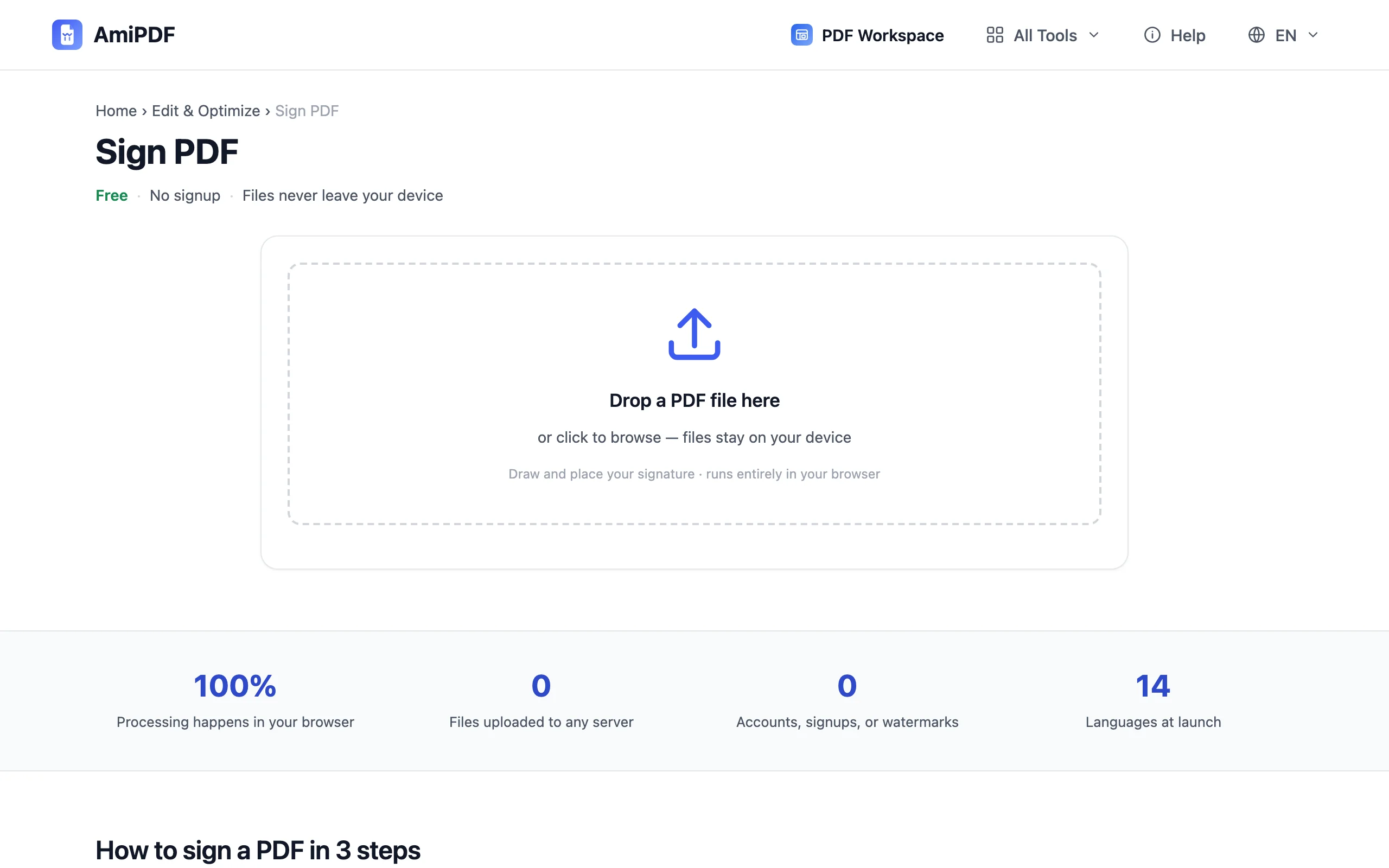
Dokument hinzufügen
Öffnen Sie das AmiPDF Signaturwerkzeug und ziehen Sie das PDF hinein. Jede Seite wird in einer scrollbaren Folge dargestellt; diese Folge ist Ihre Arbeitsfläche, und jede Seite darin kann die Signatur aufnehmen.
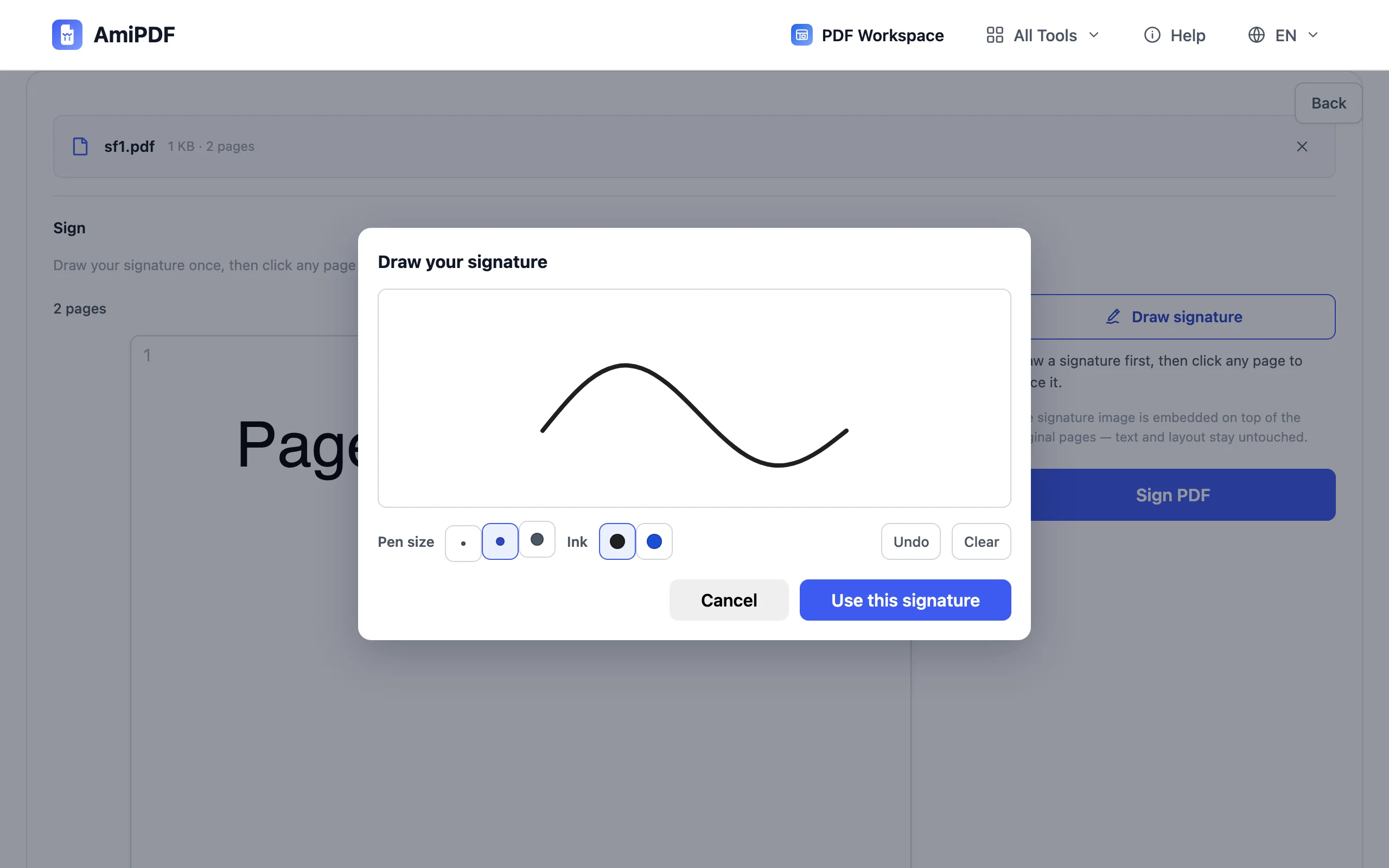
Signatur einmal zeichnen
Klicken Sie auf die Zeichenschaltfläche, und neben den Seiten öffnet sich ein Feld. Unterschreiben Sie mit der Maus oder mit dem Finger auf einem Touchscreen. Der Strich wird mit doppelter Bildschirmauflösung gespeichert und bleibt deshalb in der Größe eines Signaturfelds scharf; Rückgängig entfernt den letzten Strich, und das Feld lässt sich für einen neuen Versuch leeren.
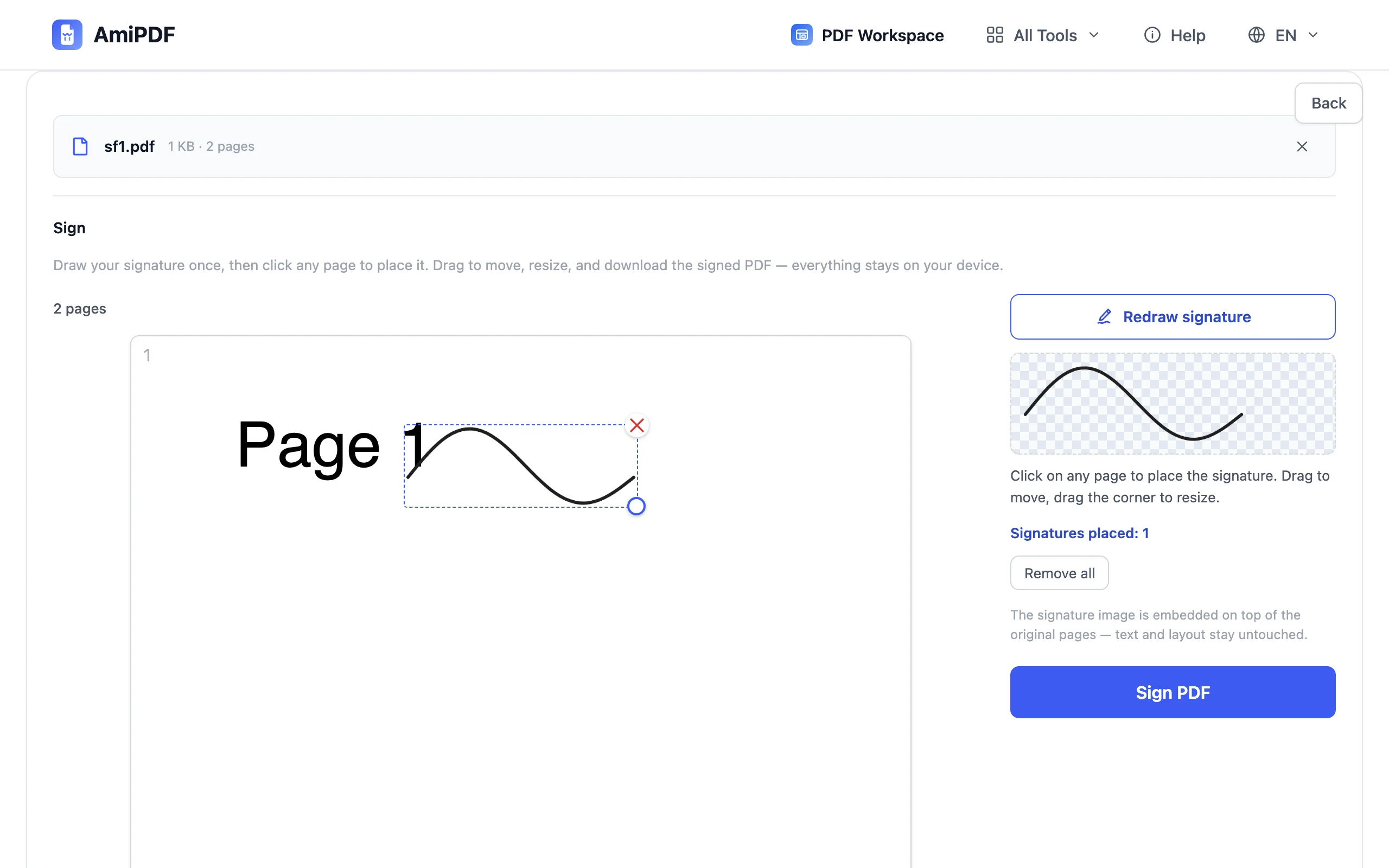
Auf den Seiten platzieren
Klicken Sie an eine beliebige Stelle auf einer Seite, um die Signatur dort abzusetzen, ziehen Sie sie dann an die richtige Position und skalieren Sie sie über die Anfasser. Wiederholen Sie das auf jeder Seite, die sie braucht: Verträge mit einer Initialenzeile auf jedem Blatt sind in einem Durchgang erledigt.
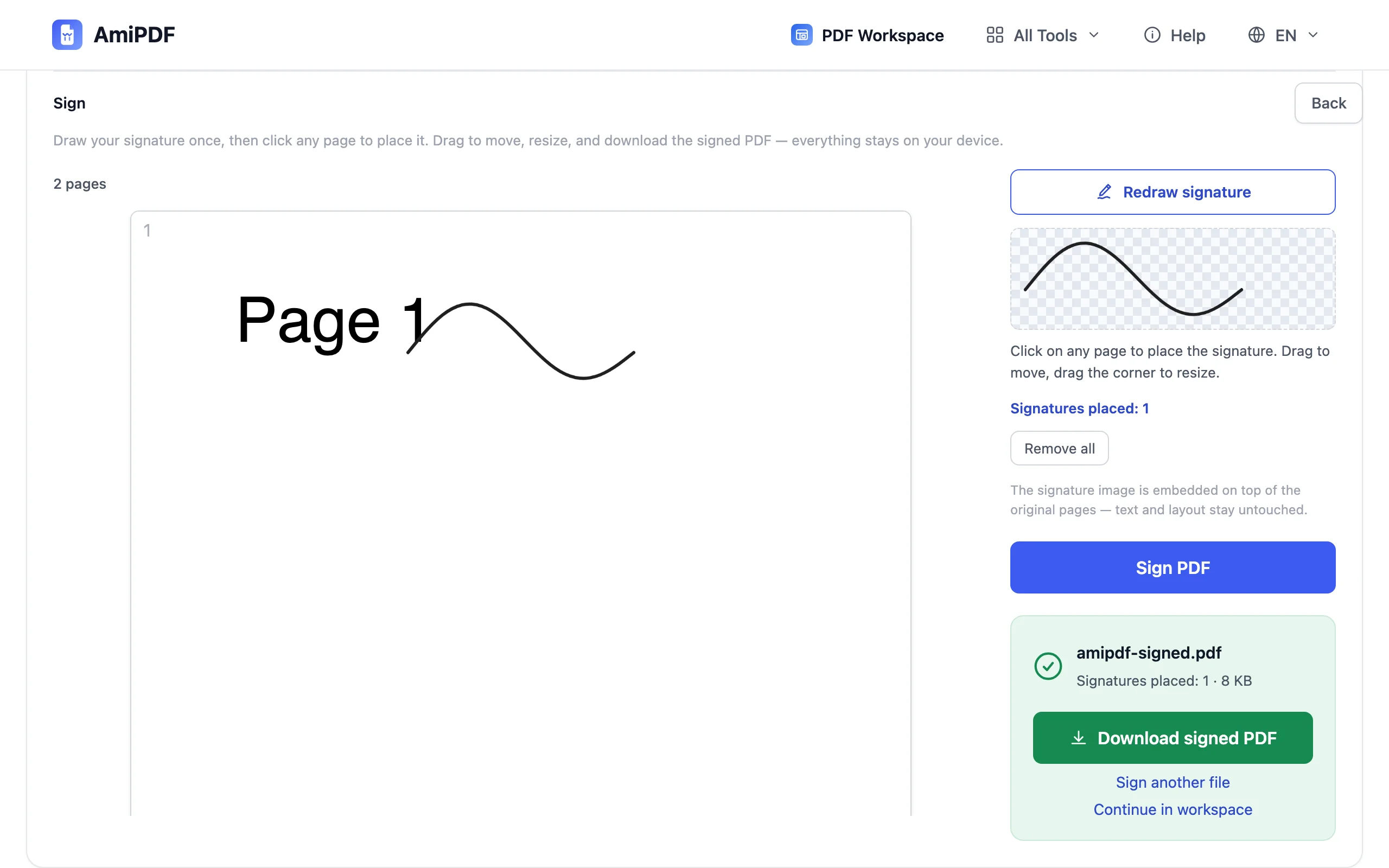
Unterschriebene Datei herunterladen
Klicken Sie auf die Signieren-Schaltfläche und laden Sie die Datei herunter. Das Ergebnis ist ein Standard-PDF, das sich in jedem Betrachter öffnen lässt; kein Wasserzeichen, kein Anbieterlogo, nichts Sichtbares, das verrät, welches Werkzeug verwendet wurde.
So gelingen die besten Ergebnisse
Ein langsamer Strich schlägt einen schnellen
Signaturen, die in normalem Schreibtempo mit der Maus gezeichnet werden, geraten zackig. Halbieren Sie das Tempo, und die Kurve wird glatt; auf Handy oder Tablet unterschreiben Sie mit dem Finger in der Größe, die Sie auch auf Papier verwenden würden.
Größe wie eine Unterschrift mit nasser Tinte
Ein Signaturfeld wirkt „unterschrieben“, wenn es ungefähr die Höhe der gedruckten Linie darüber einnimmt. Zu große Zeichen wirken gestempelt, zu kleine versehentlich.
Signieren mit Schutz verbinden, wenn die Datei unterwegs ist
Sobald beide Seiten unterschrieben haben, verhindert ein Passwort, dass die endgültige Fassung weiter bearbeitet wird: Schicken Sie die fertige Datei vor dem Archivieren durch das Schutzwerkzeug.
Häufig gestellte Fragen
Was kann Acrobat, was dieses Werkzeug nicht kann?
Zertifikatsbasierte digitale Signaturen und Prüfprotokolle. Sie belegen, wer unterschrieben hat, und erkennen spätere Änderungen; in regulierten Abläufen sind sie wichtig. Bei alltäglichen Unterschriften (Einwilligungen, Liefernachweise, interne Freigaben) erwarten die meisten Empfänger genau das, was auf der Seite gezeichnet wurde.
Kostet es etwas?
Nein. Das Werkzeug läuft im Browser, hat kein Kontosystem und keine Nutzungsgrenze; es gibt kein Abo, das später gekündigt werden müsste.
Kann der Empfänger erkennen, mit welchem Programm die Datei erstellt wurde?
Nur wenn er die technischen Eigenschaften der Datei auswertet. Die sichtbare Seite enthält Ihre Zeichnung und sonst nichts: kein Wasserzeichen, kein Banner „unterschrieben mit X“, keinerlei Branding.
Was ist, wenn das Dokument ein ausfüllbares Formular ist?
Füllen Sie zuerst die Felder mit dem Formularwerkzeug aus, laden Sie die Datei herunter und unterschreiben Sie dann diese Fassung. Ein leeres Formular zu unterschreiben und es danach auszufüllen ist möglich, lässt die Felder aber bearbeitbar, was den Sinn der Unterschrift untergräbt.