如何在没有 Acrobat 的情况下签署 PDF
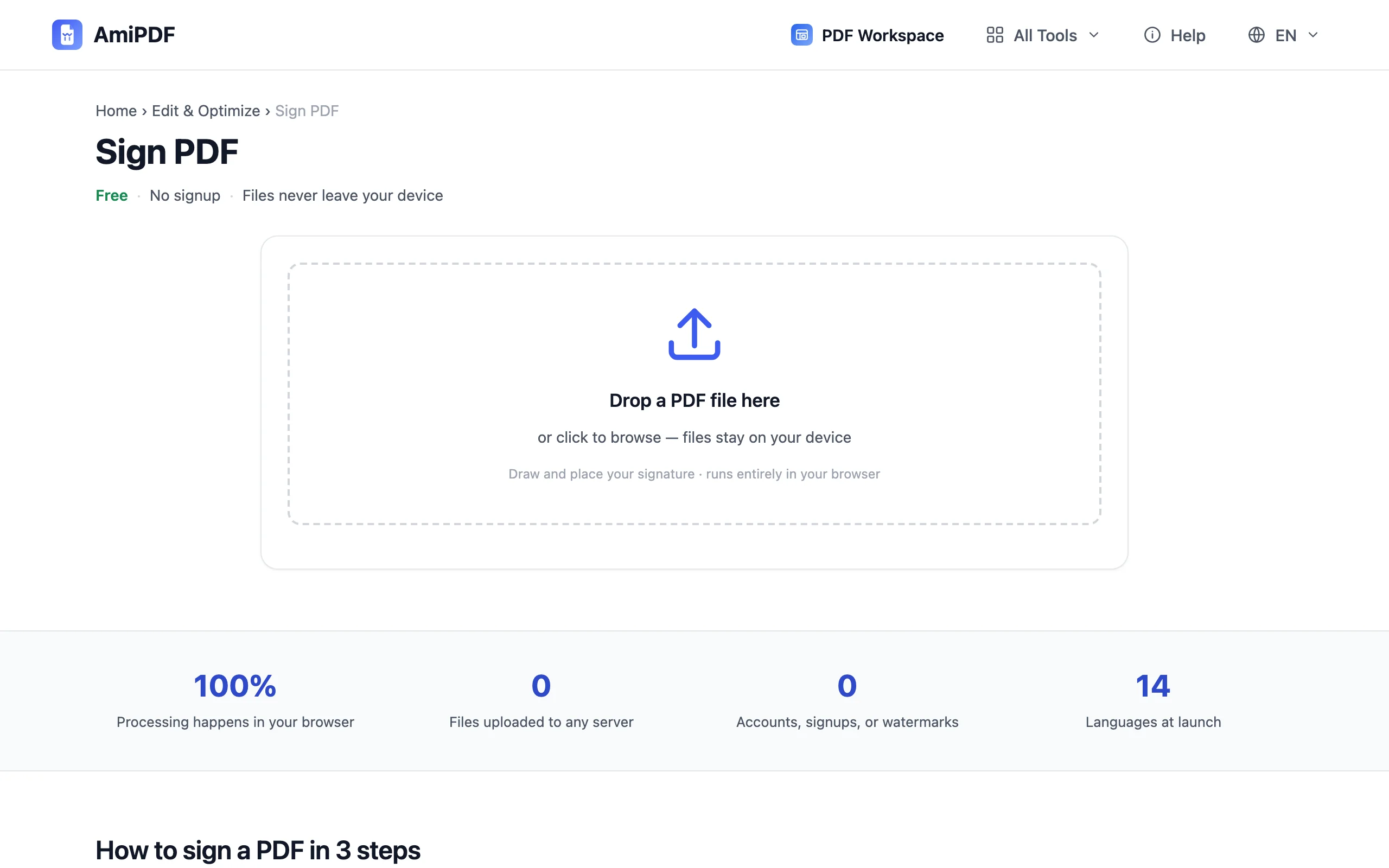
无需 Acrobat 或任何订阅即可签署 PDF:在浏览器中绘制签名,放到任意页面,调整大小后下载。免费且私密,文件不会离开你的设备。
签名 PDF合同需要你的名字出现在第六页,而供应商的门户网站坚持认为全世界都在用按月付费的桌面编辑器。并非如此。签名不过是一幅画在页面上的图形,浏览器就能做到,既不用安装任何东西,也不用向任何人付费。
本指南介绍如何在没有 Acrobat 的情况下签署 PDF,使用 AmiPDF:用鼠标或手指绘制一次签名,点击任意页面盖上签名,拖动定位并调整大小,然后下载。整个过程中文件始终留在你的设备上,这对劳动合同、税务表格以及任何写有你名字的文件来说,正是你想要的。
打开签名工具,跟着做一遍。
无需 Acrobat 的签名步骤
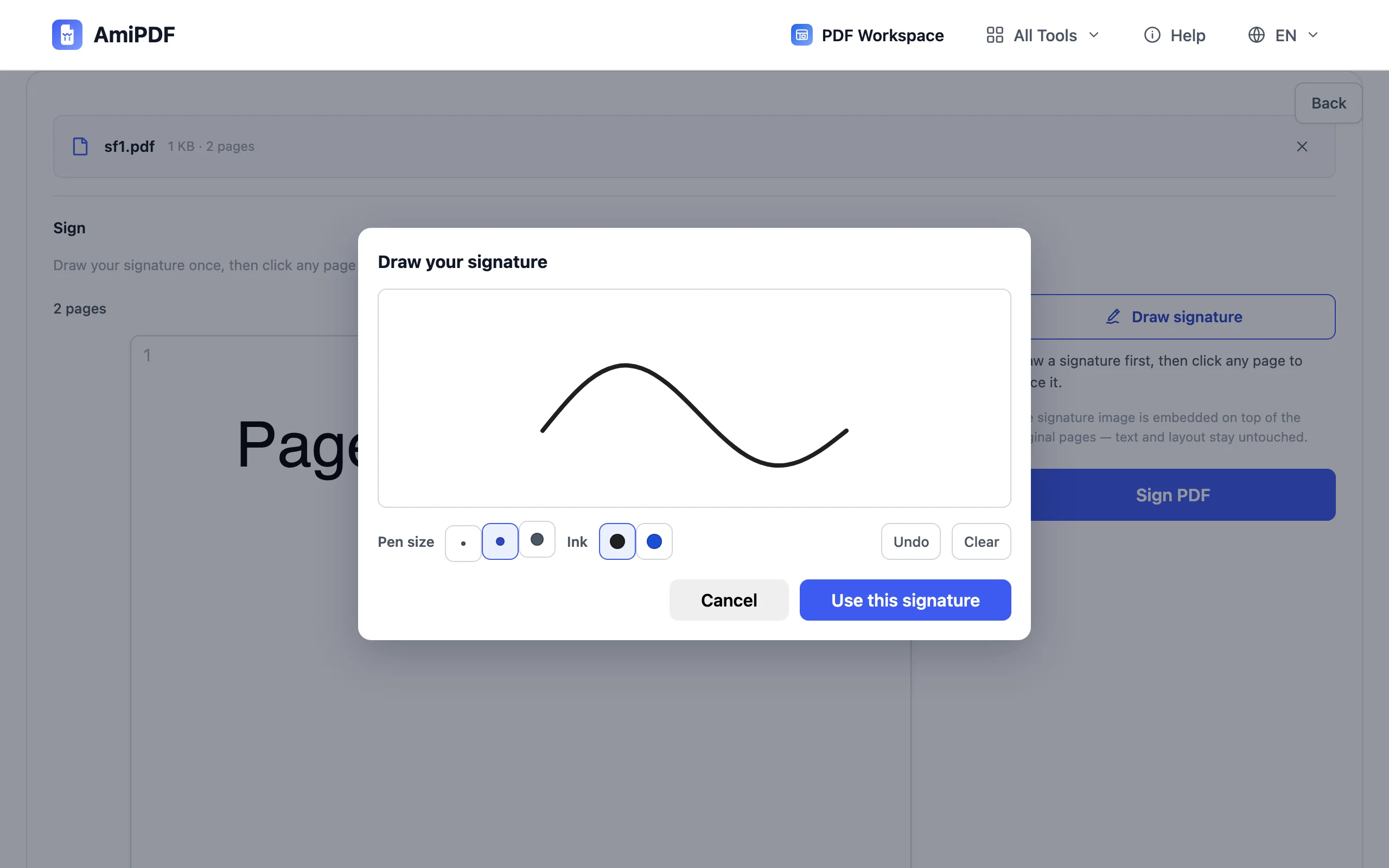
绘制一次你的签名
点击绘制按钮,页面旁会打开一个签名板。用鼠标签名,或在任何触摸屏上用手指签名。笔迹以两倍屏幕分辨率保存,因此在签名栏尺寸下依然清晰;撤销可去掉最后一笔,清空签名板即可重新开始。
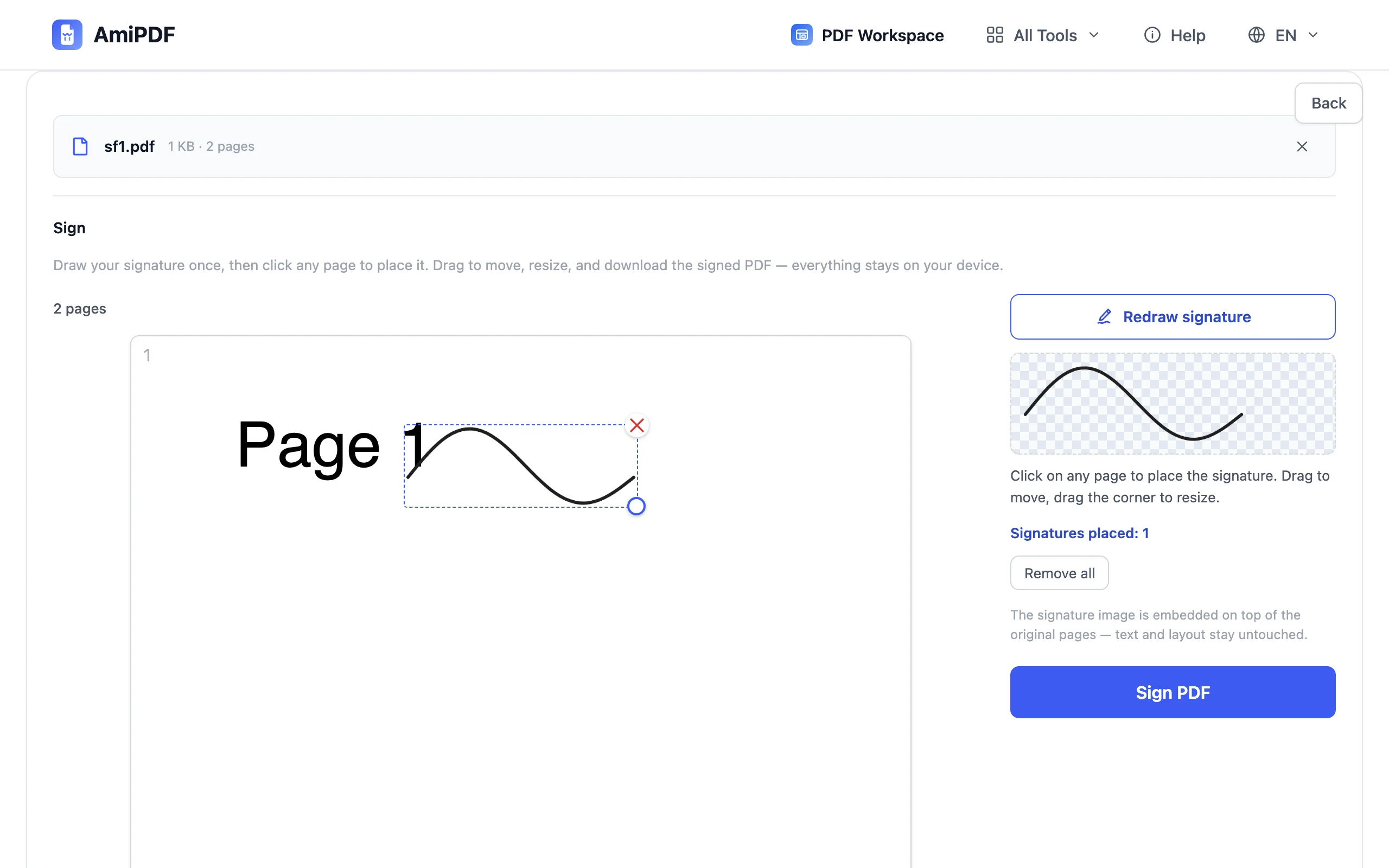
放置到页面上
点击页面上的任意位置即可把签名放到那里,然后拖动它到位,拉动控制柄调整大小。每一处需要签名的地方都重复一次:每张纸都有一行姓名首字母的合同,一遍就能完成。
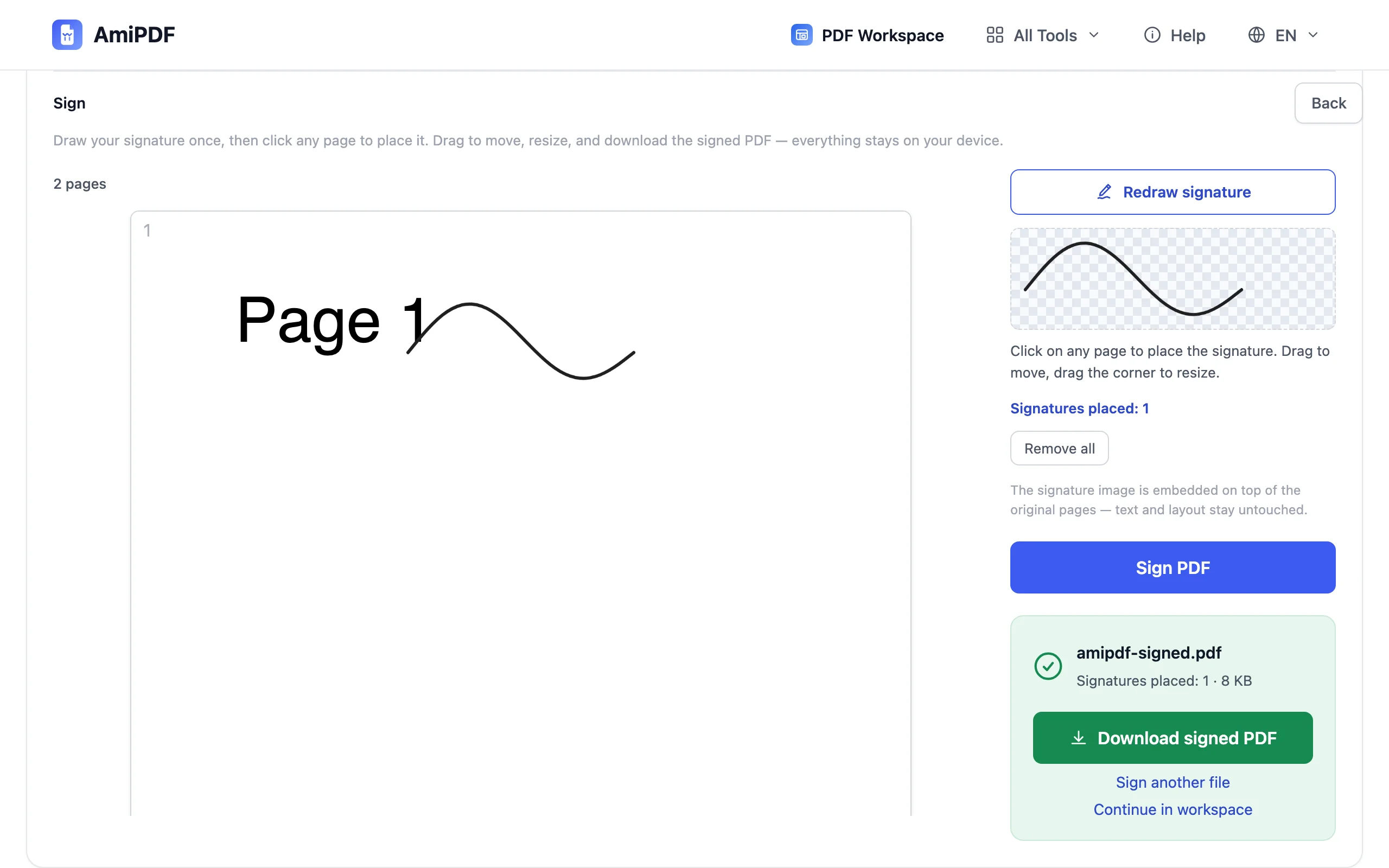
下载签署后的文件
点击签名按钮并下载。输出的是标准 PDF,可在任何查看器中打开;没有水印,没有厂商徽标,看不出使用了哪款工具。
获得最佳效果
慢一点的笔画胜过快的
以正常书写速度绘制的签名,在鼠标垫上往往显得毛糙。放慢一半,曲线就会变得平滑;在手机或平板上,用一根手指按你在纸上习惯的大小来签。
按湿墨签名的尺寸来做
当签名覆盖的高度大致等于其上方打印文本行的高度时,签名栏看起来才像是“已签署”。过大的笔迹像是盖的章,过小的则像是无意留下的。
文件流转时,把签名与保护搭配使用
双方都签好之后,密码可以防止最终副本被继续编辑:归档之前,把完成的文件用保护工具处理一遍。
常见问题
Acrobat 能做哪些这个工具做不到的事?
基于证书的数字签名和审计追踪。它们能验证签名者是谁,并能发现后续的修改,在受监管的工作流程中很重要。对于日常签名,比如同意书、送货回执、内部审批,在页面上手绘的签名才是大多数接收方真正期望的形式。
使用这个工具要收费吗?
不收费。该工具在浏览器中运行,没有账号系统,也没有使用次数限制;不存在日后需要取消的订阅。
接收方能看出文件是用哪个程序生成的吗?
只有深入查看文件的技术属性才能看出来。可见页面上只有你的笔迹,没有别的东西:没有水印,没有“使用 X 签署”的横幅,没有任何品牌标识。
如果文档是可填写的表单呢?
先用表单工具在字段中输入内容,下载后再签署该副本。先签署空白表单、之后再填写也可以,但字段仍可编辑,这就失去了签署的意义。