Acrobatを使わずにPDFに署名する方法
Acrobatもサブスクリプションも不要でPDFに署名。ブラウザで署名を描き、任意のページに配置してサイズを変更し、ダウンロードできます。無料でプライバシーも守られます。
PDF に署名契約書の6ページ目にあなたの署名が必要で、ベンダーのポータルは月額プランのデスクトップエディタが世界の前提だと主張しています。そうではありません。署名とはページ上に置かれた描画であり、ブラウザは何もインストールせず、誰にも支払わずにそれができます。
このガイドでは、AmiPDFを使ってAcrobatなしでPDFに署名する方法を紹介します。マウスまたは指で署名を一度描き、任意のページをクリックして押印し、ドラッグして位置とサイズを調整し、ダウンロードします。ファイルはその間ずっと端末上に留まります。雇用関連書類、税務書類、あなたの名前が入るあらゆる書類にとって、まさに望ましいことです。
署名ツールを開いて、手順に沿って進めてください。
Acrobatなしで署名する手順
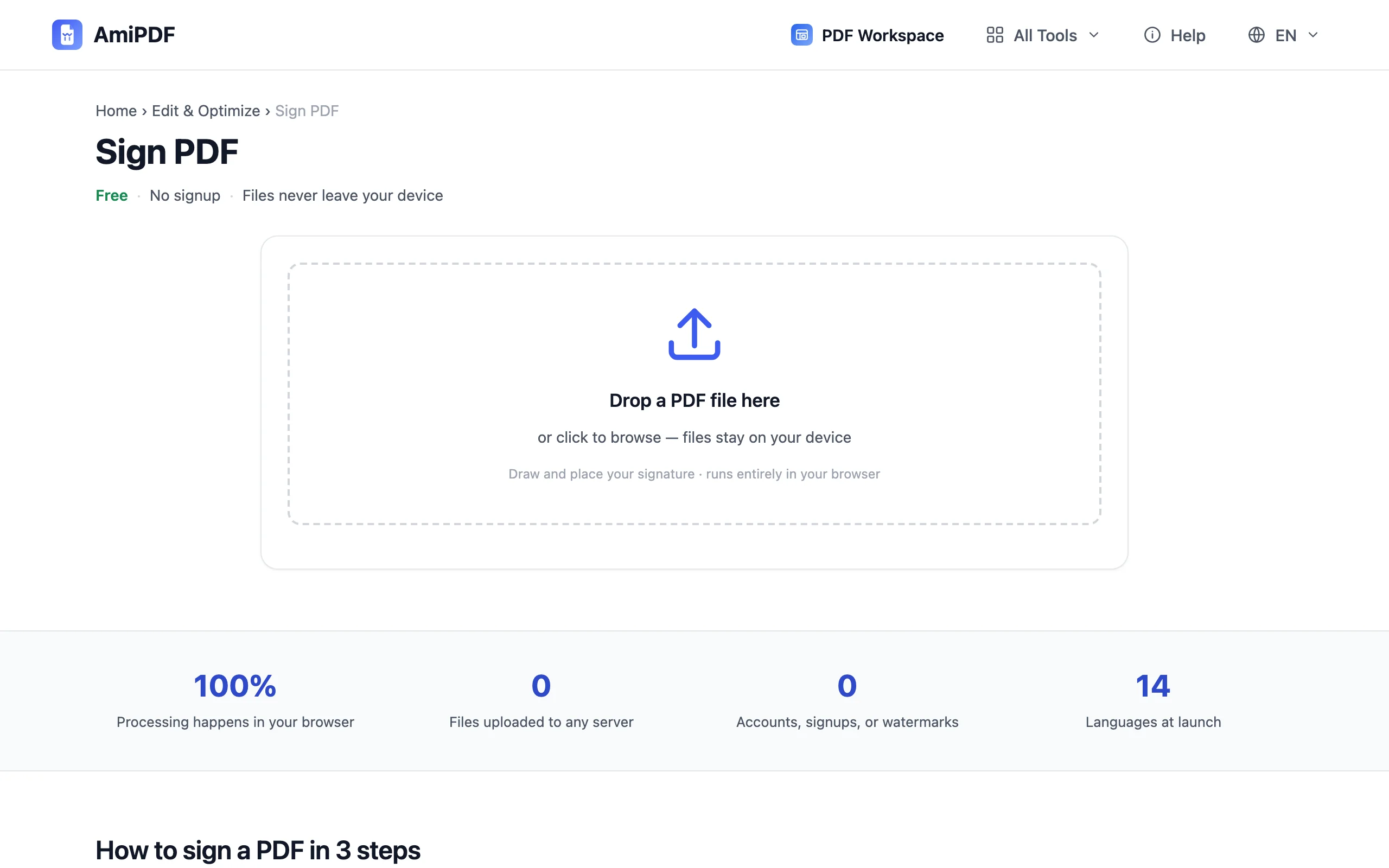
文書を追加する
AmiPDFの署名ツールにアクセスし、PDFをドロップします。すべてのページがスクロール可能なスタックとして表示されます。そのスタックが作業面となり、どのページにも署名を配置できます。
署名を一度描く
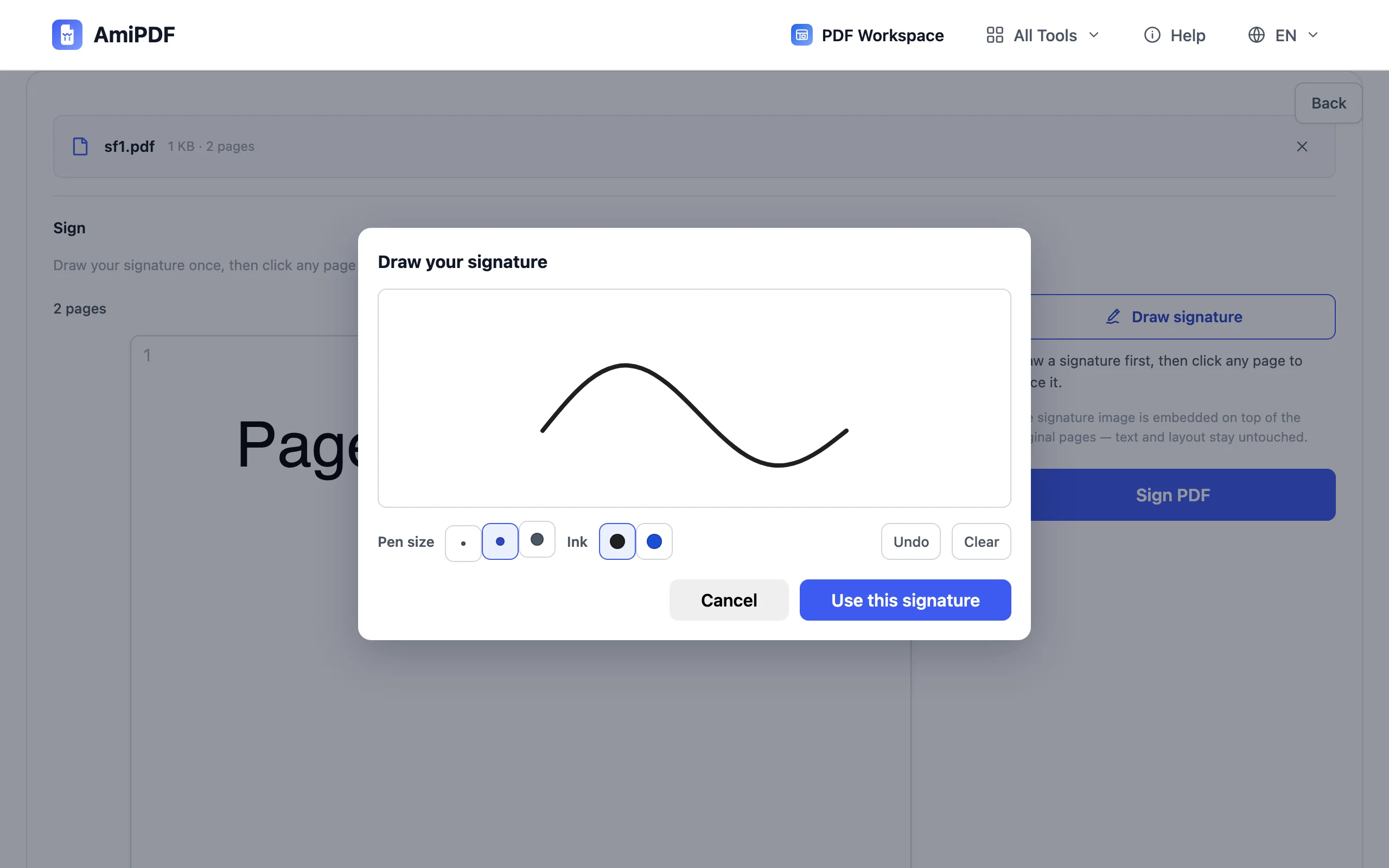
描画ボタンを押すと、ページの横にパッドが開きます。マウスで、またはタッチスクリーンなら指で署名します。ストロークは画面解像度の2倍で保存されるため、署名欄のサイズでもくっきりします。取り消しで最後のストロークを削除でき、パッドを消去すれば最初からやり直せます。
ページに配置する
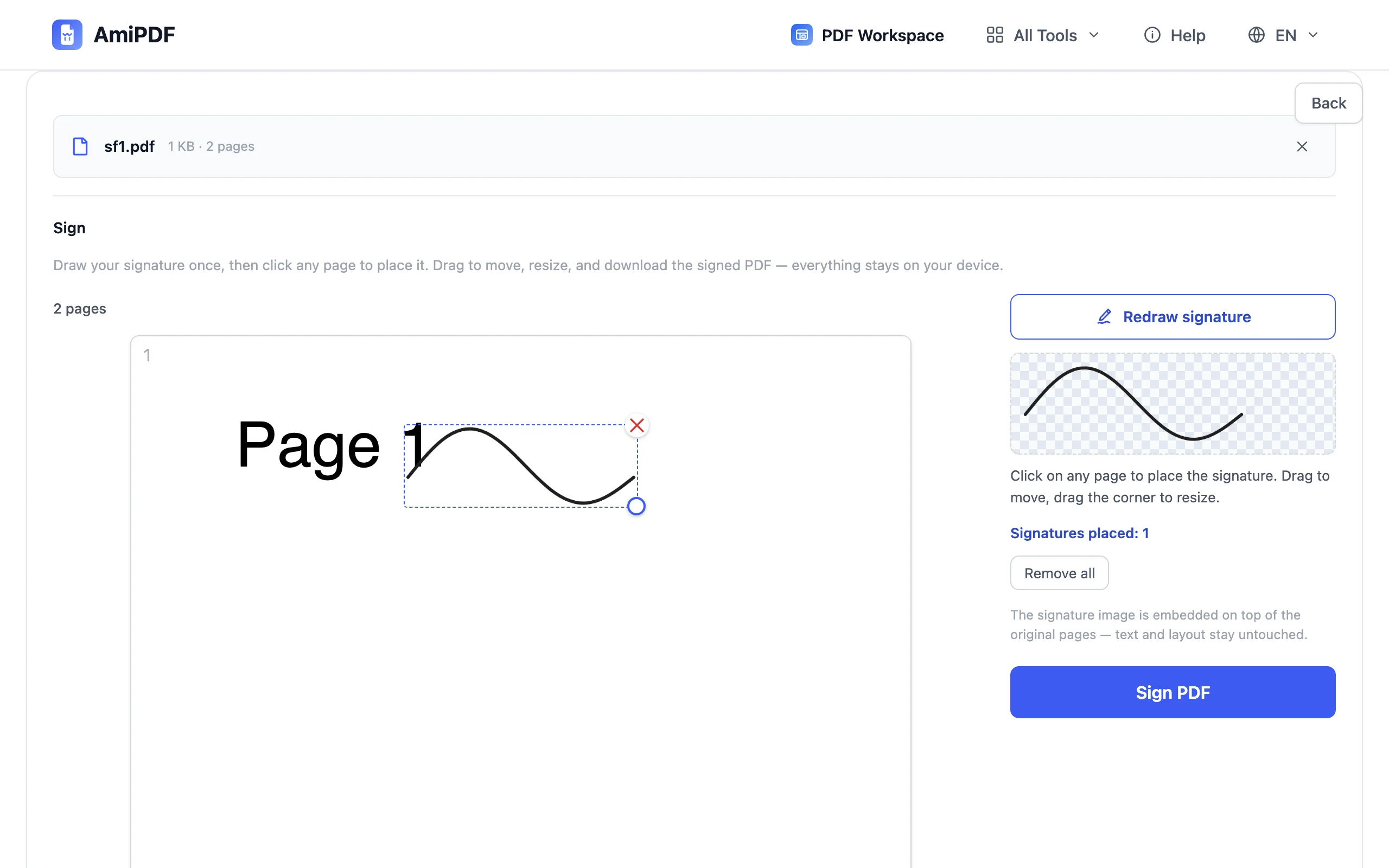
ページ上の任意の場所をクリックすると、そこに署名が配置されます。その後ドラッグして位置を調整し、ハンドルを引いてサイズを変更します。必要なページごとに繰り返します。各枚にイニシャル欄がある契約書でも、1回の流れで対応できます。
署名済みファイルをダウンロードする
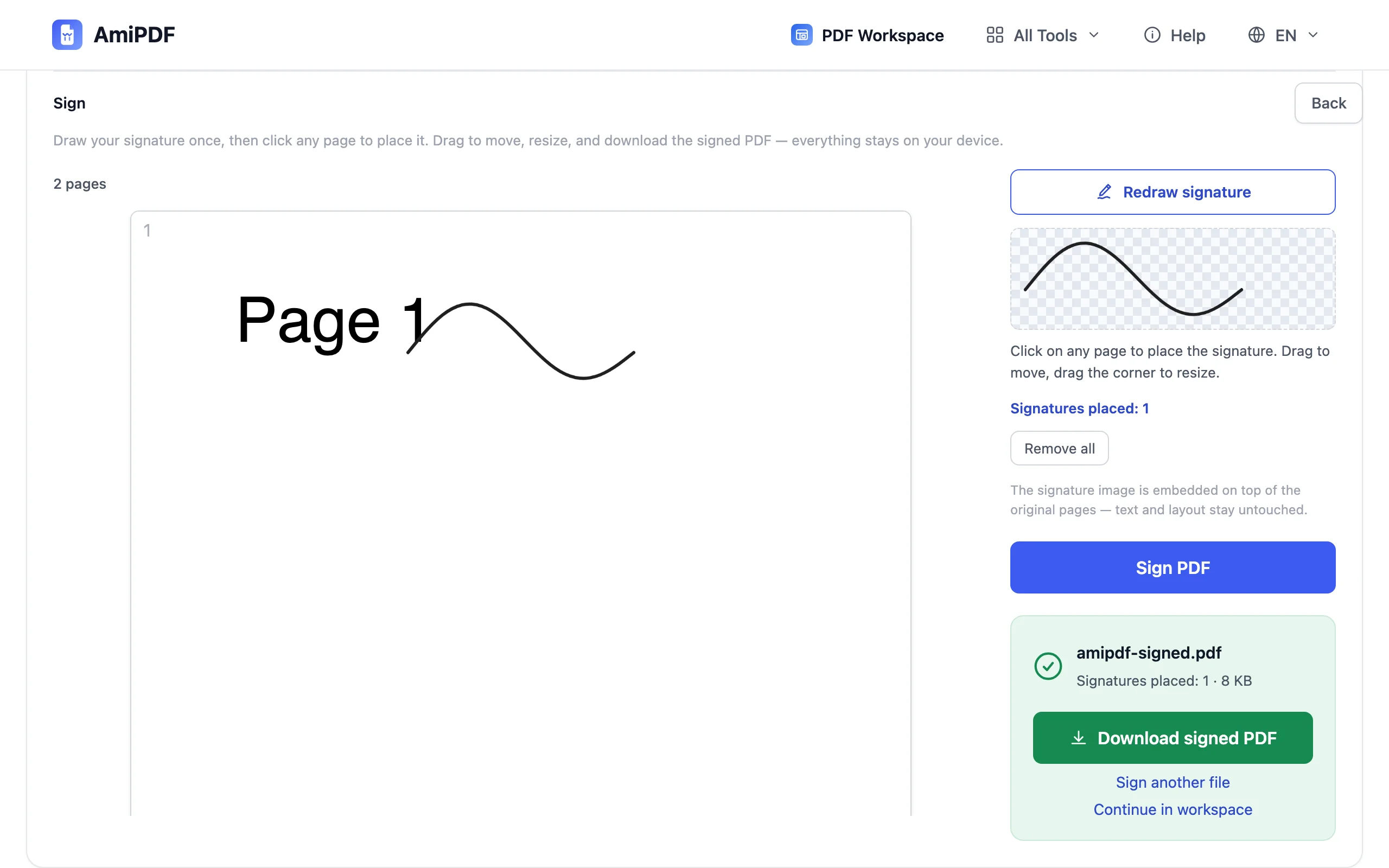
署名ボタンを押してダウンロードします。出力は標準的なPDFで、どのビューアでも開けます。透かしもベンダーのバッジもなく、どのツールを使ったかを示す表示は一切ありません。
より良い結果を得るために
ゆっくりしたストロークのほうがきれいに描ける
通常の筆記速度でマウスパッドに署名すると、線がぎざぎざになります。速度を半分に落とすと曲線が滑らかになります。スマートフォンやタブレットでは、紙に書くのと同じ大きさになるように指で署名してください。
手書き署名と同じ大きさにする
署名欄は、その上の印刷された行とほぼ同じ高さを占めると「署名済み」として認識されます。大きすぎる署名は押印のように見え、小さすぎる署名は意図しないものに見えます。
受け渡すときは署名と保護を組み合わせる
双方が署名したら、パスワードで最終版がそれ以上編集されないようにできます。保管する前に、完成したファイルを保護ツールにかけてください。
よくある質問
Acrobatにあってこのツールにない機能は何ですか
証明書ベースのデジタル署名と監査証跡です。これらは誰が署名したかを検証し、後からの編集を検出するもので、規制されたワークフローでは重要です。日常的な署名(同意書、配送受領書、社内承認)では、ページに描かれた署名こそ、ほとんどの受取人が実際に期待するものです。
料金はかかりますか
いいえ。ツールはブラウザで動作し、アカウントシステムも利用回数の上限もありません。後から解約するサブスクリプションもありません。
受取人はどのプログラムで作成されたか分かりますか
ファイルの技術的なプロパティを調べない限り分かりません。表示されるページにはあなたの描画だけがあり、それ以外は何もありません。透かしも「Xで署名済み」というバナーも、いかなるブランド表示もありません。
記入可能なフォームの場合はどうしますか
まずフォームツールで各フィールドに入力し、ダウンロードしてから、そのコピーに署名します。空のフォームに署名して後から記入することも可能ですが、フィールドが編集可能なままになり、署名の意味がなくなります。