이미지로 PDF에 워터마크 넣는 방법
이미지로 PDF에 워터마크를 넣는 단계별 안내입니다. PNG, JPG, WebP 로고를 추가하고 크기, 불투명도, 회전, 위치를 설정한 뒤 다운로드하세요. 무료이며 모든 처리는 로컬에서 이루어집니다.
워터마크 추가사양서가 사무실을 떠나고, 포트폴리오 시안이 스튜디오를 떠날 때, 페이지 전체에 «DRAFT»만 찍혀 있으면 누구의 작업물인지 알 수 없습니다. 로고를 넣으면 모든 페이지에서 그 문제가 한 번에 해결됩니다.
이 안내서는 AmiPDF에서 이미지로 PDF에 워터마크를 넣는 방법을 다룹니다. 로고 하나를 원하는 페이지에 찍고 크기, 불투명도, 회전, 위치를 직접 조정할 수 있습니다. 회사 마크든 다른 도구로 만든 배지든 같은 단계가 그대로 적용됩니다.
모든 처리는 브라우저에서 실행됩니다. PDF와 로고는 기기에 남아 있고 가입도 필요 없으며, 결과물은 다른 PDF처럼 인쇄하고 전달할 수 있는 일반 PDF입니다. 워터마크 도구를 열고 따라 해 보세요.
PDF에 워터마크 넣기, 단계별로
도구를 열고 PDF 추가하기
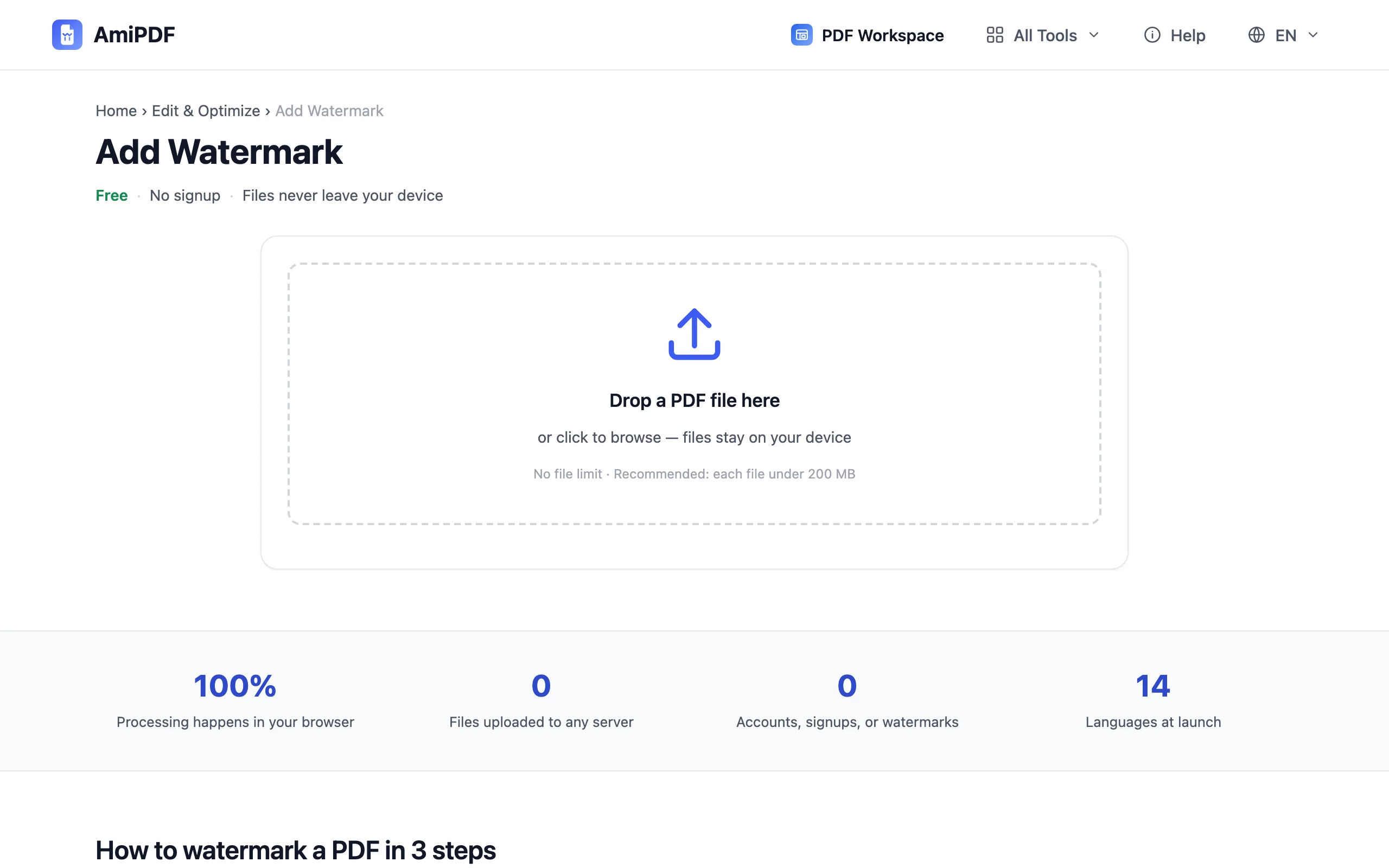
AmiPDF 워터마크 도구로 이동해 업로드 영역에 문서를 끌어다 놓으세요. 모든 페이지의 미리보기 썸네일이 격자로 나타나며, 나중에 페이지를 선택할 때도 같은 격자를 사용합니다. 한 번에 PDF 하나씩, 페이지 수는 제한이 없습니다.
Image로 전환하고 로고 선택하기
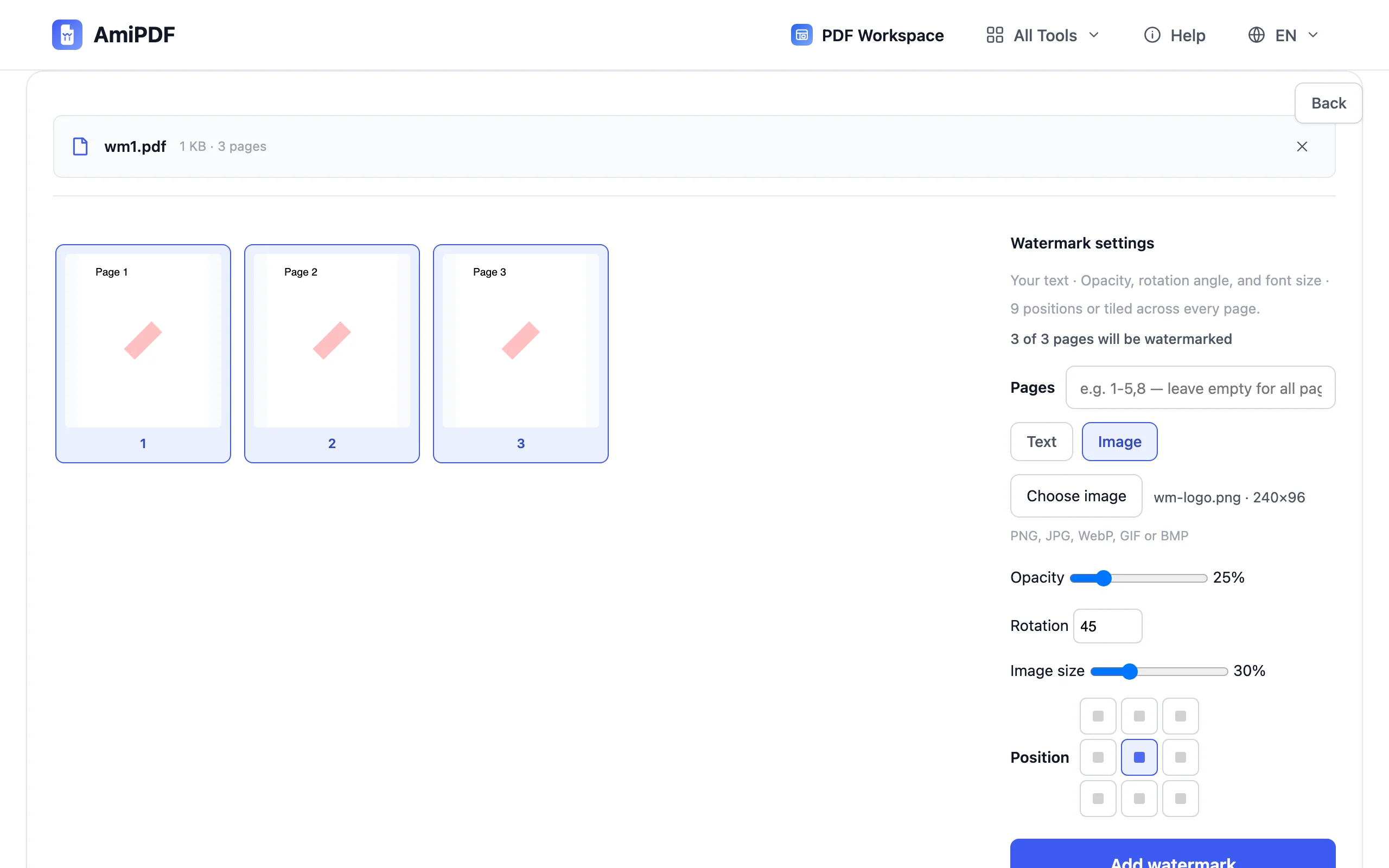
텍스트 입력란 위의 텍스트 | 이미지 토글에서 워터마크 유형을 정합니다. 이미지를 선택하고 이미지 선택를 클릭한 뒤 파일을 고르세요. PNG, JPG, WebP, GIF, BMP 모두 지원하며, 이미지가 로드되면 버튼 옆에 파일 이름과 픽셀 크기가 표시됩니다.
크기, 불투명도, 회전, 위치 설정하기
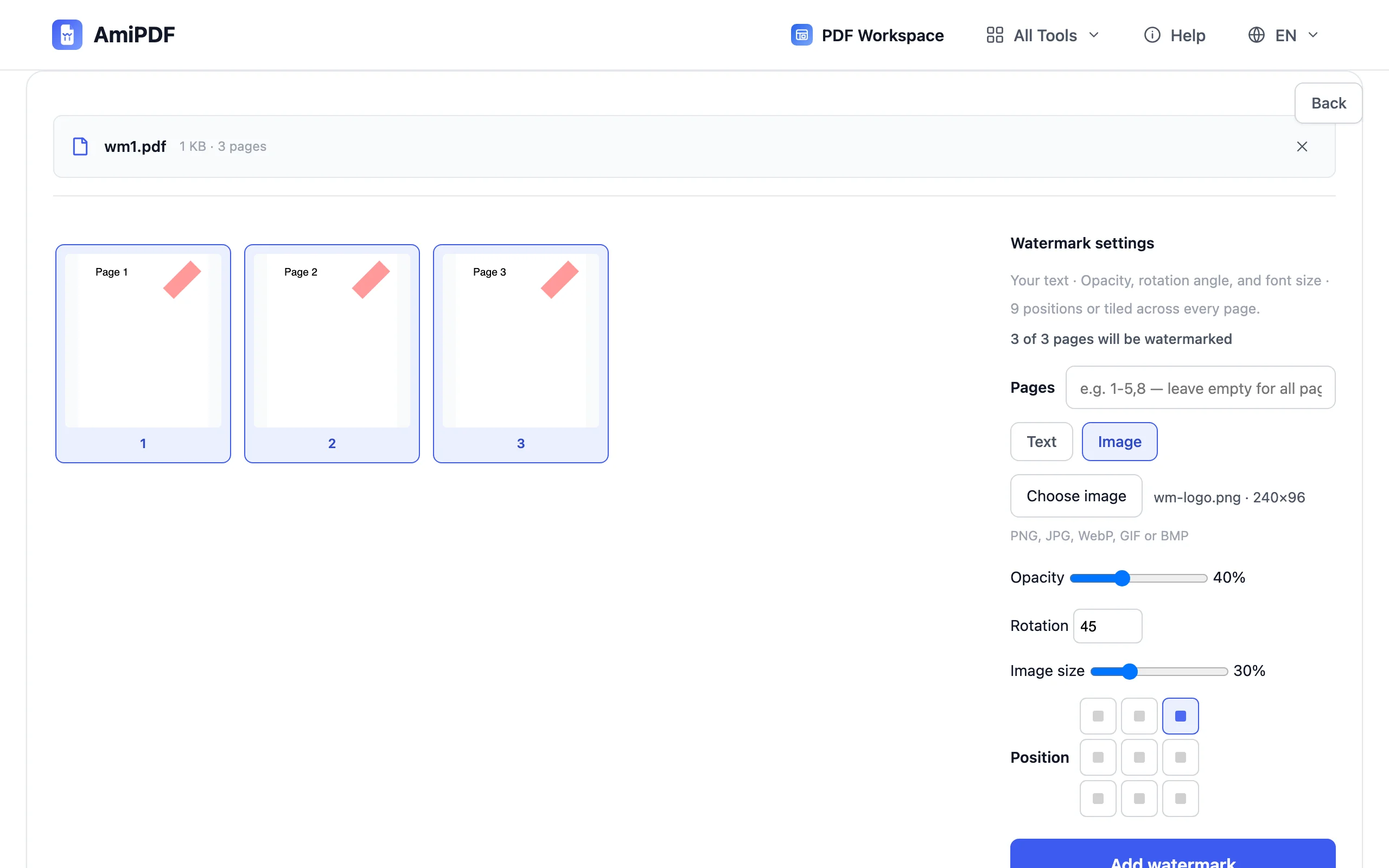
이미지 크기는 페이지 너비에 대한 백분율로 5%에서 100%까지이며 기본값은 30%입니다. 따라서 서로 다른 크기의 페이지에서도 로고가 비례에 맞게 조정됩니다. 불투명도는 5%에서 100%, 회전은 -90°에서 90°까지이며, 9칸 격자로 워터마크를 모서리 어디에서든 중앙까지 옮길 수 있습니다. 변경할 때마다 썸네일이 즉시 다시 그려지며, 미리보기는 실제로 찍히는 배치와 정확히 같습니다.
페이지를 선택하고 다운로드하기
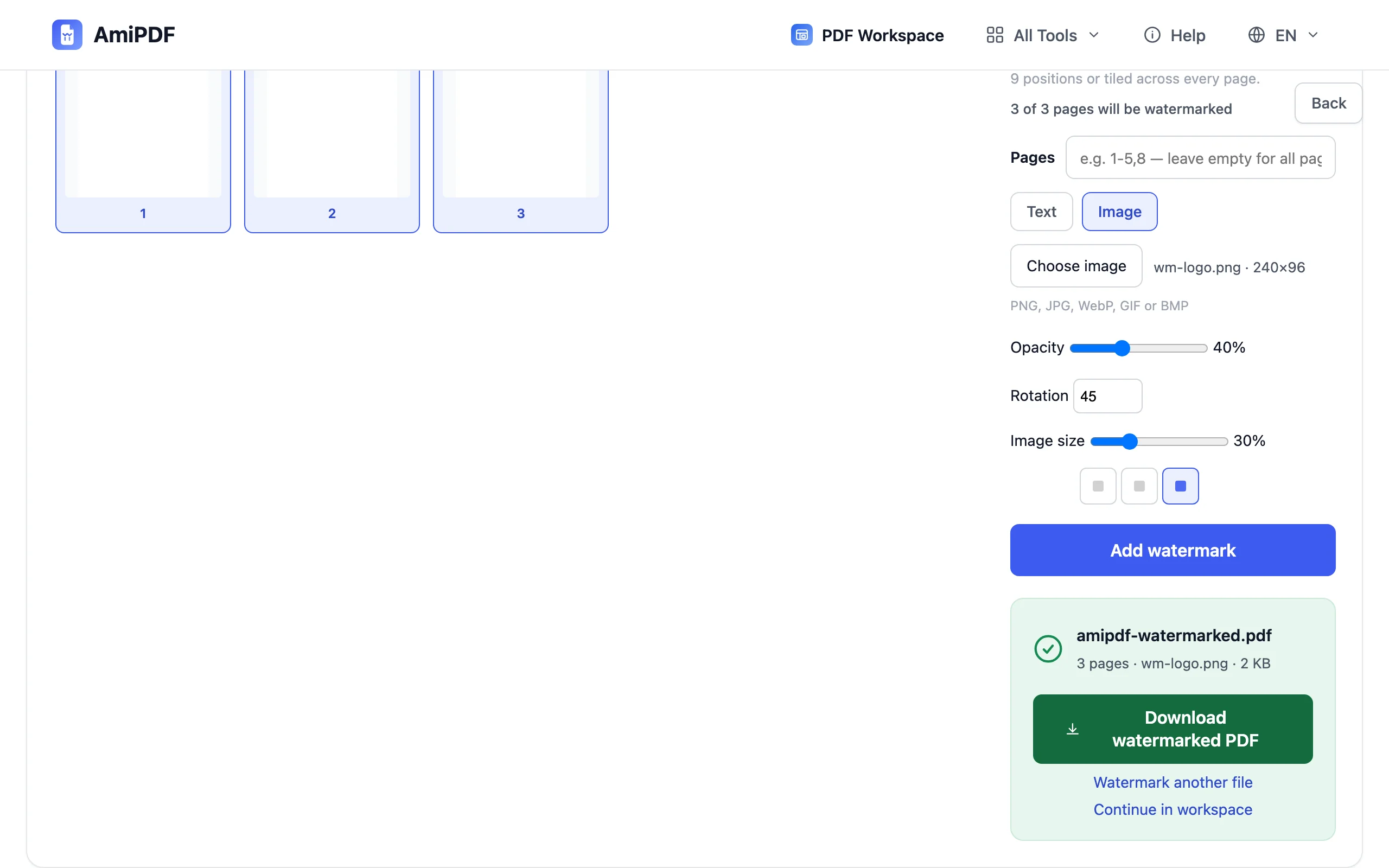
썸네일을 클릭해 페이지를 켜거나 끄거나, 1-5,8 같은 범위를 페이지 입력란에 입력하세요. 입력란을 비워 두면 문서 전체를 의미합니다. 워터마크 추가를 누른 뒤 결과물을 다운로드하세요. 요약 줄에는 워터마크가 찍힌 페이지 수, 이미지 파일 이름, 출력 크기가 표시됩니다.
최상의 결과를 얻는 방법
투명 배경의 PNG 사용하기
PNG는 투명도를 유지하므로 로고가 테두리 없이 페이지에 놓입니다. JPG 로고는 흰 사각형이 함께 저장되어 있어 색이 있는 페이지나 스캔한 페이지에서 상자처럼 보입니다. 투명도를 지원하는 WebP는 PNG와 같은 방식으로 동작합니다.
픽셀이 아니라 페이지 기준으로 크기 정하기
크기 슬라이더는 각 페이지 너비에 대한 비율입니다. 로고를 30%로 설정하면 모든 페이지에서 너비의 30%를 차지하므로, A4 페이지든 레터 페이지든 크기가 제각각인 스캔본이든 페이지마다 손볼 필요 없이 비례에 맞게 찍힙니다.
큰 사진은 자동으로 처리됩니다
어느 한 변이 2000픽셀을 넘는 이미지는 로드할 때 자동으로 축소되므로, 휴대폰 카메라에서 바로 내보낸 로고가 출력 PDF의 용량을 늘리지 않습니다.
텍스트와 로고를 함께 넣으려면 두 번 실행하기
한 번 실행할 때 워터마크 유형 하나만 찍힙니다. 같은 파일에 Text 모드로 한 번, Image 모드로 한 번 실행하면 «CONFIDENTIAL» 문구와 로고를 함께 넣을 수 있습니다.
자주 묻는 질문
로고가 아래 텍스트를 가리나요?
설정하기에 따라 다릅니다. 불투명도는 25%에서 시작하므로 중앙에 배치해도 본문이 읽히며, 실제 미리보기에서 겹치는 모습을 확인한 뒤 찍을 수 있습니다. 글자가 빽빽한 문서에는 낮은 불투명도로 모서리에 넣는 방법이 일반적입니다.
나중에 워터마크를 제거할 수 있나요?
아니요. 워터마크는 인쇄된 레터헤드가 종이의 일부가 되듯 출력 파일의 각 페이지 일부가 됩니다. 원본 PDF를 보관해 두고 브랜딩이 바뀔 때마다 다시 찍으세요. 실행할 때마다 지정한 파일에서 새로 시작합니다.
한 번에 여러 PDF를 처리할 수 있나요?
한 번 실행에 파일 하나입니다. 같은 워터마크를 모든 문서에 넣어야 한다면 병합 도구로 먼저 합치고, 문서마다 표시가 달라야 한다면 파일별로 실행을 반복하세요.
로고가 어딘가에 업로드되나요?
아니요. 디코딩, 크기 조정, 워터마크 삽입이 모두 브라우저에서 이루어지며 이미지와 PDF 어느 것도 외부로 전송되지 않습니다.