如何不用 Acrobat 簽署 PDF
不用 Acrobat 或任何訂閱即可簽署 PDF:在瀏覽器中畫出簽名,放到任何頁面,調整大小後下載。免費且私密。
PDF 簽名合約要你在第六頁簽名,而供應商的入口網站卻堅稱全世界都得用有月費方案的桌面編輯器。事實並非如此。簽名不過是畫在頁面上的一個圖案,瀏覽器就能做到,不必安裝任何東西,也不必付錢給任何人。
本指南說明如何不用 Acrobat 簽署 PDF,使用的是 AmiPDF:用滑鼠或手指畫一次簽名,點擊任一頁面蓋上簽名,拖曳調整位置與大小,然後下載。檔案全程留在你的裝置上,這正是處理聘僱文件、稅務表單,以及任何有你名字的文件時最想要的結果。
開啟簽名工具並跟著操作。
不用 Acrobat 簽名,逐步操作
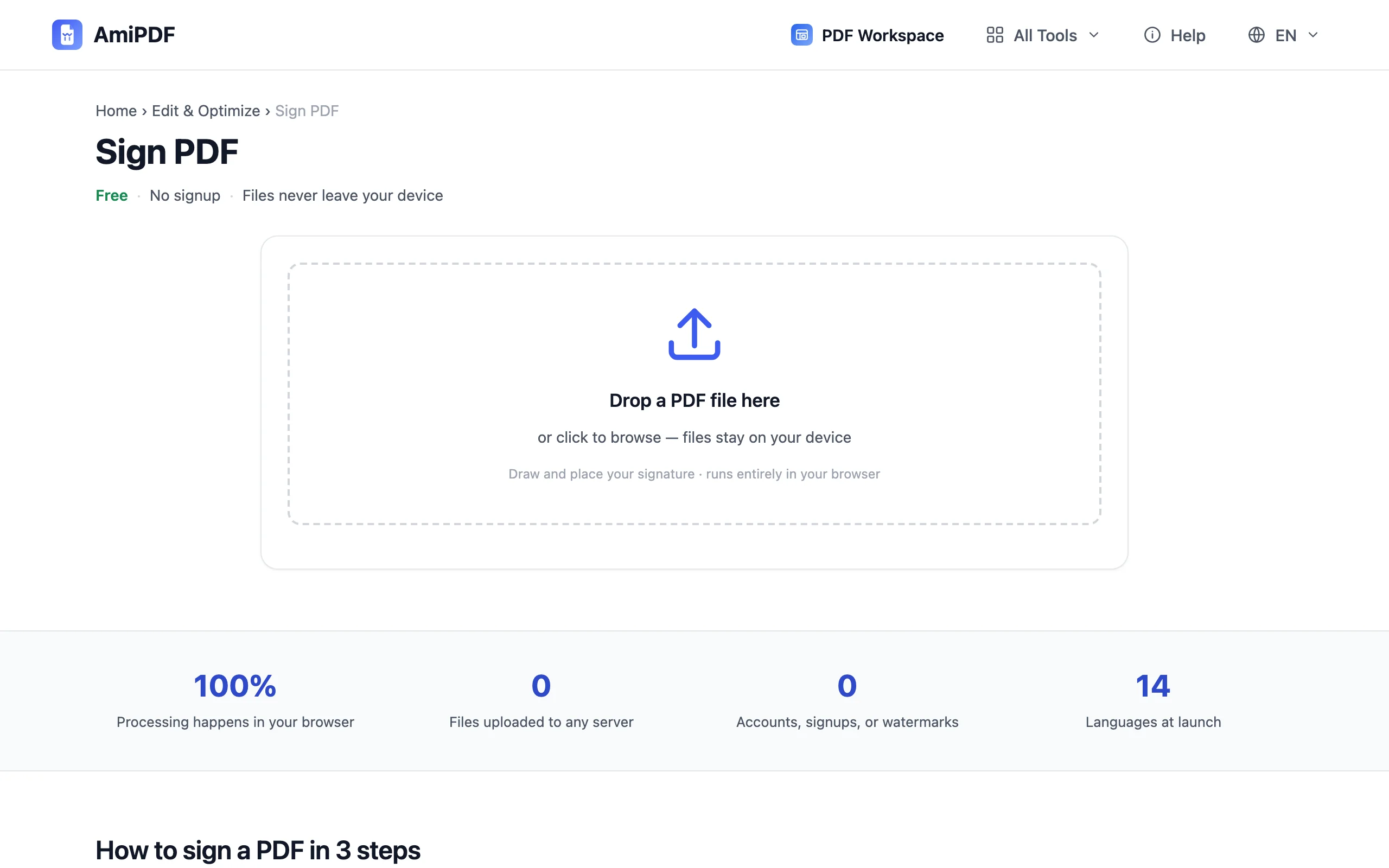
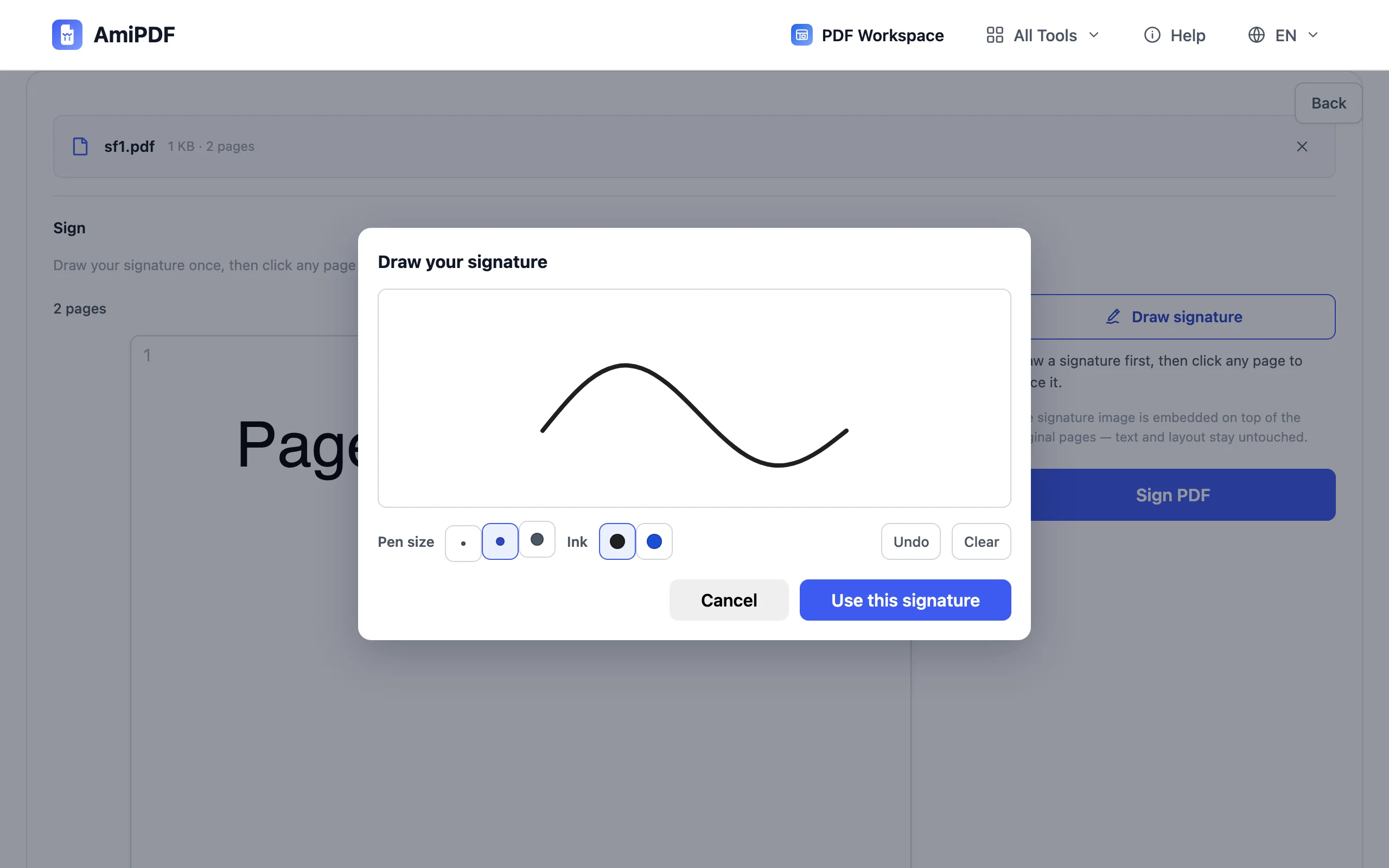
一次畫好簽名
按下繪製按鈕,頁面旁會開啟簽名板。用滑鼠簽名,或在任何觸控螢幕上用指尖簽名。筆跡會以雙倍螢幕解析度儲存,因此縮到簽名欄大小時依然清晰;復原可移除上一筆,清除簽名板則可重新開始。
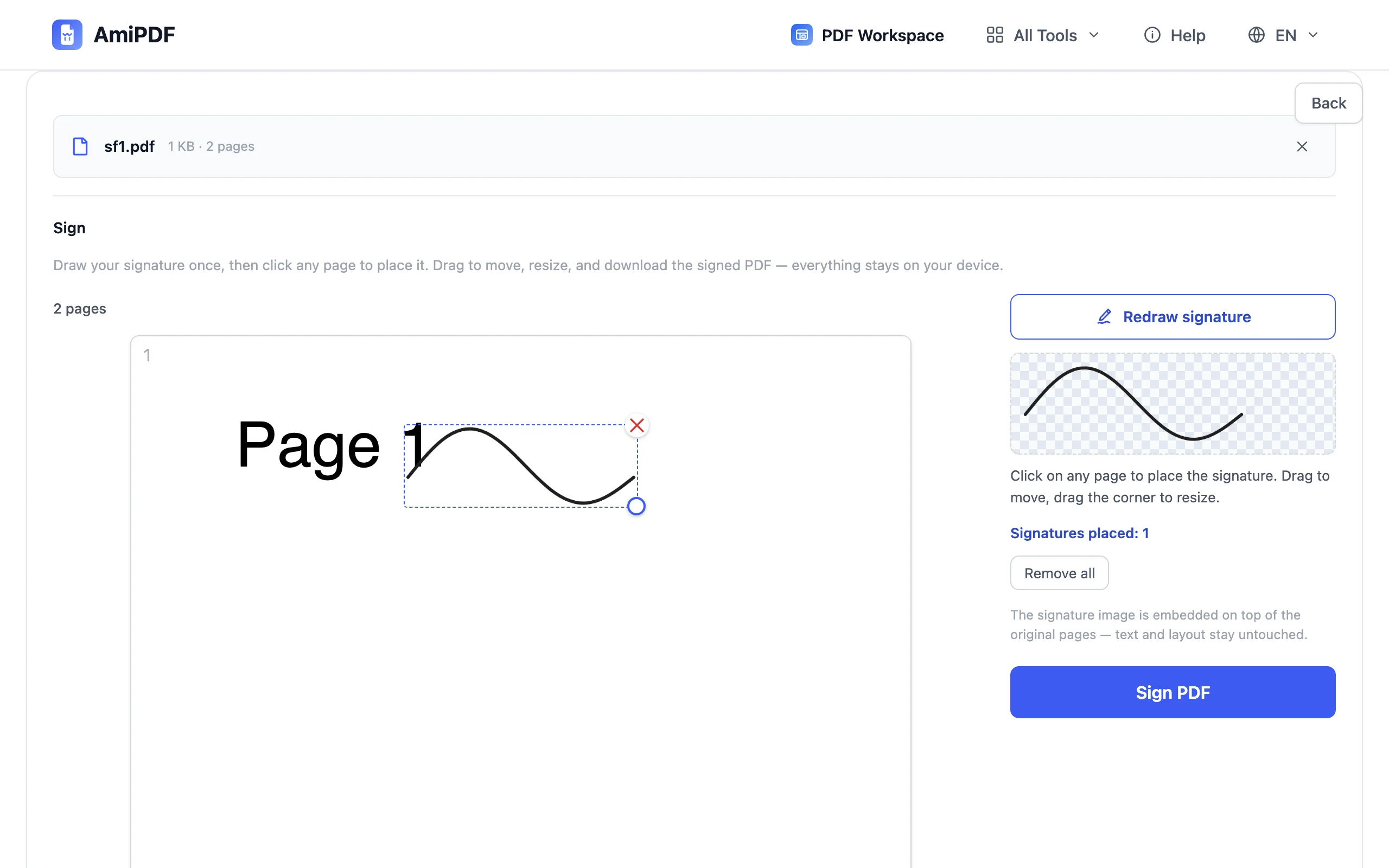
放到頁面上
在頁面上任一處點擊即可放下簽名,接著拖曳到適當位置,並拉動控制點調整大小。在每一頁需要的地方重複操作:每張紙都有縮寫簽名欄的合約,一次就能完成。
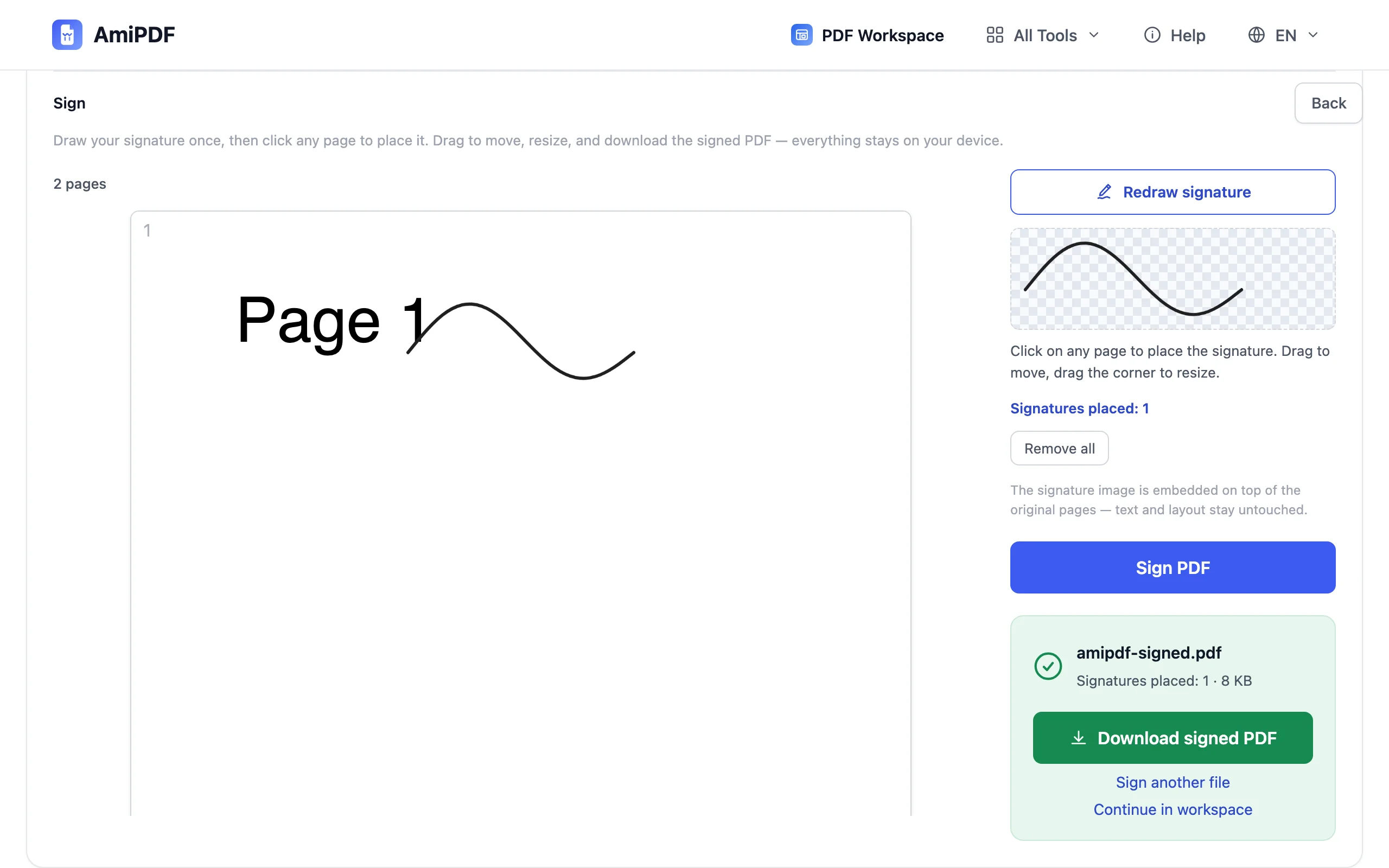
下載簽署後的檔案
按下簽署按鈕,然後下載。輸出的是標準 PDF,任何檢視器都能開啟;沒有浮水印、沒有廠商標記,也不會顯示任何能看出使用了哪個工具的東西。
獲得最佳效果
慢筆比快筆好
用一般寫字速度在滑鼠板上畫出的簽名會顯得崎嶇。放慢一半,曲線就會平順許多;在手機或平板上,用指尖以你在紙上會使用的大小簽名。
大小要像親筆簽名
當簽名區塊大致覆蓋上方印刷線條的高度時,看起來才像「已簽署」。過大的筆跡看起來像蓋章;過小的筆跡則像是無意間畫上的。
文件需要傳送時,搭配保護功能
雙方都簽好之後,密碼可防止最終副本被進一步編輯:封存之前,先將完成的檔案交給 保護工具 處理。
常見問題
Acrobat 有哪些功能是這個工具沒有的?
憑證式數位簽名與稽核軌跡。這些功能可驗證誰簽了名,並偵測之後的編輯,在受監管的工作流程中很重要。至於日常簽名(同意書、送貨收據、內部核准),頁面上的手繪簽名才是多數收件人真正預期的形式。
需要付費嗎?
不用。這個工具在瀏覽器中執行,沒有帳號系統,也沒有使用次數上限;日後沒有訂閱需要取消。
收件人看得出檔案是用哪個程式製作的嗎?
只有深入查看檔案的技術屬性才知道。看得見的頁面只會帶有你的手繪簽名,沒有其他東西:沒有浮水印、沒有「以 X 簽署」的橫幅、沒有任何品牌標示。
如果文件是可填寫的表單呢?
先用 表單工具 在欄位中輸入內容,下載後再簽署那份副本。簽署空白表單之後再填寫雖然可行,但欄位會保持可編輯狀態,這樣就失去了簽署的意義。