Acrobat के बिना PDF पर हस्ताक्षर कैसे करें
Acrobat या किसी सदस्यता के बिना PDF पर हस्ताक्षर करें: ब्राउज़र में हस्ताक्षर बनाएं, किसी भी पेज पर रखें, आकार बदलें और डाउनलोड करें। मुफ़्त और निजी।
PDF पर हस्ताक्षर करेंअनुबंध के छठे पेज पर आपका नाम चाहिए, और विक्रेता का पोर्टल कहता है कि दुनिया मासिक प्लान वाले डेस्कटॉप एडिटर से ही चलती है। ऐसा नहीं है। हस्ताक्षर तो पेज पर बनाया गया एक चित्र है, और ब्राउज़र इसे बिना कुछ इंस्टॉल किए या किसी को भुगतान किए कर सकता है।
यह गाइड बताती है कि AmiPDF की मदद से Acrobat के बिना PDF पर हस्ताक्षर कैसे करें: हस्ताक्षर एक बार माउस या उंगली से बनाएं, किसी भी पेज पर क्लिक करके लगाएं, खींचकर जगह और आकार तय करें, डाउनलोड करें। फ़ाइल पूरे समय डिवाइस पर ही रहती है, जो नौकरी के कागज़ात, टैक्स फ़ॉर्म और आपके नाम वाली किसी भी चीज़ के लिए बिल्कुल वही है जो आप चाहते हैं।
हस्ताक्षर टूल खोलें और साथ-साथ चलें।
Acrobat के बिना हस्ताक्षर, चरण दर चरण
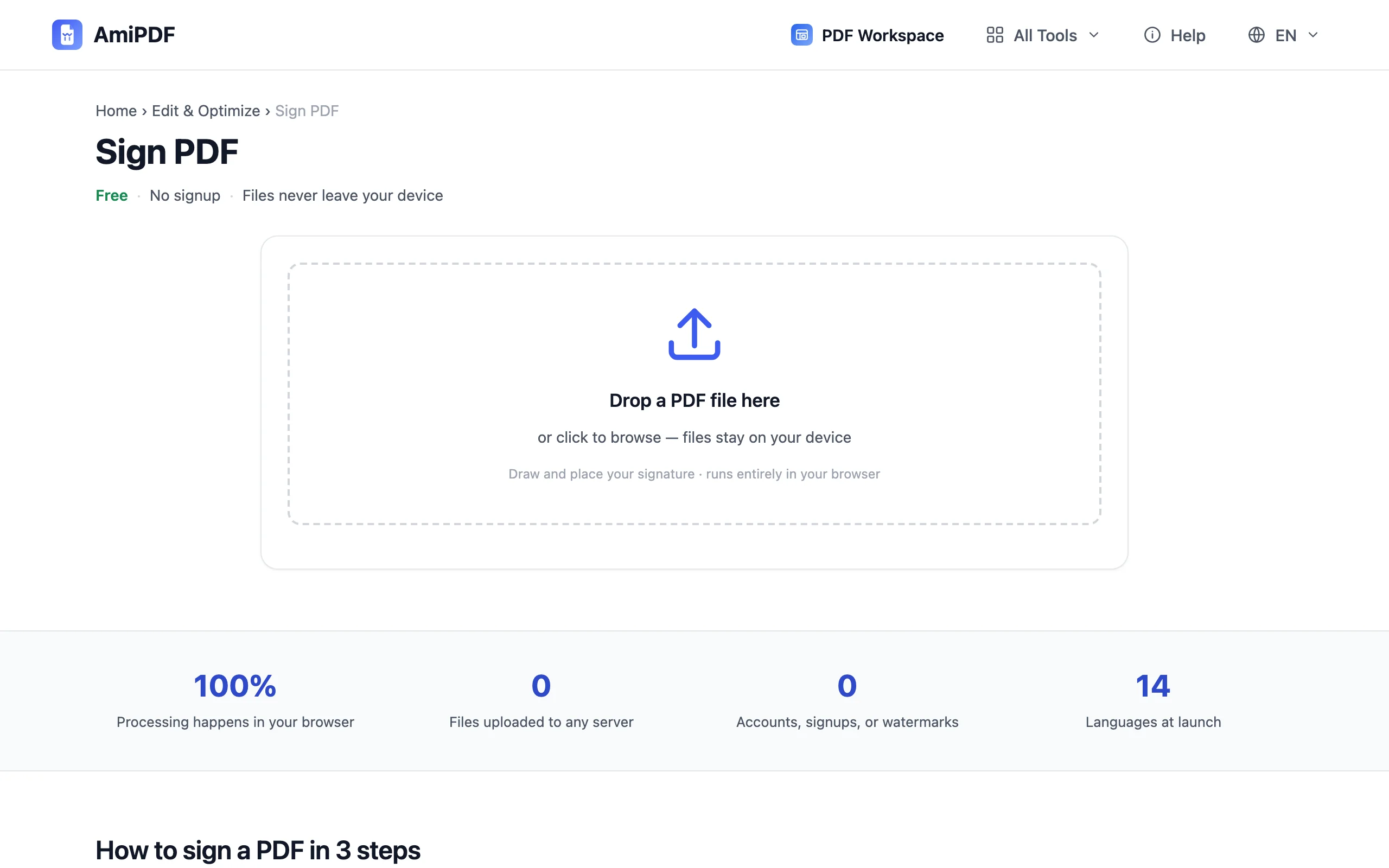
दस्तावेज़ जोड़ें
AmiPDF का हस्ताक्षर टूल खोलें और PDF डालें। हर पेज स्क्रॉल होने वाले ढेर में दिखता है; यही ढेर आपकी कार्यशील सतह है, और इसमें किसी भी पेज पर हस्ताक्षर लग सकता है।
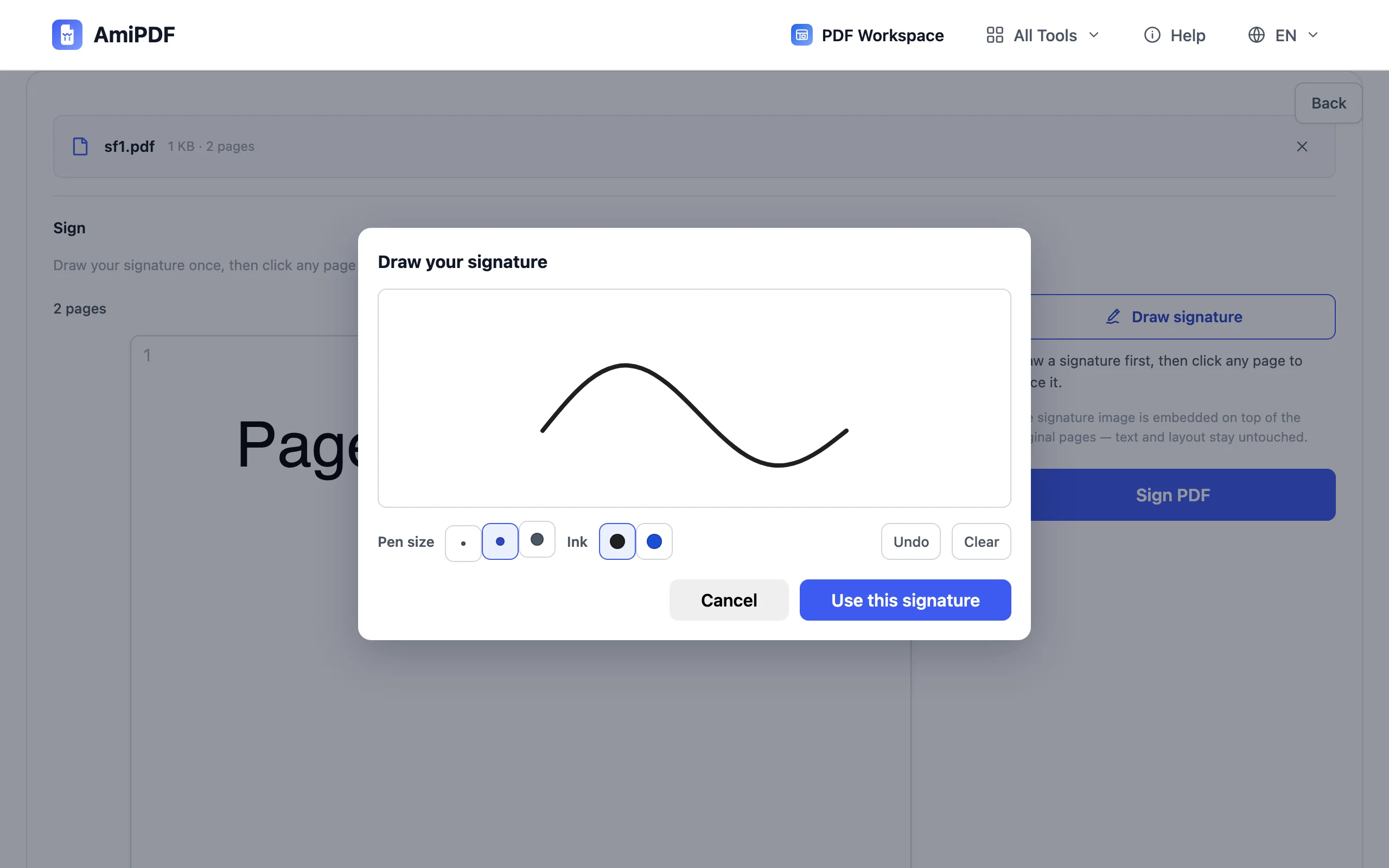
अपना हस्ताक्षर एक बार बनाएं
ड्रॉ बटन दबाएं और पेजों के बगल में एक पैड खुलता है। माउस से हस्ताक्षर करें, या किसी टच स्क्रीन पर उंगली से। स्ट्रोक स्क्रीन रिज़ॉल्यूशन के दोगुने पर सहेजा जाता है, इसलिए हस्ताक्षर ब्लॉक के आकार में भी साफ़ रहता है; अनडू आखिरी स्ट्रोक हटा देता है, और नई शुरुआत के लिए पैड साफ़ हो जाता है।
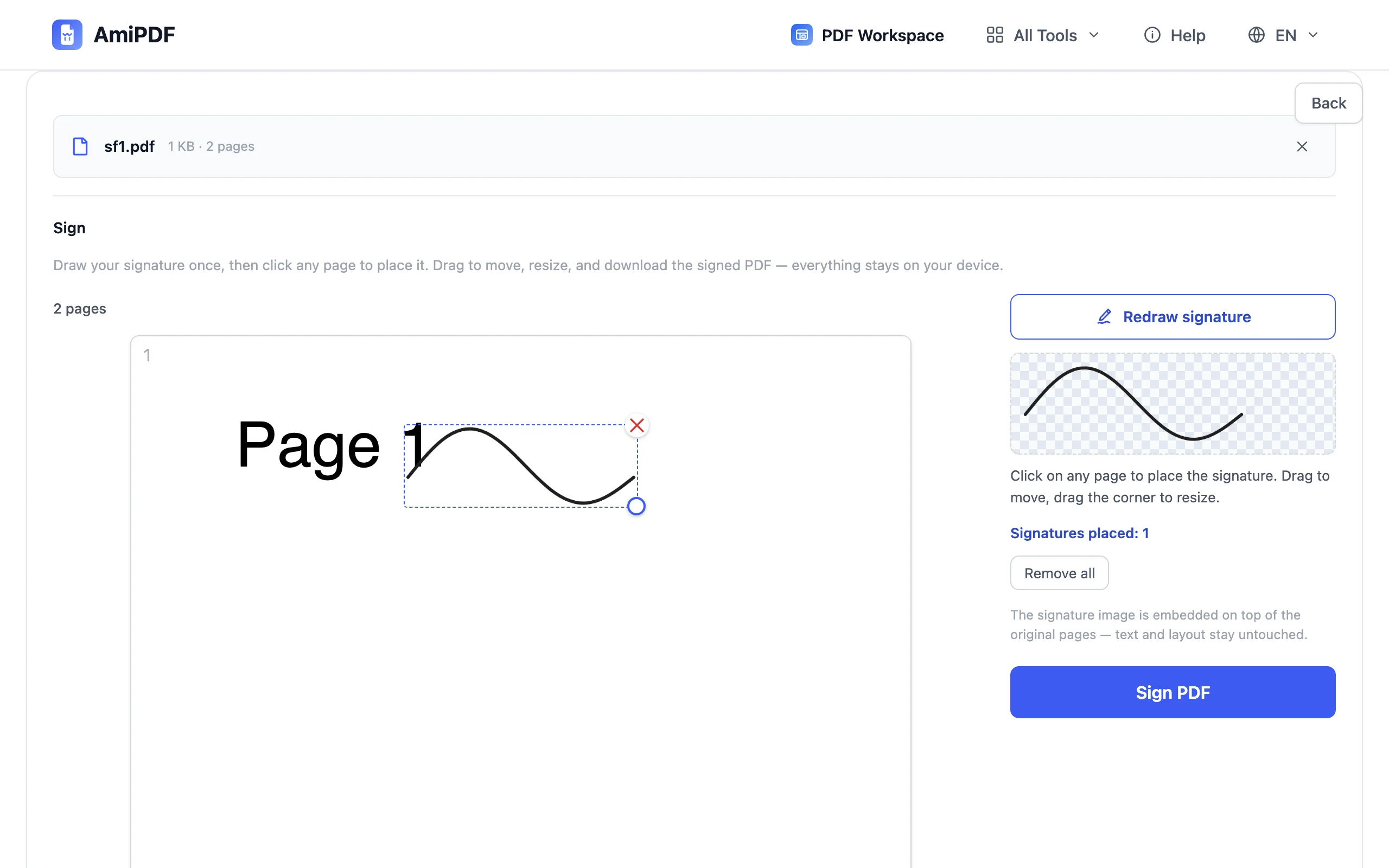
पेजों पर रखें
पेज पर कहीं भी क्लिक करके हस्ताक्षर वहां रखें, फिर उसे खींचकर जगह पर लाएं और आकार बदलने के लिए उसके हैंडल खींचें। जिस भी पेज पर ज़रूरत हो, वहां दोहराएं: हर शीट पर आद्याक्षर वाली लाइन वाले अनुबंध एक ही बार में पूरे हो जाते हैं।
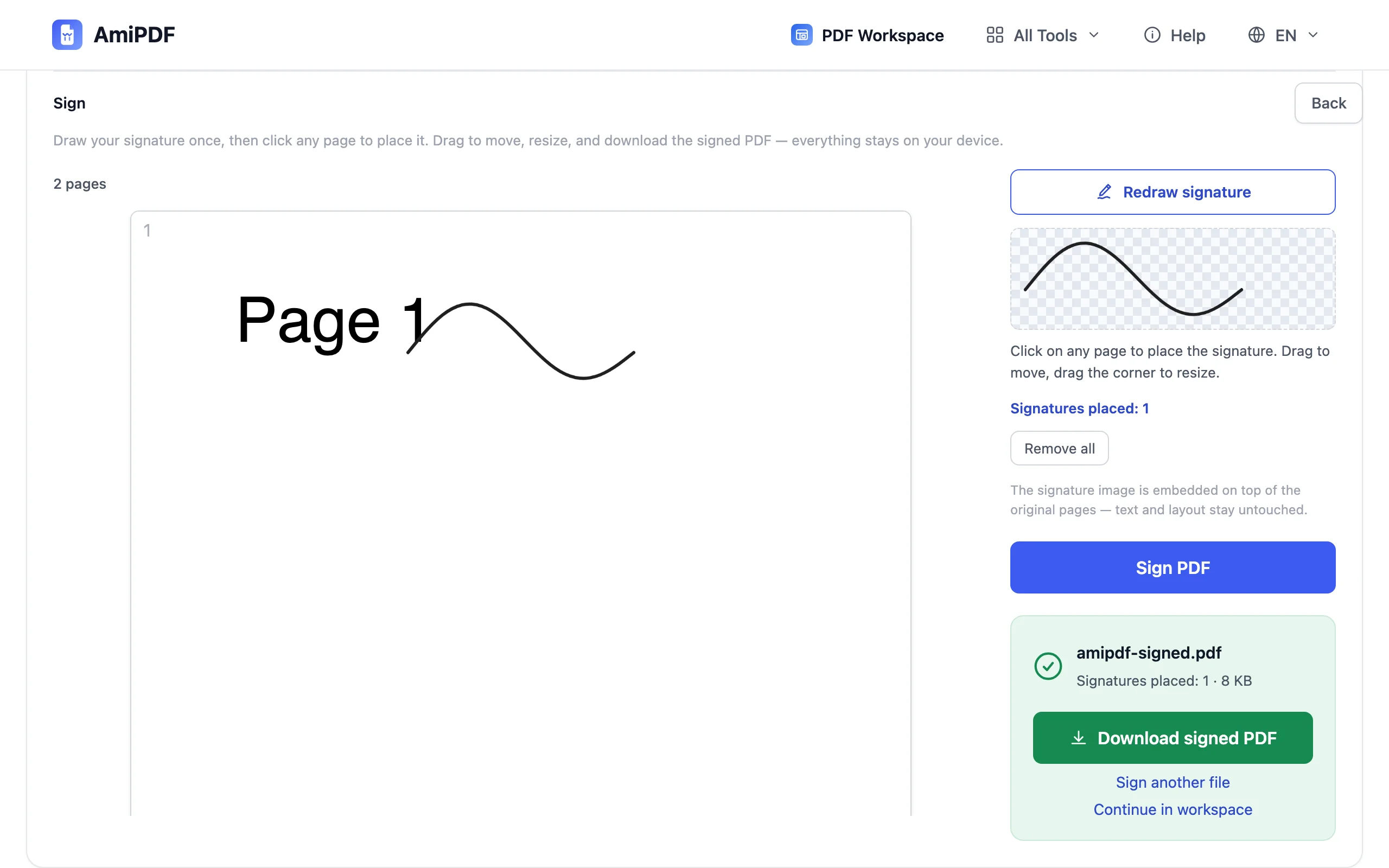
हस्ताक्षरित फ़ाइल डाउनलोड करें
साइन बटन दबाएं और डाउनलोड करें। आउटपुट एक मानक PDF है जो किसी भी व्यूअर में खुलता है; न वॉटरमार्क, न विक्रेता का बैज, ऐसा कुछ दिखाई नहीं देता जो बताए कि कौन सा टूल इस्तेमाल हुआ।
सर्वोत्तम परिणाम पाने के लिए
धीमा स्ट्रोक तेज़ से बेहतर है
सामान्य लिखने की गति से माउस पैड पर बने हस्ताक्षर बिखरे-बिखरे लगते हैं। गति आधी कर दें और कर्व स्मूद हो जाता है; फ़ोन या टैबलेट पर उंगली से उसी आकार में हस्ताक्षर करें जितना कागज़ पर करते।
स्याही वाले हस्ताक्षर जैसा आकार रखें
हस्ताक्षर ब्लॉक तब «हस्ताक्षरित» पढ़ा जाता है जब वह ऊपर की छपी लाइन की ऊंचाई जितना जगह घेरे। बहुत बड़े निशान मुहर जैसे लगते हैं; बहुत छोटे संयोगवश लगते हैं।
भेजते समय हस्ताक्षर के साथ सुरक्षा भी रखें
दोनों पक्षों के हस्ताक्षर हो जाने के बाद, पासवर्ड अंतिम प्रति को आगे संपादित होने से रोकता है: संग्रह करने से पहले तैयार फ़ाइल को प्रोटेक्ट टूल से गुज़ारें।
अक्सर पूछे जाने वाले सवाल
Acrobat ऐसा क्या करता है जो यह टूल नहीं करता?
प्रमाणपत्र-आधारित डिजिटल हस्ताक्षर और ऑडिट ट्रेल। ये सत्यापित करते हैं कि किसने हस्ताक्षर किए और बाद के बदलाव पकड़ लेते हैं, और नियमित प्रक्रियाओं में इनका महत्व है। रोज़मर्रा के हस्ताक्षरों के लिए (सहमति फ़ॉर्म, डिलीवरी रसीदें, आंतरिक स्वीकृतियां) पेज पर बनाया गया हस्ताक्षर ही है जिसकी ज़्यादातर पाने वाले वास्तव में अपेक्षा करते हैं।
क्या इसका कोई खर्च है?
नहीं। टूल ब्राउज़र में चलता है, कोई खाता प्रणाली नहीं है और कोई उपयोग सीमा नहीं; बाद में रद्द करने के लिए कोई सदस्यता नहीं है।
क्या पाने वाला बता सकता है कि फ़ाइल किस प्रोग्राम से बनी है?
सिर्फ़ फ़ाइल के तकनीकी गुणों में गहराई तक देखकर। दिखने वाले पेज पर आपका बनाया चित्र है और कुछ नहीं: न वॉटरमार्क, न «X से हस्ताक्षरित» बैनर, किसी तरह की कोई ब्रांडिंग नहीं।
अगर दस्तावेज़ भरने योग्य फ़ॉर्म है तो क्या?
पहले फ़ॉर्म टूल से फ़ील्ड में टाइप करें, डाउनलोड करें, फिर उसी प्रति पर हस्ताक्षर करें। खाली फ़ॉर्म पर हस्ताक्षर करके बाद में भरना संभव है, लेकिन इससे फ़ील्ड संपादन योग्य रह जाते हैं, जो हस्ताक्षर का मक़सद ही खत्म कर देता है।