Como fazer OCR em um PDF (deixá-lo pesquisável)
Guia passo a passo para tornar PDFs digitalizados pesquisáveis com OCR: escolha os idiomas do documento, a camada de texto é adicionada localmente no navegador, sem upload.
Reconhecer textoUm PDF digitalizado é uma fotografia de texto: parece legível, mas para qualquer campo de busca, cópia e colagem ou extrator de texto, as páginas estão vazias. O OCR (reconhecimento óptico de caracteres) resolve isso ao reconhecer as letras e adicionar uma camada de texto invisível sobre a digitalização. Este guia mostra como fazer isso com a ferramenta de OCR de PDF do AmiPDF, que executa todo o reconhecimento no seu navegador: o arquivo nunca sai do seu dispositivo, o que importa para contratos, prontuários médicos e documentos de identidade. Você escolhe um ou mais idiomas do documento, a ferramenta reconhece cada página e o resultado é o mesmo PDF, agora pesquisável e copiável.
Executando o OCR, passo a passo
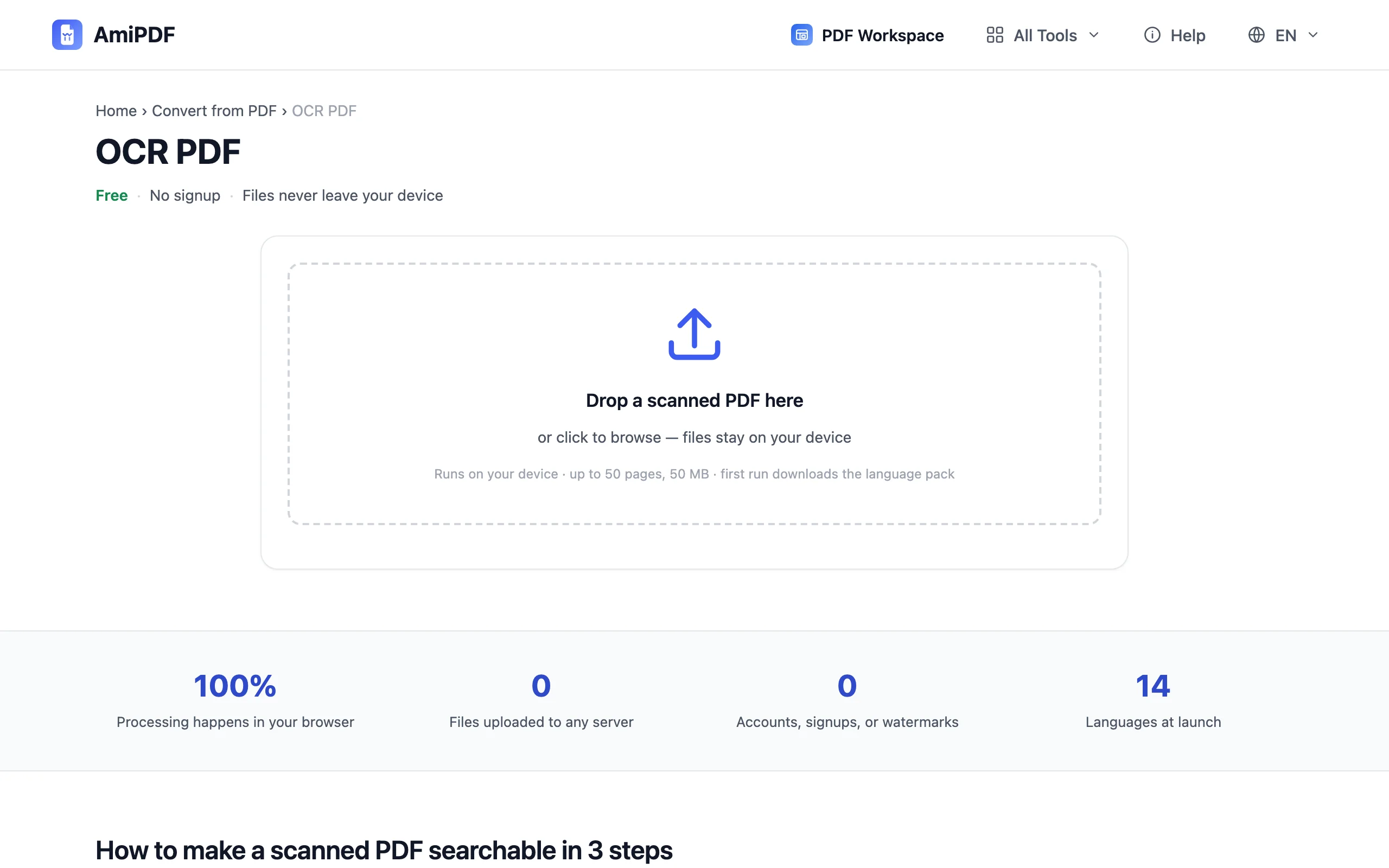
Abra a ferramenta de OCR e adicione sua digitalização
Acesse a ferramenta de OCR de PDF do AmiPDF e arraste seu PDF digitalizado para a área de upload. Documentos digitalizados até o limite de páginas da ferramenta são aceitos; se a digitalização for um livro longo, divida em partes primeiro com dividir PDF e processe cada parte.
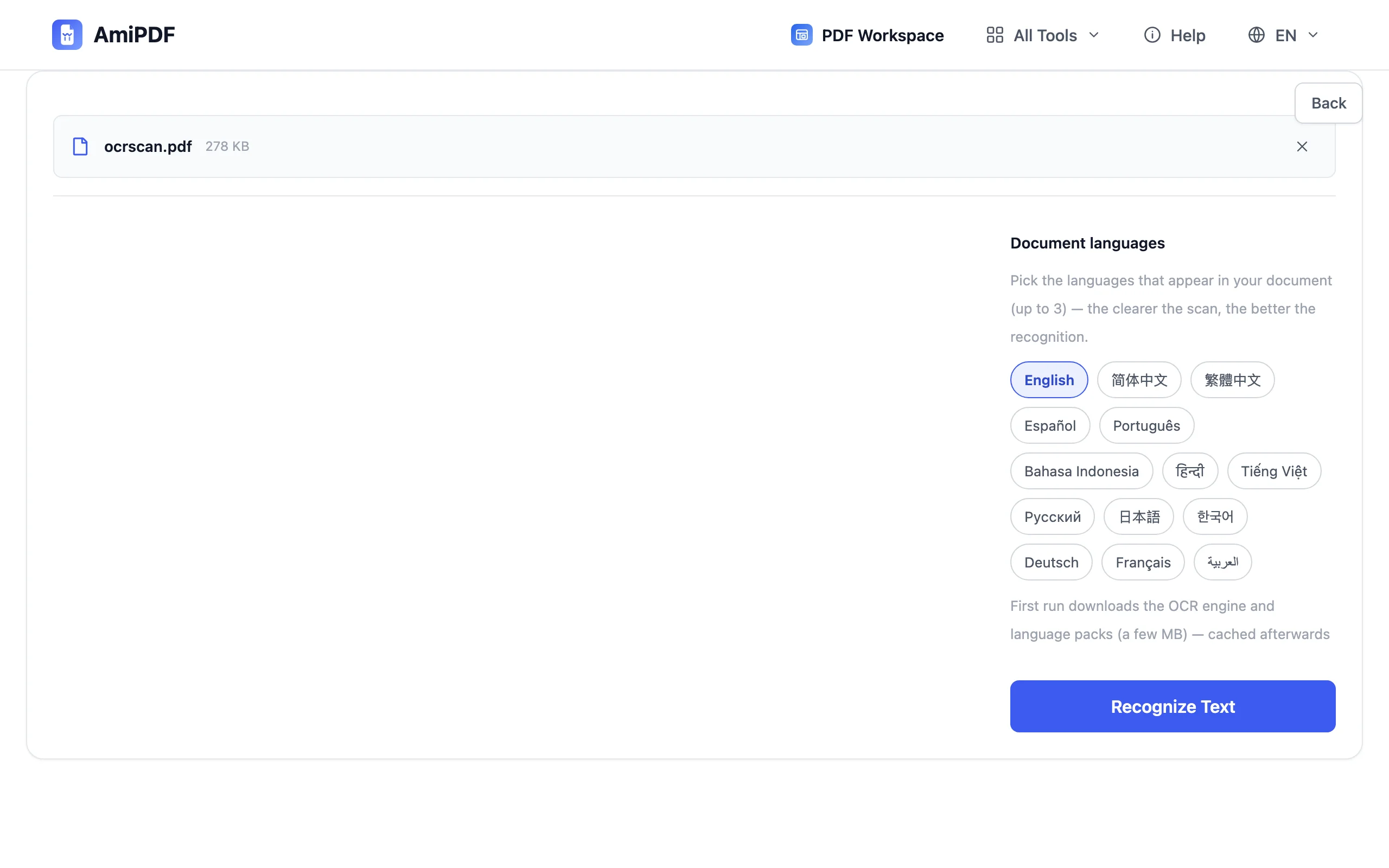
Escolha os idiomas do documento
Selecione todos os idiomas que aparecem no documento, até o limite por execução. Escolher dois ou três idiomas quando o texto realmente os mistura melhora o reconhecimento; adicionar idiomas que o documento não contém apenas deixa a execução mais lenta. O mecanismo e os pacotes de idiomas são baixados uma vez no primeiro uso e ficam em cache depois.
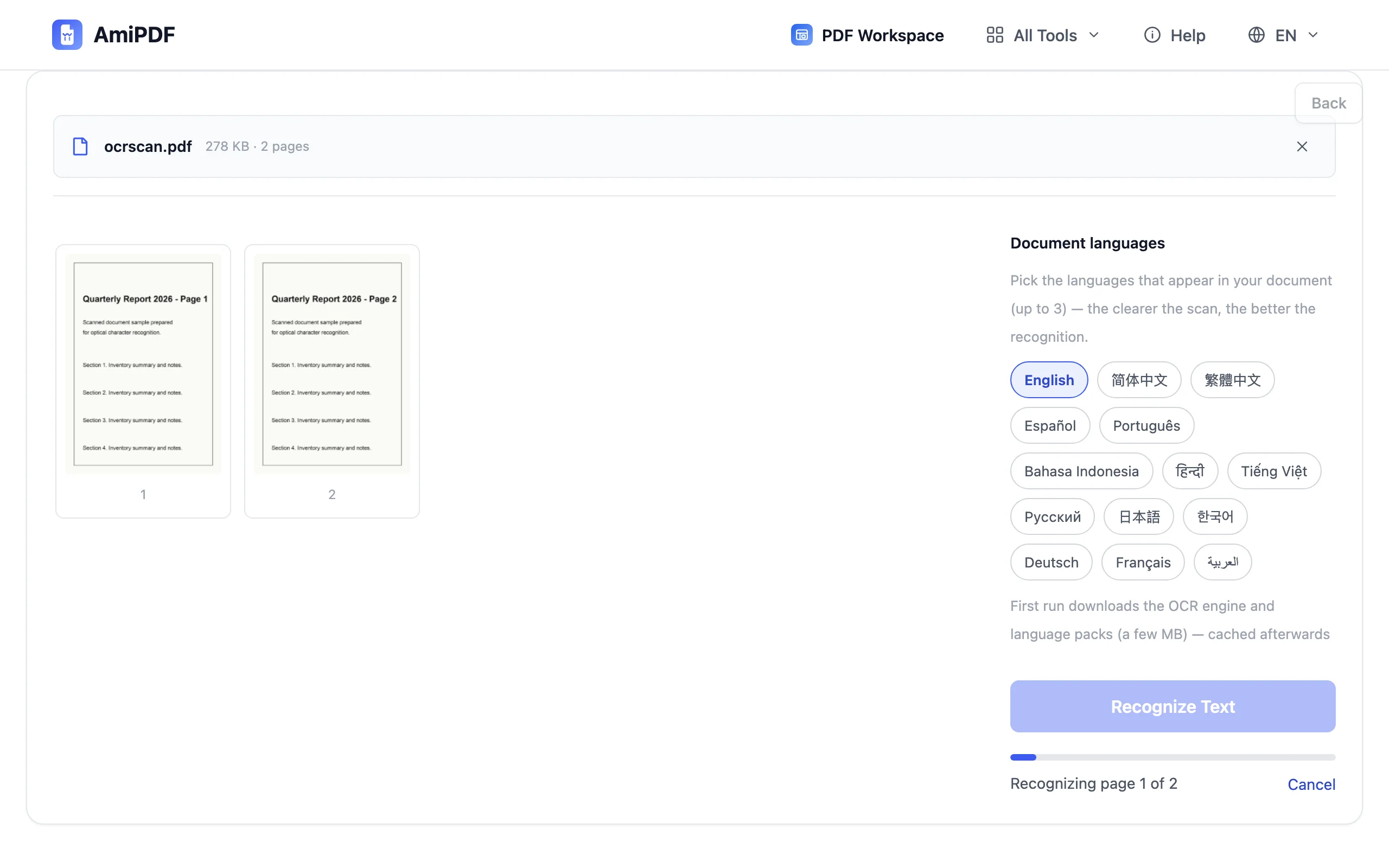
Execute o reconhecimento
Clique em iniciar e acompanhe o progresso por página. O reconhecimento acontece no seu dispositivo com WebAssembly; uma digitalização de 10 páginas costuma levar alguns minutos, dependendo da sua máquina. Mantenha a aba aberta até a execução terminar; a ferramenta monta o resultado automaticamente.
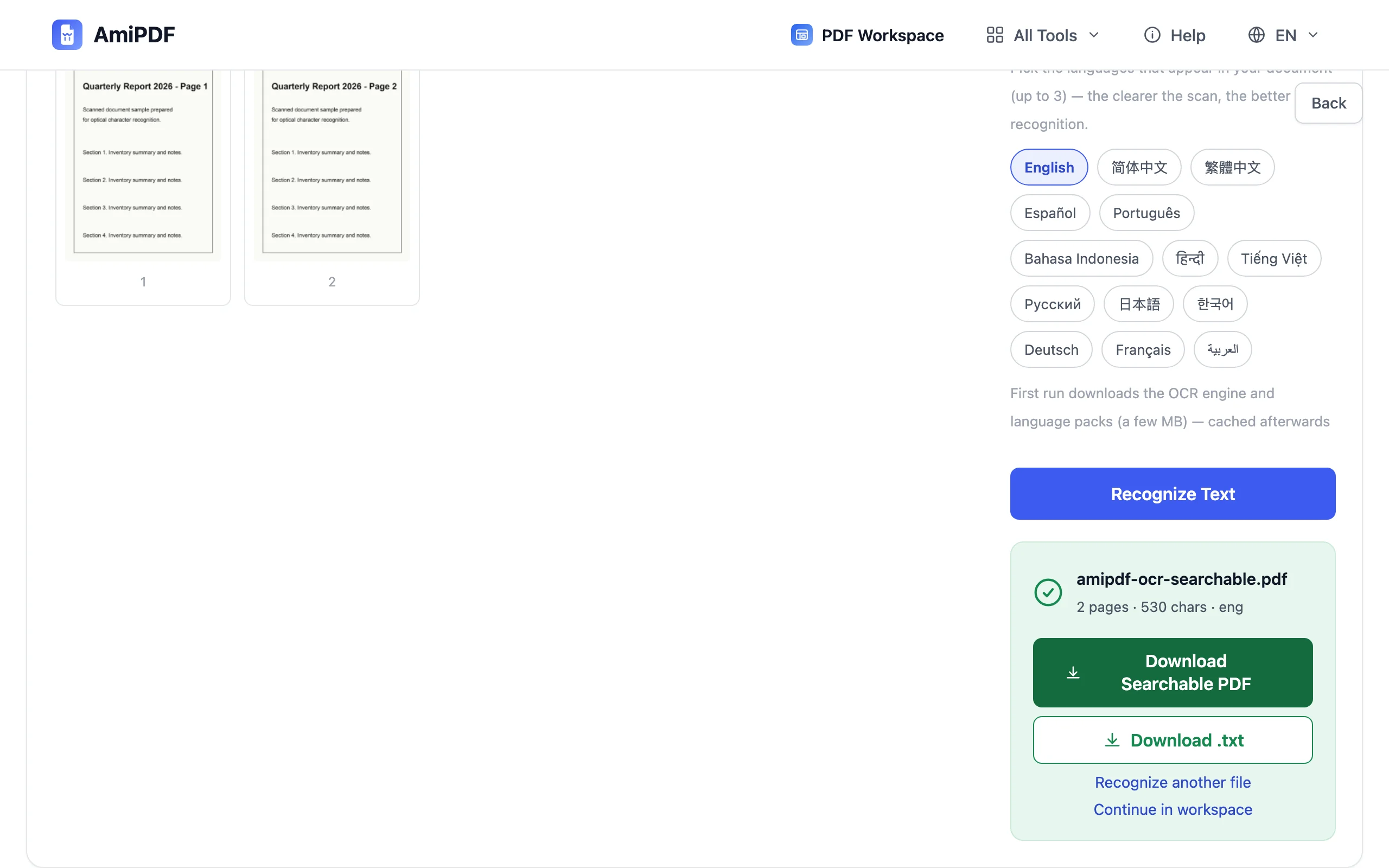
Baixe o PDF pesquisável
Salve o resultado; é o mesmo documento visual, agora com uma camada de texto invisível por baixo. A busca funciona em qualquer leitor de PDF, copiar e colar retorna texto real, e você pode extrair o conteúdo depois com PDF para Markdown. Um botão também oferece o texto reconhecido bruto como arquivo .txt para conferência rápida.
Como obter os melhores resultados
Digitalizações limpas são reconhecidas melhor
Páginas retas, com iluminação uniforme e 300 DPI são o ponto ideal. Fotos tortas de celular perdem precisão nas bordas; se a origem for a câmera de um celular, endireite e recorte antes; a ferramenta cortar PDF pode remover bordas escuras que confundem o reconhecimento.
Confira a prévia do texto
O OCR é estatístico: 100% de precisão não é garantido, especialmente com fontes incomuns ou baixo contraste. Use a visualização do texto extraído para conferir alguns parágrafos antes de confiar na busca e execute novamente com idiomas ajustados se o resultado parecer embaralhado.
Pule o OCR em PDFs com texto
Se a ferramenta informar que o documento já tem uma camada de texto, você não precisa dele; ferramentas de extração como PDF para Word funcionam diretamente e terminam em segundos.
Perguntas frequentes
Meu arquivo realmente não é enviado para nenhum lugar?
Correto: o reconhecimento roda no seu navegador via WebAssembly. O único tráfego de rede é o download único do mecanismo de OCR e dos pacotes de idiomas, armazenados em cache para execuções futuras.
Quantos idiomas posso escolher?
Até o limite por execução mostrado na página. Combine idiomas livremente, por exemplo inglês e chinês em um contrato bilíngue, mas ignore idiomas que não estão no documento; eles só deixam a execução mais lenta.
O OCR vai mudar a aparência da minha digitalização?
Não. As páginas mantêm a aparência original; o texto reconhecido é adicionado como uma camada invisível posicionada sob a digitalização. Você vê o mesmo documento, mas a busca e a cópia agora funcionam.