PDF per OCR durchsuchbar machen (Scans durchsuchbar)
Schritt für Schritt gescannte PDFs mit OCR durchsuchbar machen: Dokumentsprachen wählen, Textebene lokal im Browser, Dateien werden nie hochgeladen.
Text erkennenEin gescanntes PDF ist ein Foto von Text: Es sieht lesbar aus, aber für jedes Suchfeld, jedes Kopieren und jeden Textextraktor sind die Seiten leer. OCR (optische Zeichenerkennung) löst das, indem die Buchstaben erkannt und eine unsichtbare Textebene über den Scan gelegt wird. Diese Anleitung zeigt, wie das mit dem OCR-PDF-Tool von AmiPDF funktioniert, das die gesamte Erkennung in Ihrem Browser ausführt: Die Datei verlässt nie Ihr Gerät, was bei Verträgen, Krankenakten und Ausweisdokumenten wichtig ist. Sie wählen eine oder mehrere Dokumentsprachen, das Tool erkennt jede Seite, und das Ergebnis ist dasselbe PDF, jetzt durchsuchbar und kopierbar.
OCR Schritt für Schritt ausführen
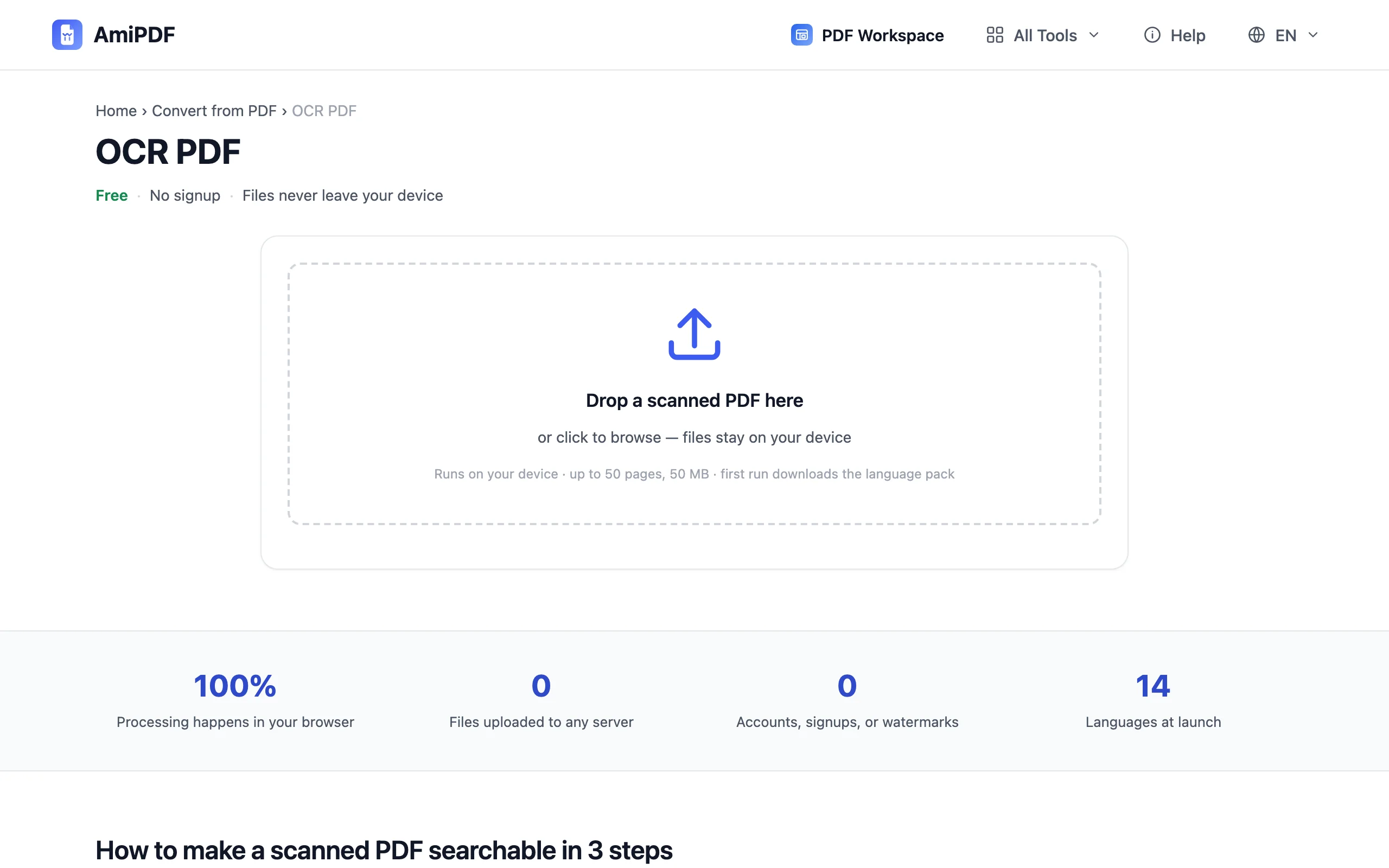
OCR-Tool öffnen und Scan hinzufügen
Öffnen Sie das OCR-PDF-Tool von AmiPDF und ziehen Sie Ihr gescanntes PDF auf die Upload-Fläche. Gescannte Dokumente bis zum Seitenlimit des Tools werden akzeptiert; wenn Ihr Scan ein langes Buch ist, teilen Sie ihn zuerst mit PDF teilen in Teile und verarbeiten Sie jedes Stück einzeln.
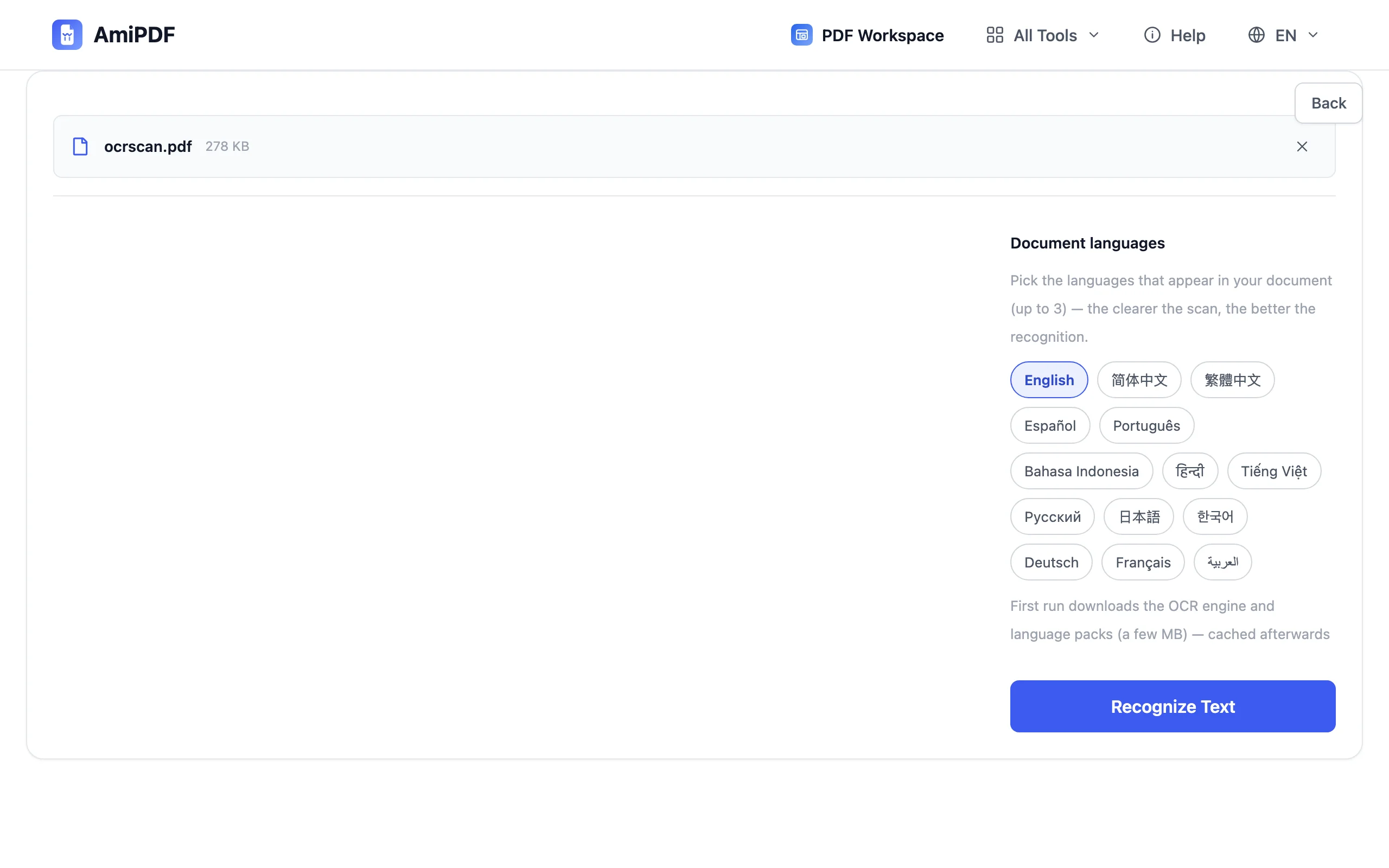
Dokumentsprachen auswählen
Wählen Sie jede Sprache aus, die im Dokument vorkommt, bis zum Limit pro Durchlauf. Zwei oder drei Sprachen zu wählen, wenn der Text sie tatsächlich mischt, verbessert die Erkennung; Sprachen hinzuzufügen, die das Dokument nicht enthält, macht den Durchlauf nur langsamer. Die Engine und die Sprachpakete werden beim ersten Gebrauch einmal heruntergeladen und danach zwischengespeichert.
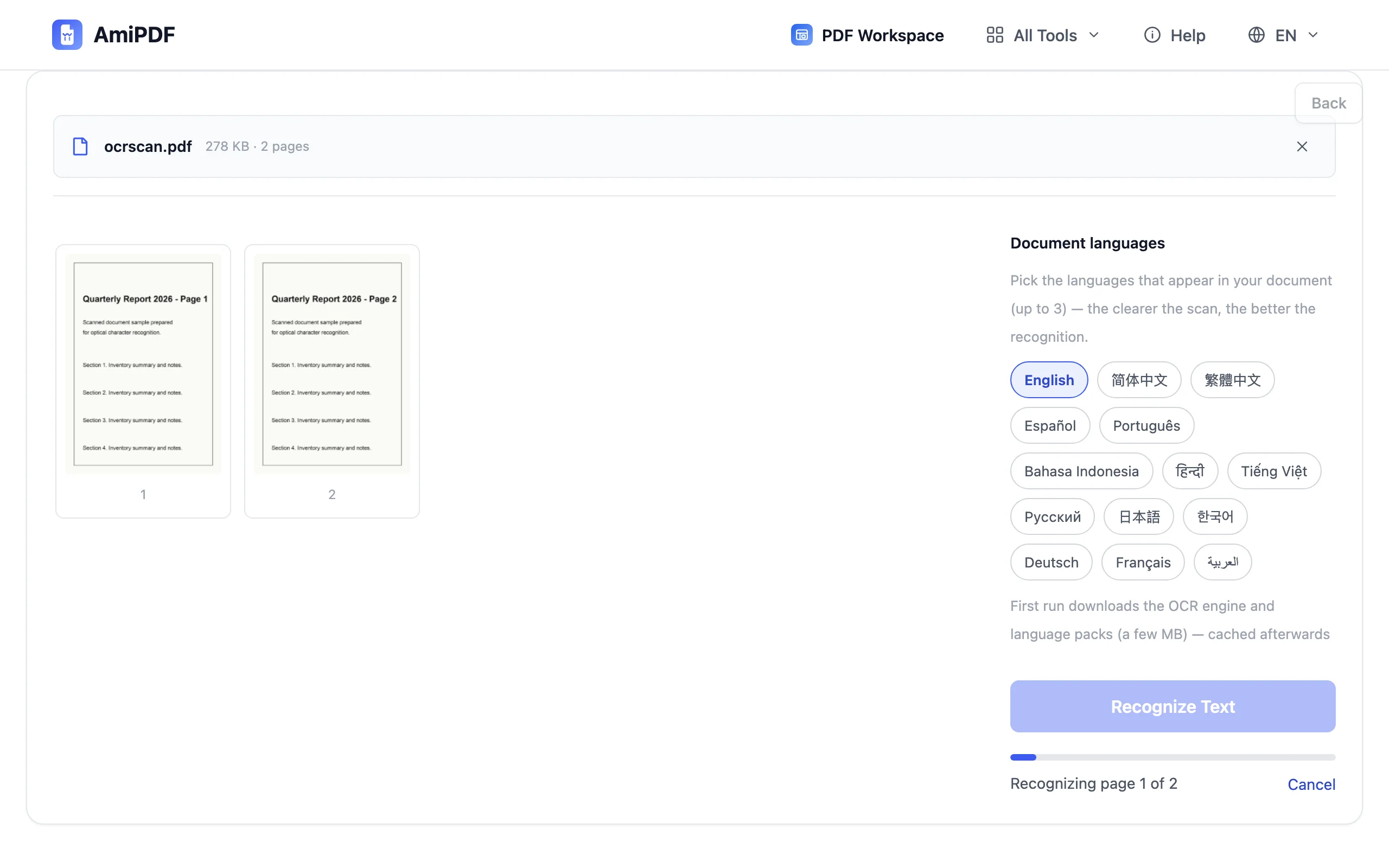
Erkennung starten
Klicken Sie auf Start und beobachten Sie den Fortschritt pro Seite. Die Erkennung läuft auf Ihrem Gerät mit WebAssembly; ein Scan mit 10 Seiten dauert je nach Rechner meist einige Minuten. Lassen Sie den Tab geöffnet, bis der Durchlauf abgeschlossen ist; das Tool setzt die Ausgabe automatisch zusammen.
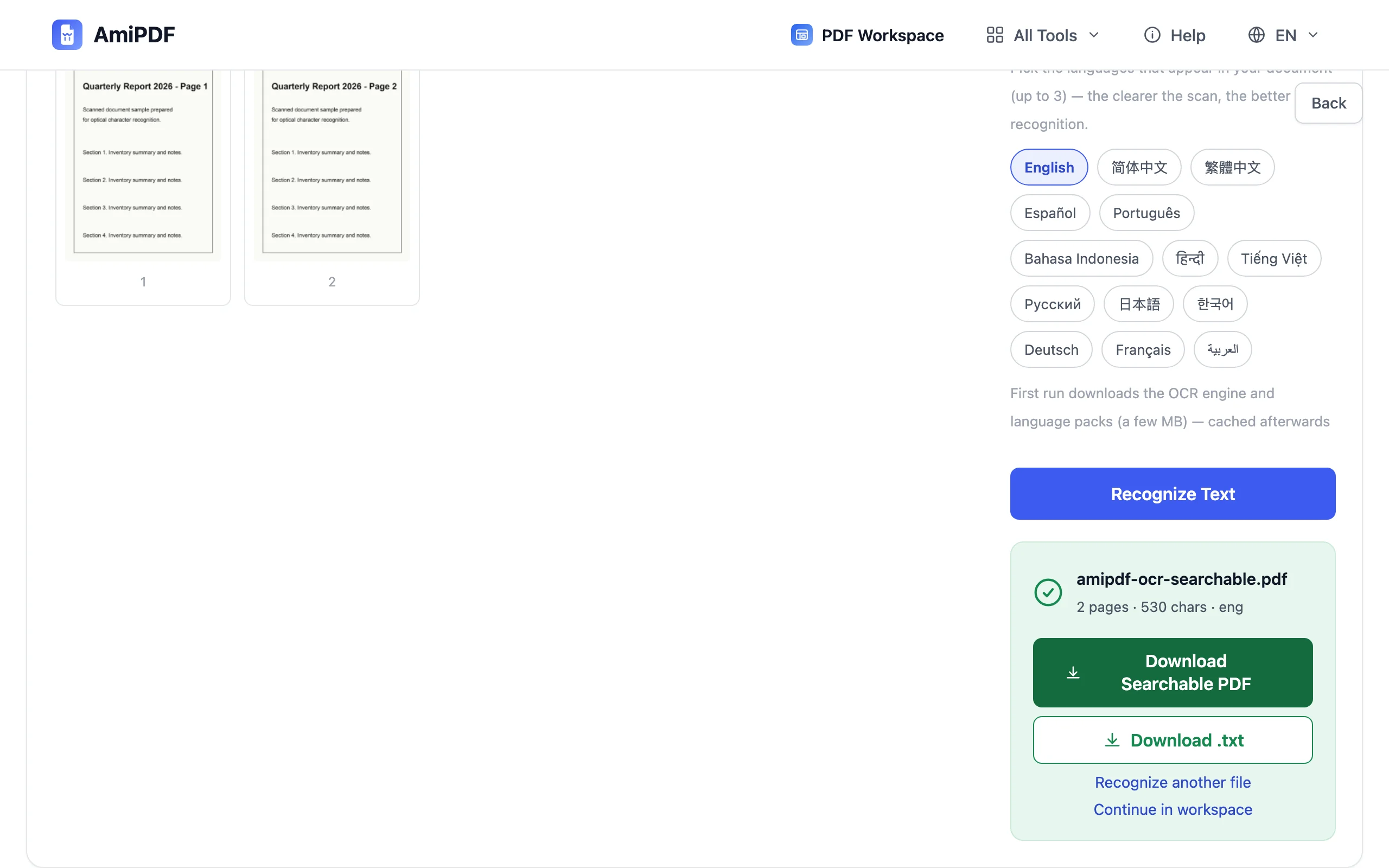
Durchsuchbares PDF herunterladen
Speichern Sie das Ergebnis; es ist dasselbe visuelle Dokument, jetzt mit einer unsichtbaren Textebene darunter. Die Suche funktioniert in jedem PDF-Reader, Kopieren liefert echten Text, und Sie können den Inhalt später mit PDF zu Markdown herausziehen. Eine Schaltfläche bietet außerdem den reinen erkannten Text als .txt-Datei zur schnellen Prüfung an.
So erzielen Sie die besten Ergebnisse
Saubere Scans werden besser erkannt
Gerade, gleichmäßig beleuchtete Seiten mit 300 DPI sind optimal. Schräge Handyfotos verlieren an den Rändern an Genauigkeit; wenn die Quelle eine Handykamera ist, richten Sie das Bild zuerst aus und schneiden Sie es zu; das PDF zuschneiden-Tool kann dunkle Ränder entfernen, die die Erkennung stören.
Textvorschau prüfen
OCR ist statistisch: 100 % Genauigkeit sind nicht garantiert, besonders bei ungewöhnlichen Schriftarten oder geringem Kontrast. Nutzen Sie die Ansicht des extrahierten Textes, um einige Absätze stichprobenartig zu prüfen, bevor Sie sich auf die Suche verlassen, und starten Sie mit angepassten Sprachen erneut, wenn die Ausgabe unleserlich wirkt.
OCR bei textbasierten PDFs überspringen
Wenn das Tool meldet, dass das Dokument bereits eine Textebene hat, brauchen Sie es nicht; Extraktionswerkzeuge wie PDF zu Word arbeiten direkt und sind in Sekunden fertig.
Häufig gestellte Fragen
Wird meine Datei wirklich nirgendwo hochgeladen?
Richtig: Die Erkennung läuft über WebAssembly in Ihrem Browser. Der einzige Netzwerkverkehr ist der einmalige Download der OCR-Engine und der Sprachpakete, die für spätere Durchläufe zwischengespeichert werden.
Wie viele Sprachen kann ich auswählen?
Bis zum Limit pro Durchlauf, das auf der Seite angezeigt wird. Mischen Sie Sprachen frei, zum Beispiel Englisch und Chinesisch in einem zweisprachigen Vertrag, lassen Sie aber Sprachen weg, die nicht im Dokument vorkommen; sie machen den Durchlauf nur langsamer.
Verändert OCR das Aussehen meines Scans?
Nein. Die Seiten behalten ihr ursprüngliches Aussehen; der erkannte Text wird als unsichtbare Ebene unter dem Scan eingefügt. Sie sehen dasselbe Dokument, aber Suche und Kopieren funktionieren jetzt.