Como Mesclar Arquivos PDF
Guia passo a passo para mesclar PDFs: combine documentos em qualquer ordem, misture páginas de vários arquivos, tudo no seu navegador. Grátis, sem cadastro.
Juntar PDFAnexos de e-mail, contratos digitalizados, exportações de capítulos. Mais cedo ou mais tarde, uma pilha de PDFs precisa virar um único documento. Fazer isso à mão significa imprimir, empilhar e digitalizar de novo; fazer do jeito certo leva cerca de um minuto. Este guia mostra como mesclar com o mesclador de PDF do AmiPDF: adicione quantos arquivos precisar, arraste-os para a ordem exata que você quer e baixe um único PDF combinado. Toda a operação roda no seu navegador: nada é enviado, e o resultado mantém as páginas, os links e os dados de formulário exatamente como estão nos originais.
Mesclar PDFs, passo a passo
Abra o mesclador e adicione seus arquivos
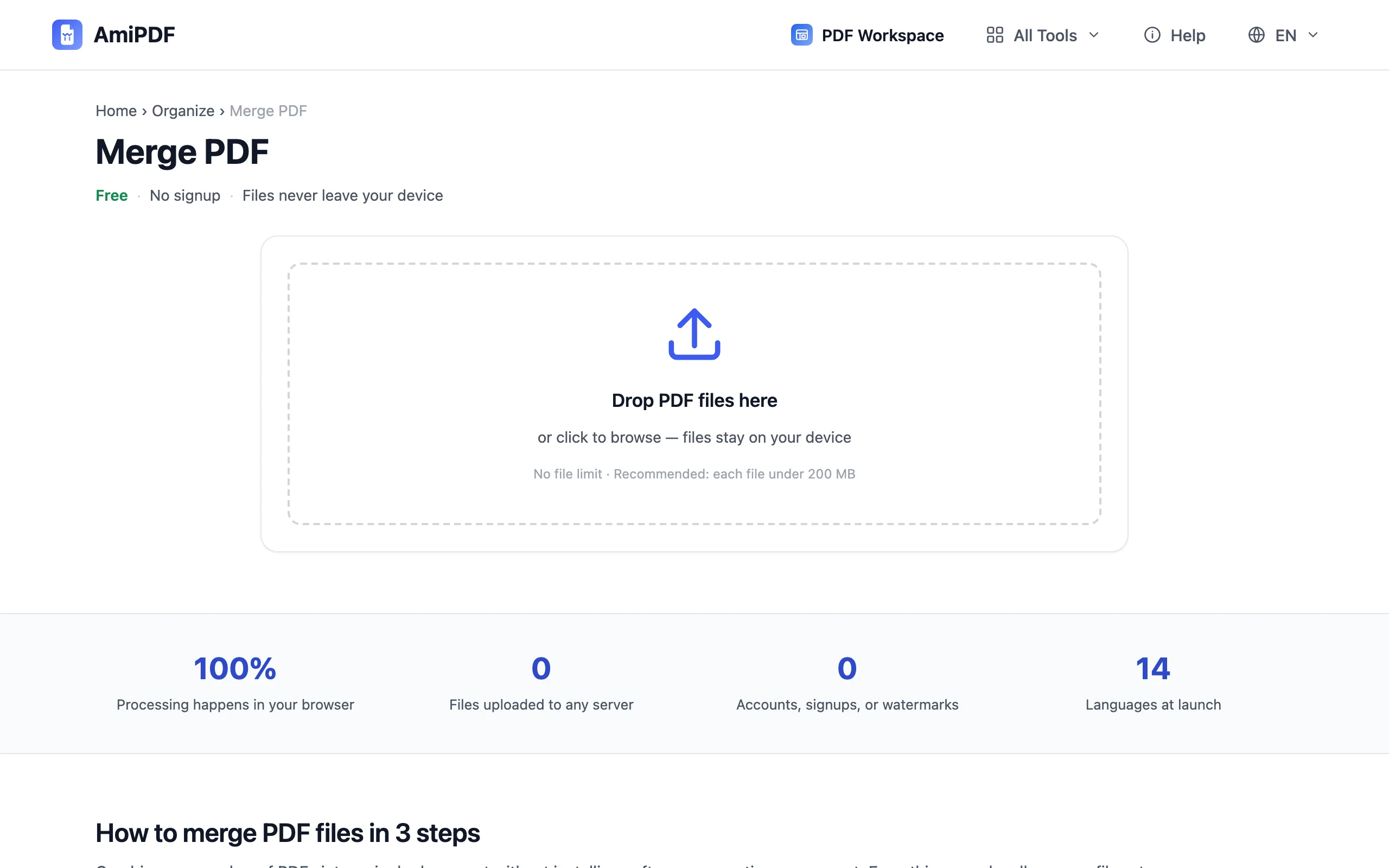
Acesse a ferramenta de mesclar PDF do AmiPDF e solte seus arquivos na área de upload, ou clique para procurar. Adicione documentos um a um ou selecione uma pasta inteira de uma vez; não há limite de quantidade de arquivos, e cada cartão mostra o número de páginas para você conferir o lote antes de combinar.
Coloque os arquivos em ordem
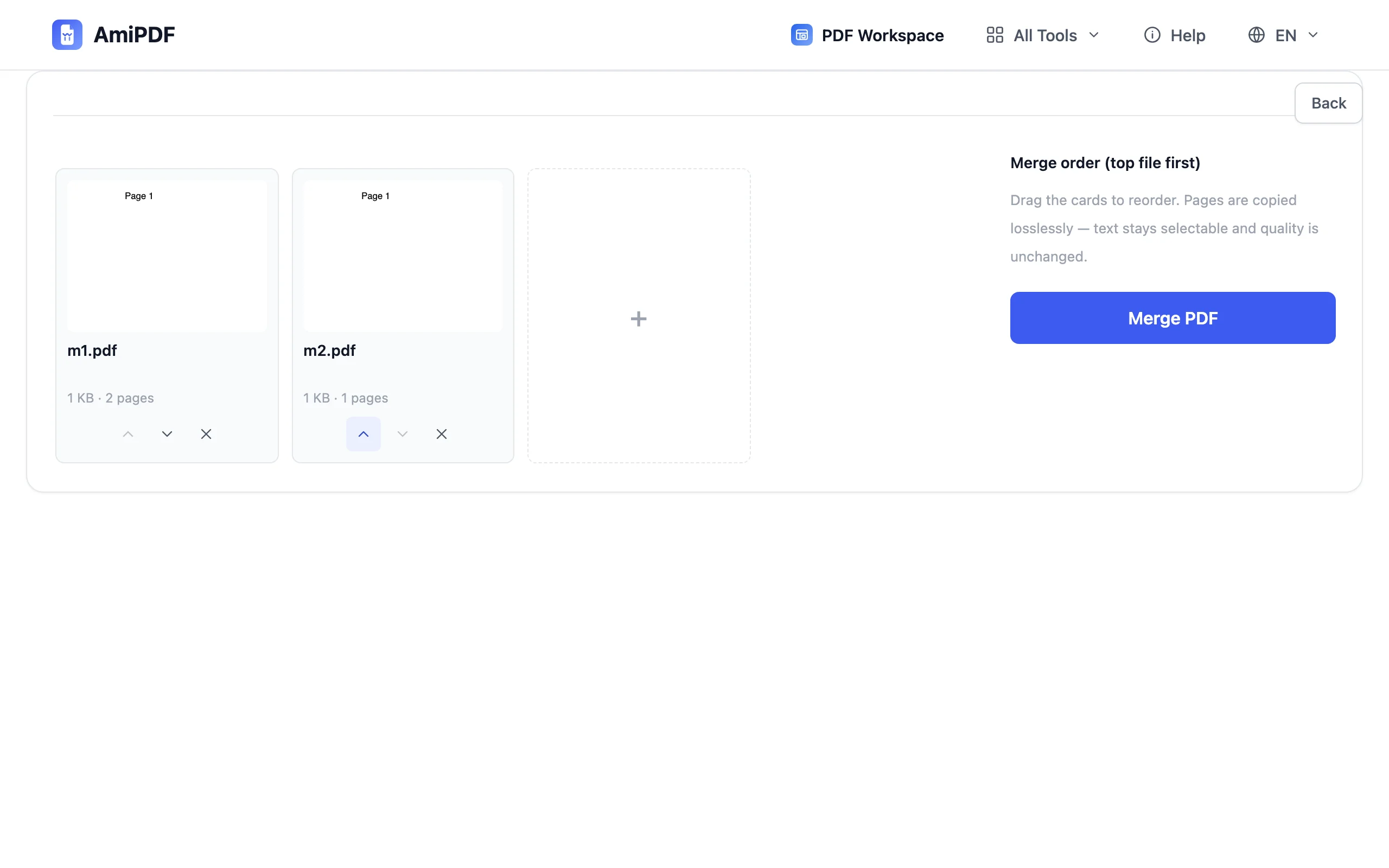
Arraste os cartões dos arquivos para a sequência que você quer no documento final, ou use os botões de seta ao lado de cada cartão. O primeiro cartão vira a página 1 do PDF mesclado. Confira a ordem visualmente antes de continuar; mesclar de novo depois de baixar é sempre possível, mas acertar na primeira vez economiza uma rodada.
Mescle os arquivos
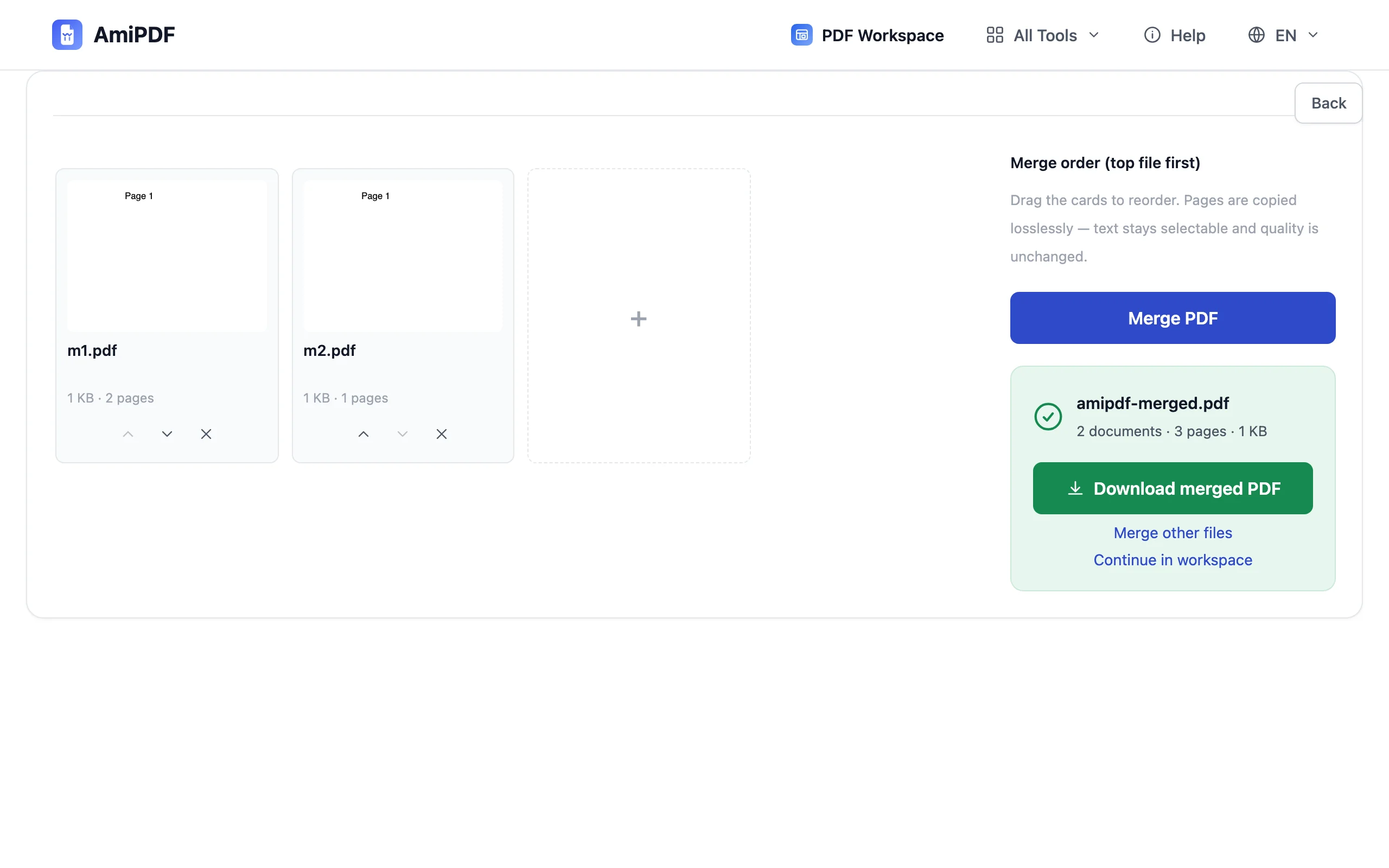
Clique no botão Mesclar. Os documentos são combinados no seu dispositivo: o conteúdo das páginas, os links e os valores preenchidos nos formulários passam de cada arquivo de origem. Lotes grandes terminam em poucos segundos e um indicador de progresso acompanha a operação.
Baixe o PDF combinado
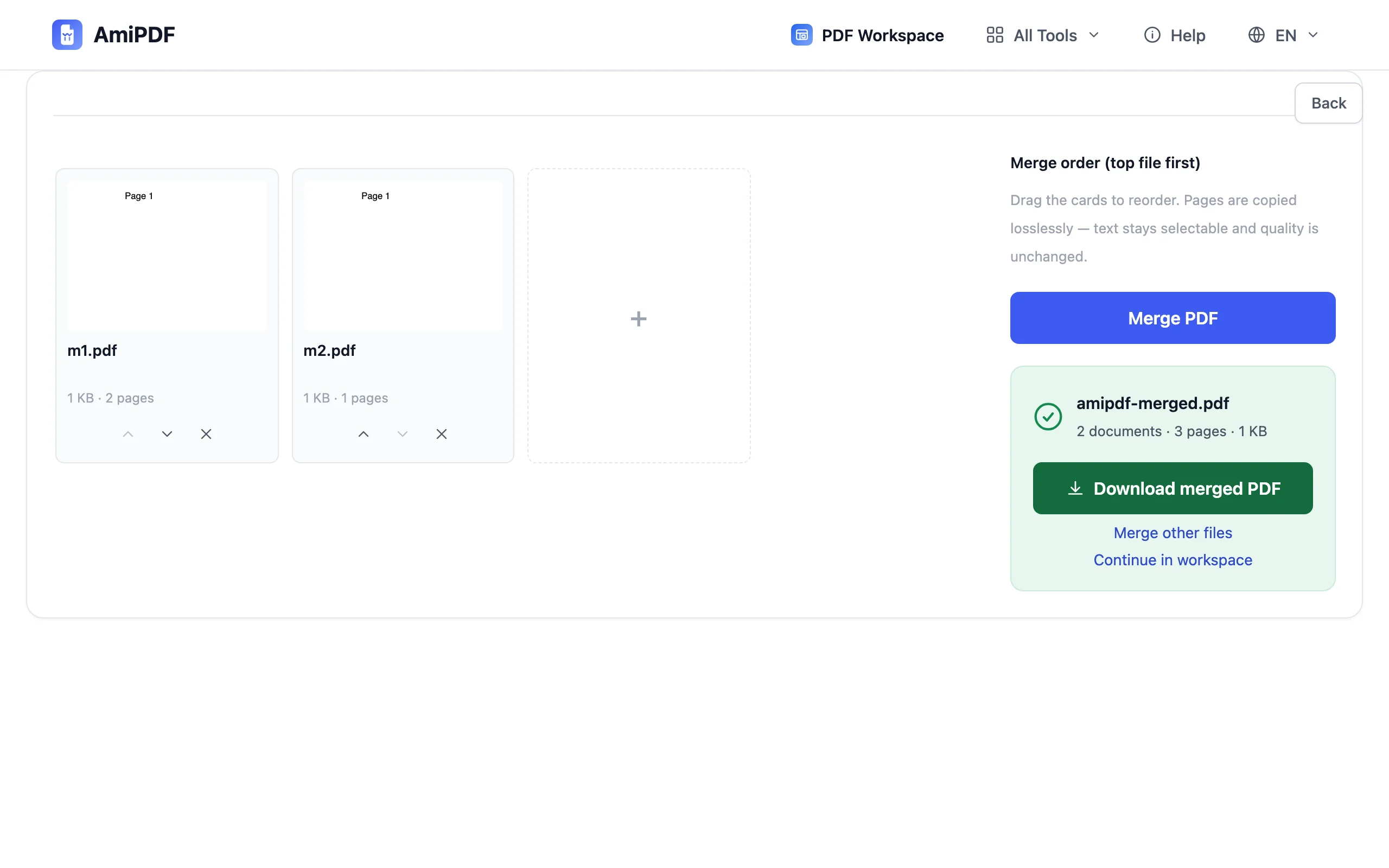
Salve o único arquivo de saída. O documento mesclado abre como qualquer outro PDF, pronto para enviar por e-mail, arquivar ou imprimir. Se você também precisar deixá-lo menor para um limite de anexo, envie-o direto para o compressor de PDF como próximo passo.
Para obter os melhores resultados
Mescle antes de organizar as páginas
Se o objetivo é um documento organizado com páginas de várias fontes, mescle primeiro e depois use o espaço de trabalho para excluir, girar ou reordenar páginas individuais no arquivo combinado. Trabalhar em um único documento é mais rápido do que administrar vários.
Cuidado com arquivos criptografados
Um PDF protegido por senha não pode ser mesclado como está. Passe-o primeiro pelo desbloquear PDF com a senha dele, e depois adicione a cópia desbloqueada à fila de mesclagem.
Resultado sensível à ordem
O mesclador anexa os arquivos na ordem da fila: capítulos, apêndices e páginas de assinatura ficam exatamente onde você os colocar. Para um sumário ou numeração, adicione números de página depois de mesclar com adicionar números de página, assim a sequência percorre o documento inteiro.
Perguntas frequentes
Há um limite para quantos PDFs posso mesclar?
Não há limite de quantidade de arquivos. Cada arquivo pode ter até o limite de tamanho do site, e tudo é processado localmente no seu navegador, então adicionar mais arquivos não consome tempo de servidor.
A mesclagem altera a qualidade dos meus documentos?
Não. As páginas são copiadas para o documento combinado como estão: o texto continua selecionável, as imagens mantêm a resolução e os links continuam funcionando. Nada é renderizado nem comprimido de novo.
Posso mesclar PDFs protegidos por senha?
Não diretamente. Desbloqueie o arquivo primeiro com a senha usando a ferramenta de desbloqueio, depois mescle a cópia desbloqueada.