Como converter um PDF digitalizado em Word
Converta PDFs digitalizados, só imagem, em Word editável: detecção de digitalização automática, OCR gratuito e uploads excluídos após o download.
Converter em WordUm PDF digitalizado é uma fotografia de um documento, não um arquivo de texto. Por isso uma conversão comum volta vazia: não há nada para o conversor extrair, apenas pixels. A solução é o reconhecimento óptico de caracteres: o OCR lê as letras da imagem da página e as reconstrói como texto real. Com o conversor de PDF para Word do AmiPDF, a digitalização é detectada para você: envie o arquivo, confirme o caminho de OCR uma vez e baixe um DOCX editável. Uma observação desde já: este conversor é uma das ferramentas processadas no servidor, então o arquivo é enviado para o OCR e excluído logo após você baixar o resultado. Se nem isso for aceitável para o seu documento, também existe a opção que roda só no navegador, descrita abaixo.
Converter um PDF digitalizado em Word, passo a passo
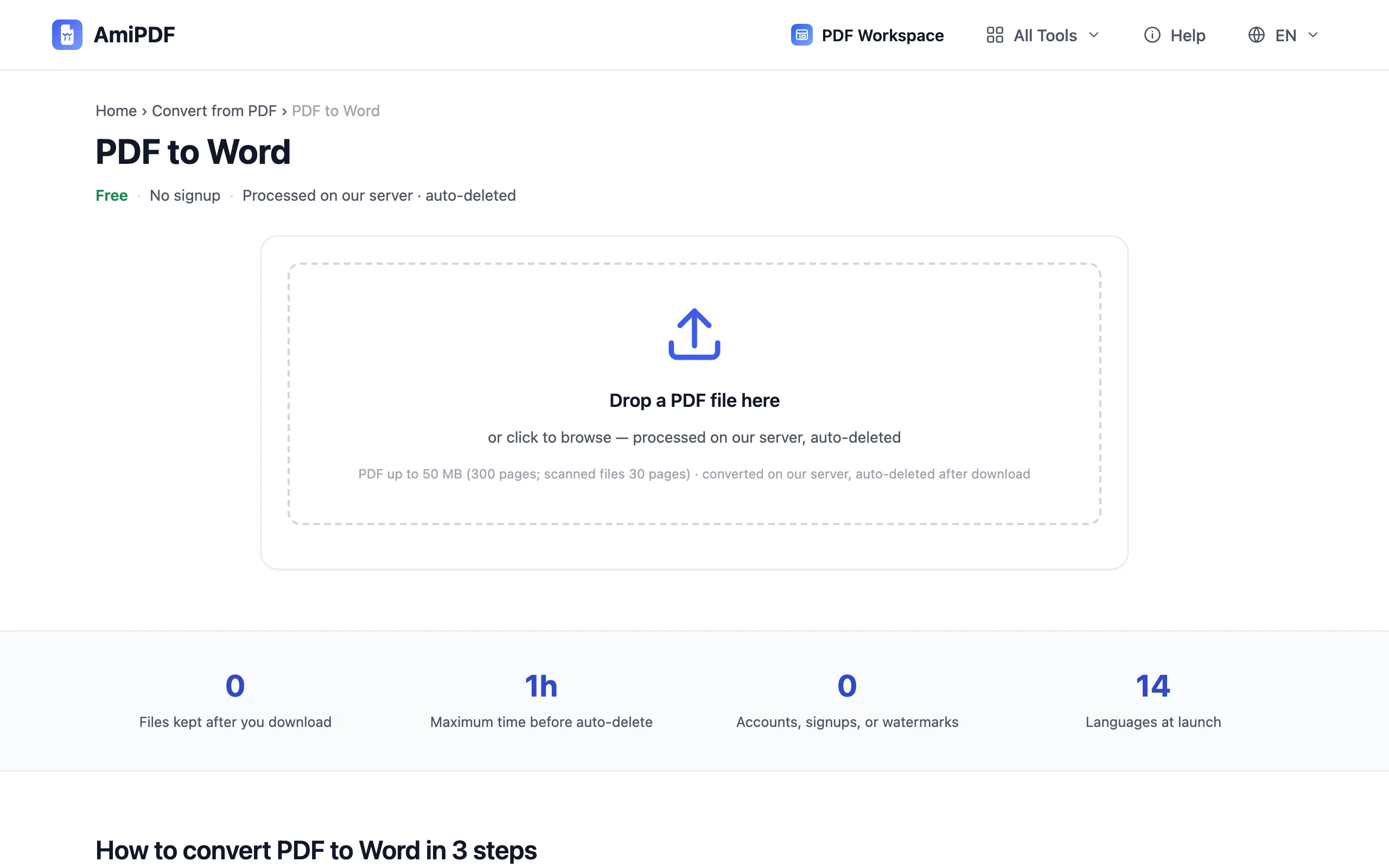
Abra o conversor
Acesse a ferramenta PDF para Word do AmiPDF. Ela dá conta dos dois casos em um só lugar: PDFs com camada de texto real convertem direto, digitalizações só de imagem seguem o caminho de OCR; você não precisa escolher antes.
Envie o documento digitalizado
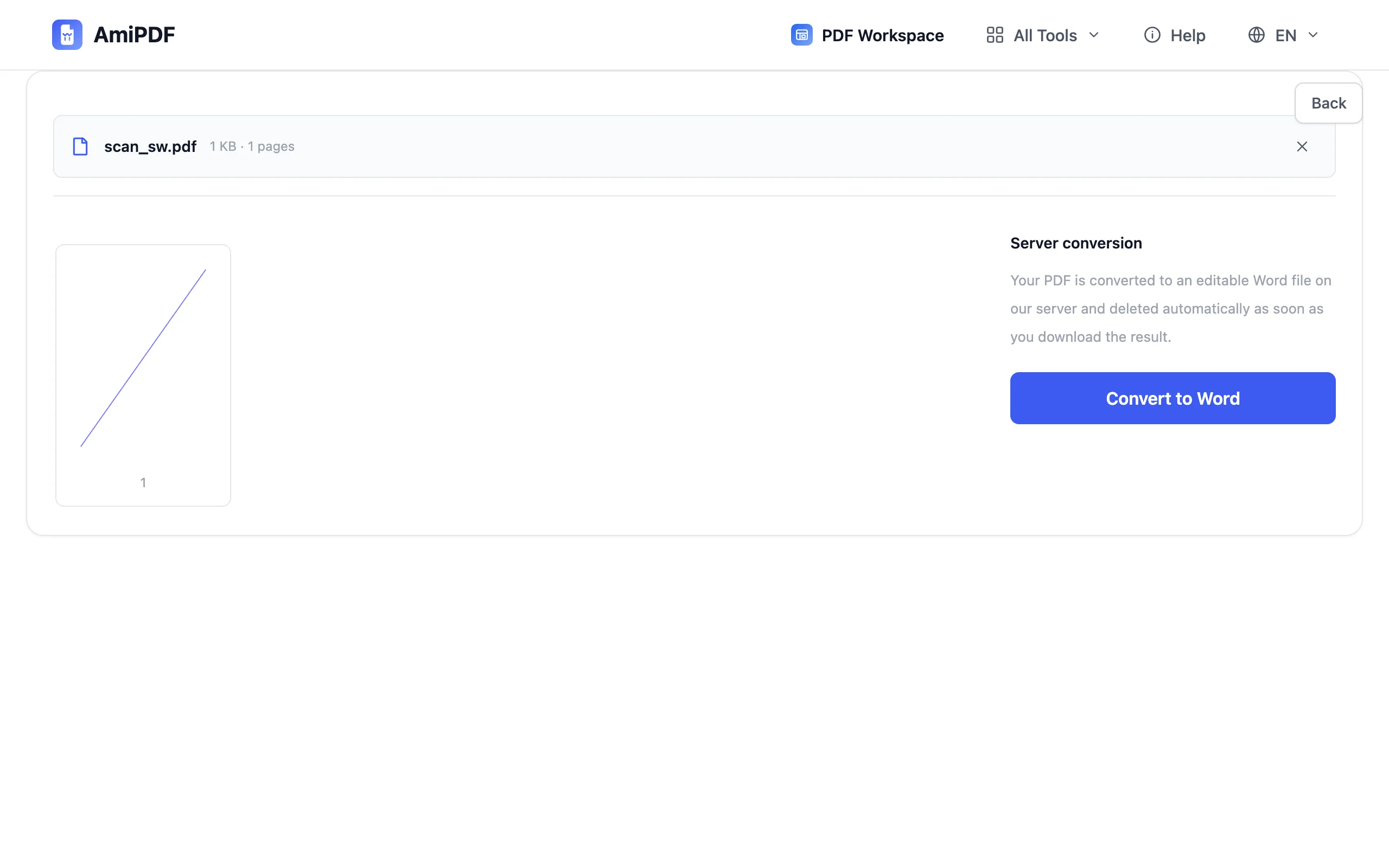
Arraste sua digitalização para a área de upload. A pré-visualização da página é exibida para você confirmar que escolheu o arquivo certo antes de qualquer coisa acontecer. PDFs baseados em texto pulam direto para a conversão a partir daqui.
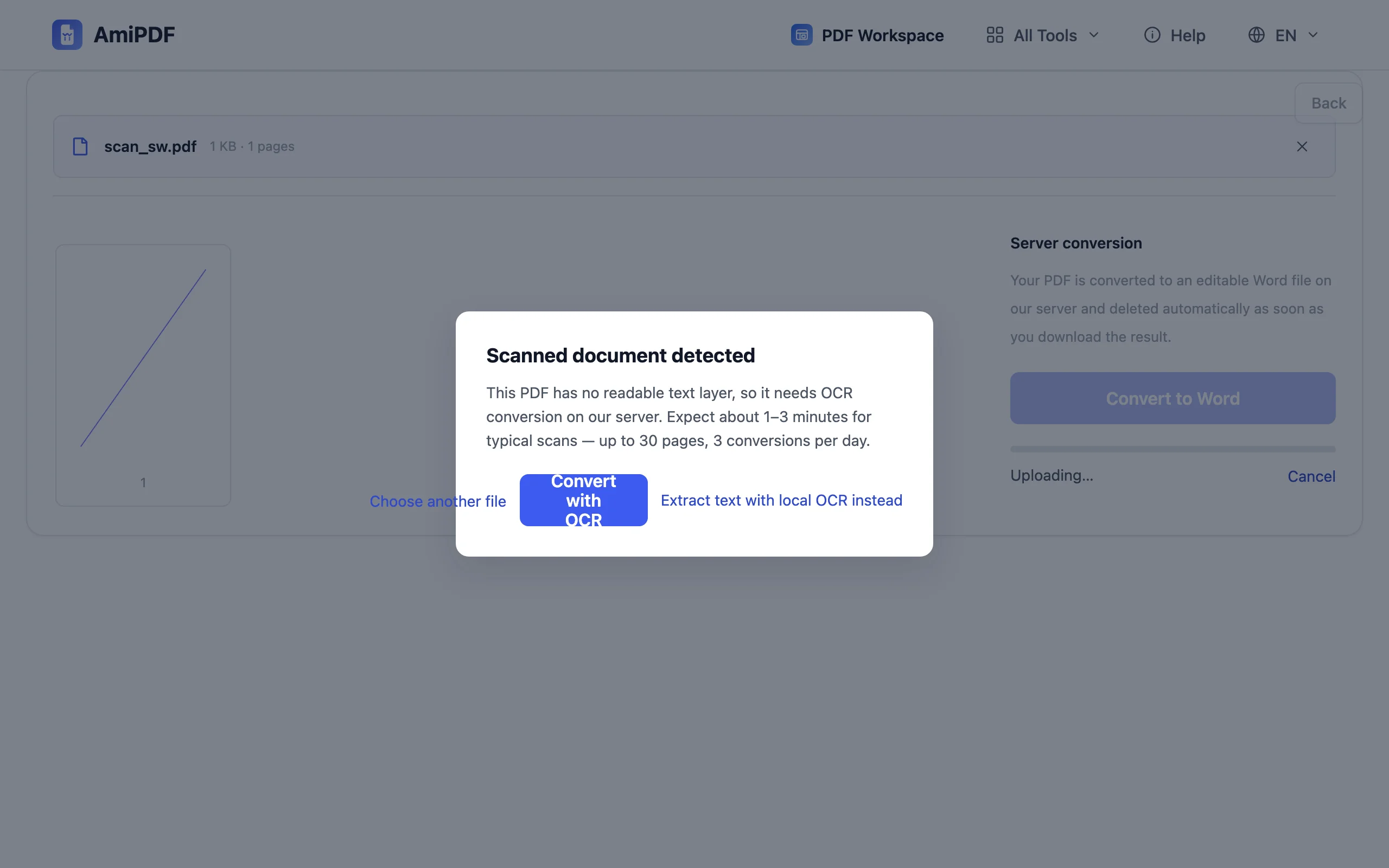
Confirme Converter com OCR
Quando o arquivo é uma digitalização, a ferramenta avisa e oferece Converter com OCR. Confirme uma vez. O reconhecimento roda no servidor, reconstrói parágrafos e títulos como texto, e o upload é excluído depois que você baixa o resultado.
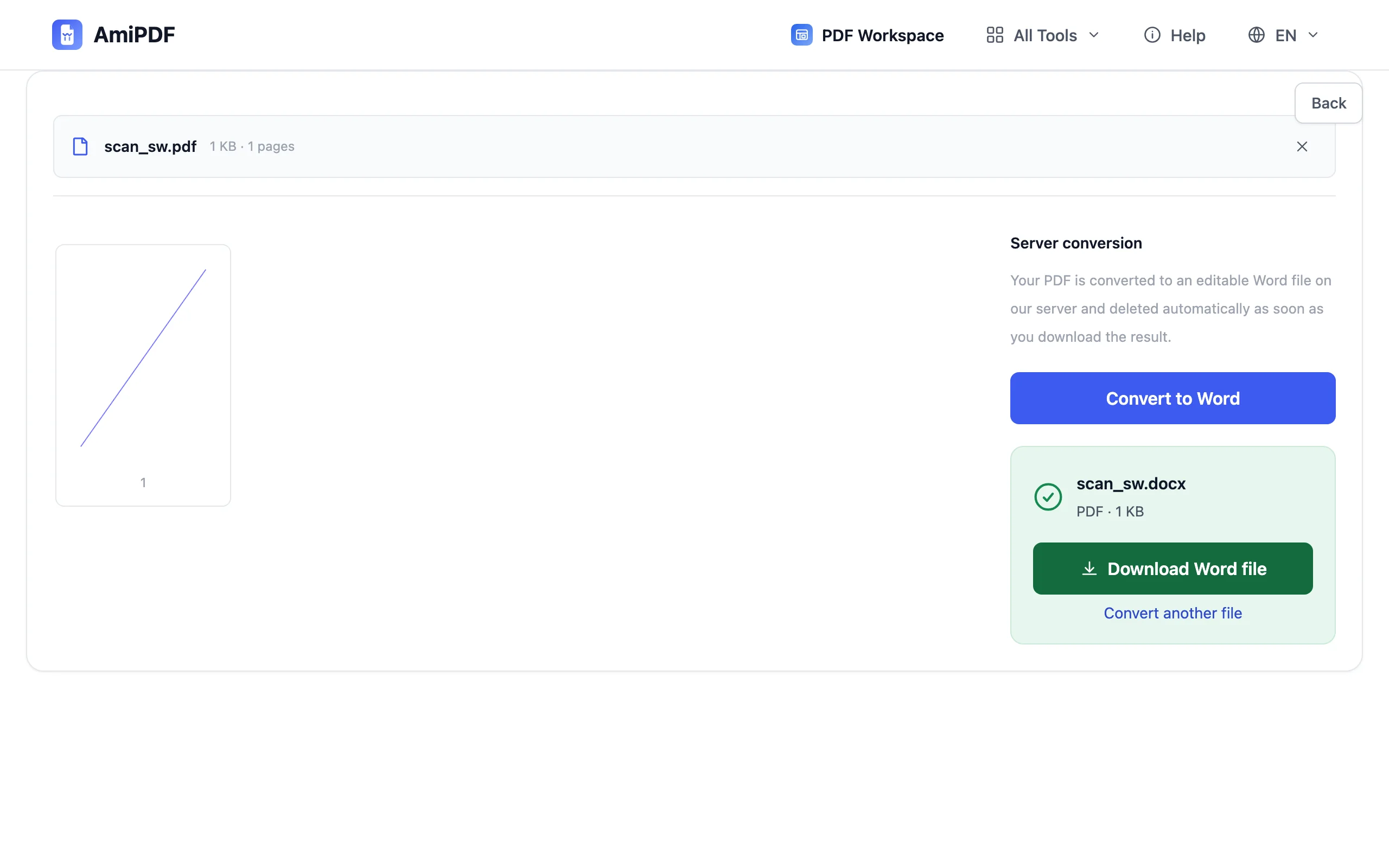
Revise e baixe o DOCX
Abra o arquivo Word resultante e verifique primeiro os pontos delicados: títulos, colunas e tabelas são onde o reconhecimento precisa do olho humano. Baixe o DOCX e edite como qualquer outro documento.
Como obter o melhor reconhecimento
A qualidade da digitalização decide a precisão
O OCR lê o que consegue ver. Uma digitalização reta, plana, a 300 DPI e com iluminação uniforme converte quase perfeitamente; uma foto torta de celular com sombras gera lixo que nenhum conversor conserta. Digitalizar de novo sai melhor do que tentar outra vez.
Confira tabelas célula por célula
Tabelas simples são reconstruídas como linhas editáveis, mas layouts densos de várias colunas podem se deslocar durante o reconhecimento. Verifique antes de enviar.
A alternativa do PDF pesquisável
Se o seu objetivo é pesquisar e copiar em vez de editar no Word, a ferramenta OCR PDF adiciona uma camada de texto invisível à digitalização e roda inteiramente no seu navegador; o arquivo nunca sai do seu dispositivo.
Perguntas frequentes
O OCR é um recurso pago aqui?
Não: a detecção de digitalização e a conversão por OCR estão incluídas sem custo, sem cadastro e sem plano premium para desbloquear.
Meus arquivos são enviados para essa conversão?
Sim. A conversão de PDF digitalizado é uma das ferramentas processadas no servidor, então o arquivo é enviado para o OCR e excluído automaticamente depois que você baixa o resultado. A alternativa que roda só no navegador é adicionar uma camada de texto primeiro com a ferramenta OCR PDF e depois converter.
O texto gerado saiu sem sentido: o que deu errado?
Quase sempre é a digitalização, não o conversor: desfoque, inclinação, baixo contraste ou página não plana. Digitalize de novo em resolução maior, com a página plana e bem iluminada, e converta outra vez.