Como Extrair Páginas de um PDF
Guia passo a passo para extrair páginas de um PDF: escolha por miniatura ou digite intervalos como 1-3,5,8 e receba um novo documento, tudo no navegador.
Extrair páginasNem todo PDF precisa circular por inteiro. Um edital de 90 páginas em que só a seção de preços interessa, um extrato bancário de um ano do qual você precisa de três meses, um livro digitalizado do qual você quer um capítulo. Em cada caso, a tarefa é a mesma: reunir páginas específicas em um novo documento limpo. Este guia mostra como fazer isso com a ferramenta de extrair páginas do AmiPDF. Clique nas miniaturas para escolher as páginas visualmente ou digite intervalos como 1-3,5,8; o resultado é um PDF novo contendo exatamente essas páginas na ordem que você indicou, gerado no seu navegador sem nenhum upload.
Extrair páginas, passo a passo
Abra a ferramenta e adicione seu PDF
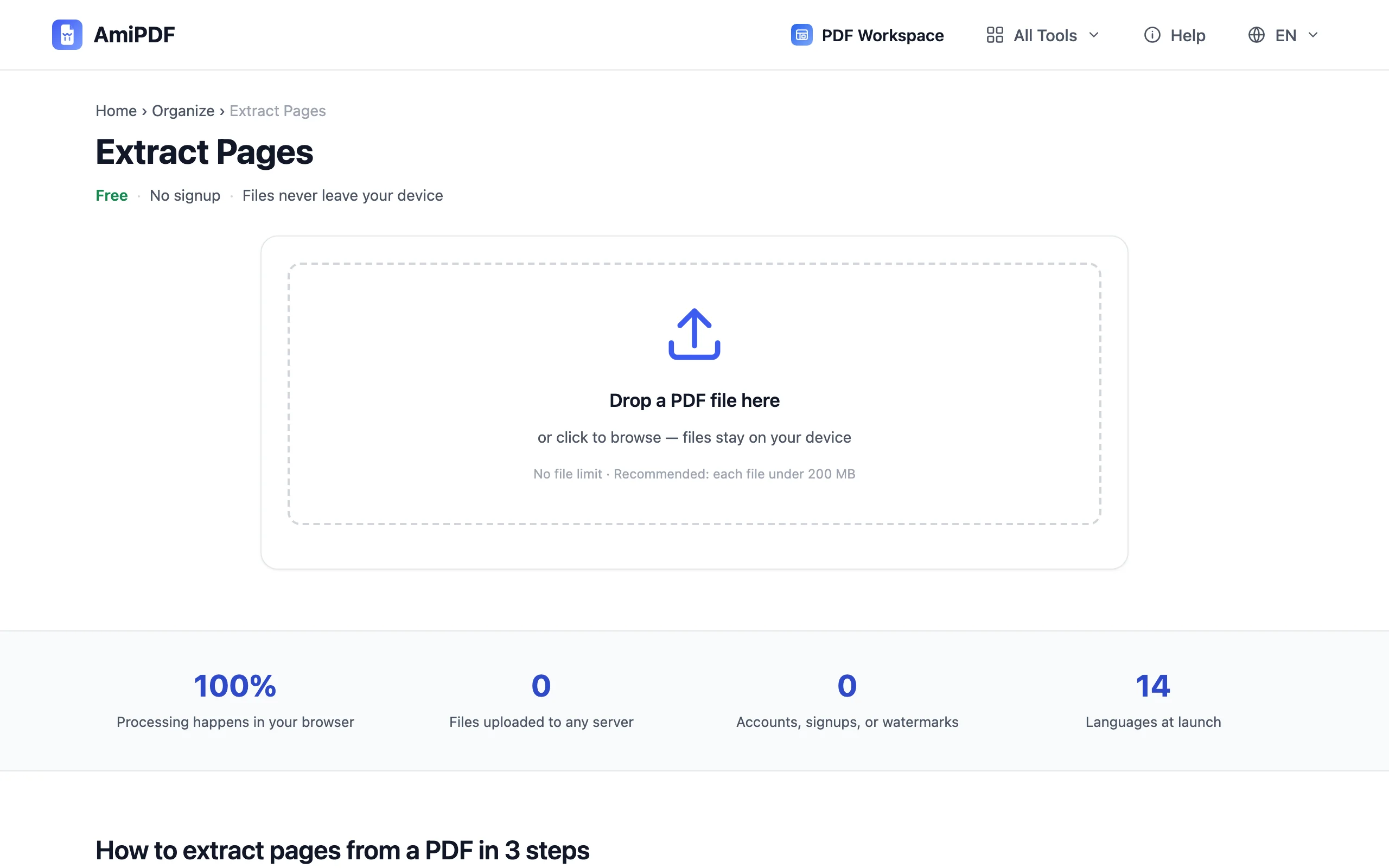
Acesse a ferramenta de extrair páginas do AmiPDF e arraste seu documento para a área de upload. As miniaturas de todas as páginas são renderizadas localmente; role por elas para encontrar as que você quer, usando o contador de páginas para navegar em documentos longos.
Escolha as páginas
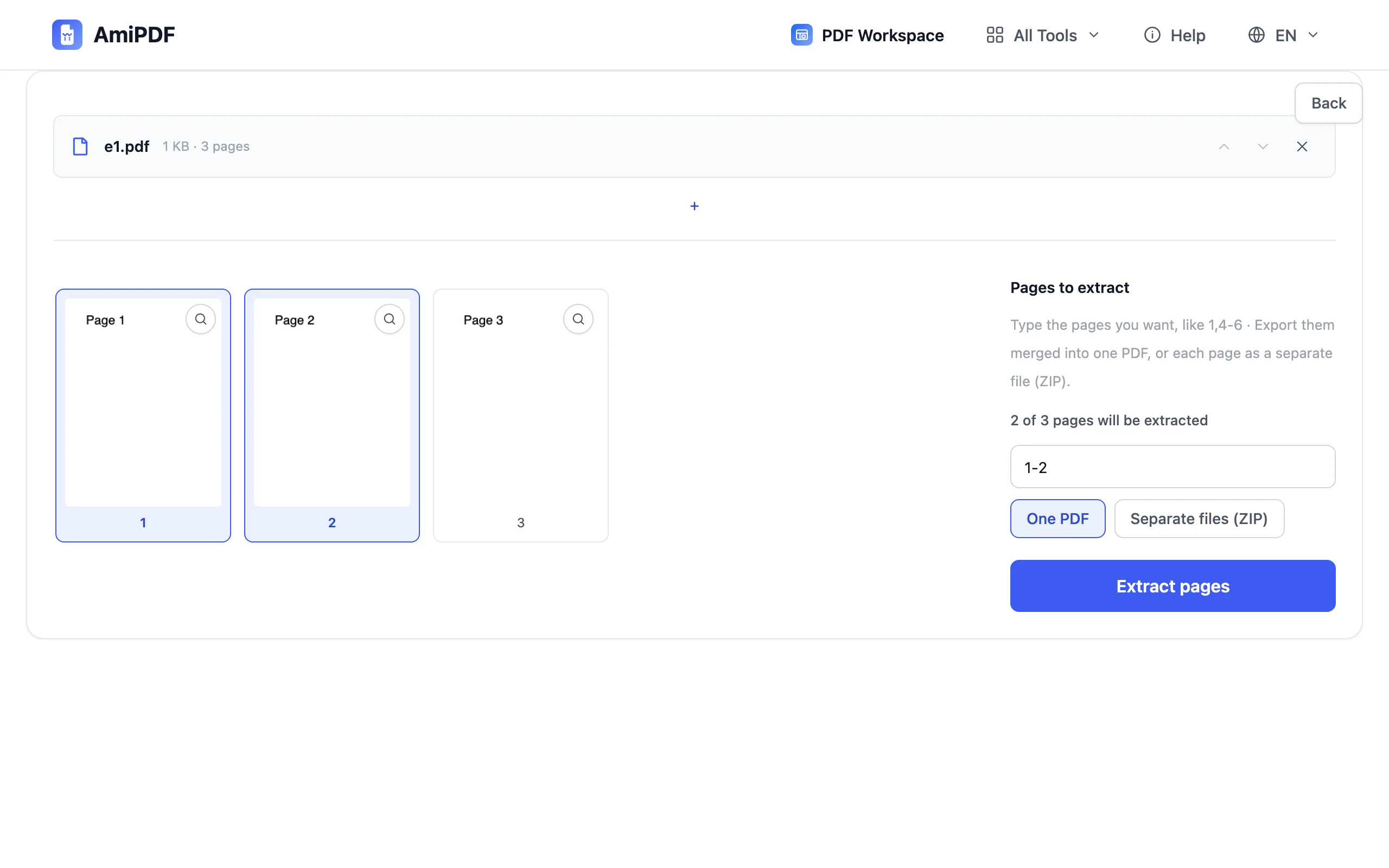
Duas formas de selecionar. Clique nas miniaturas: cada clique marca ou desmarca uma página, ideal quando você reconhece as páginas de vista. Digite um intervalo: informe a sintaxe no estilo 1-3,5,8 no campo de entrada, mais rápido para documentos que você já conhece por número de página. Os dois métodos funcionam juntos, e a contagem de seleção é atualizada conforme você avança.
Extraia
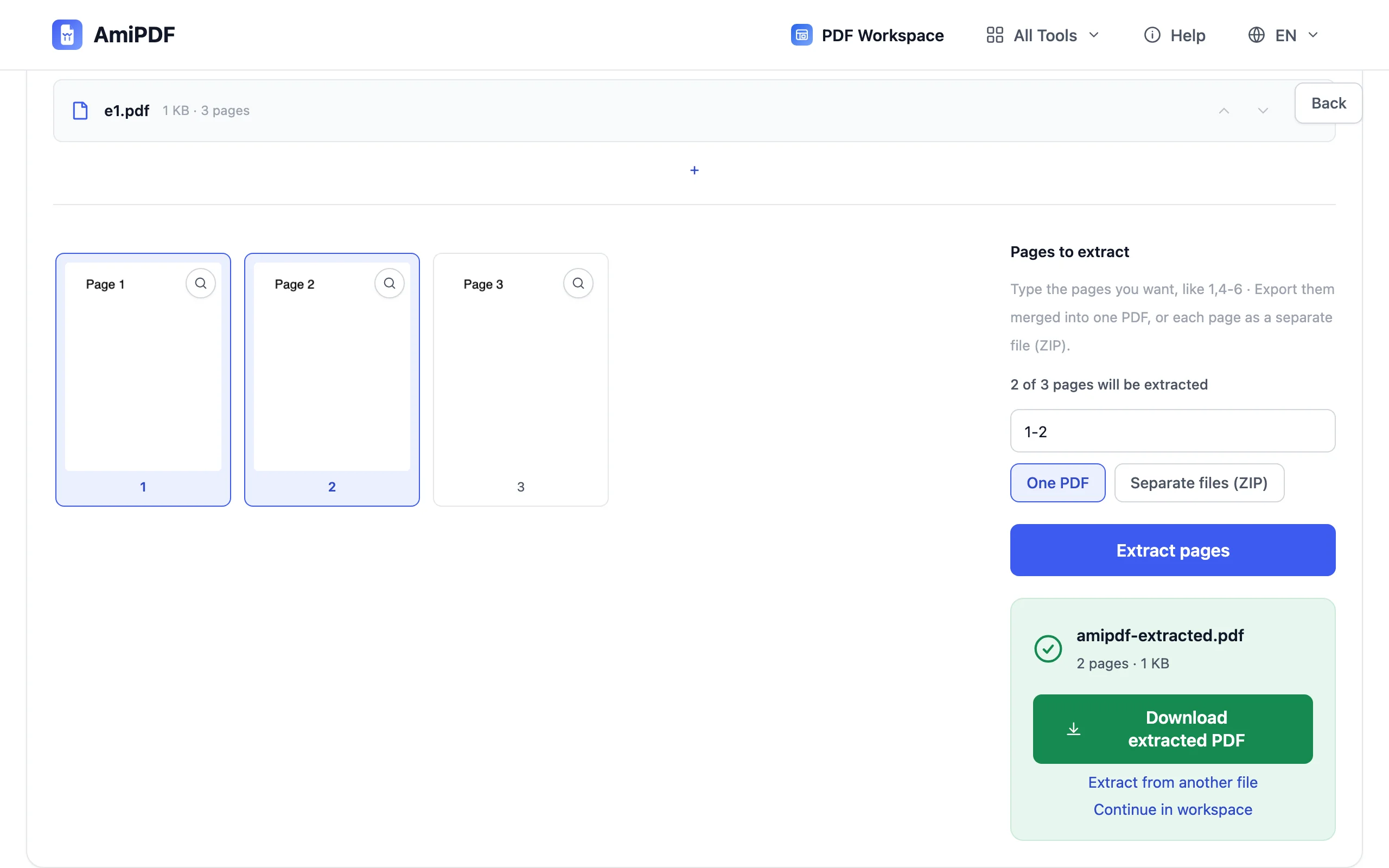
Clique no botão de extrair. As páginas selecionadas são copiadas para um novo PDF no seu dispositivo, na ordem da seleção, com conteúdo, qualidade e links idênticos aos do original. Uma seleção vazia é recusada com um aviso, então você não gera um arquivo em branco por acidente.
Baixe o novo documento
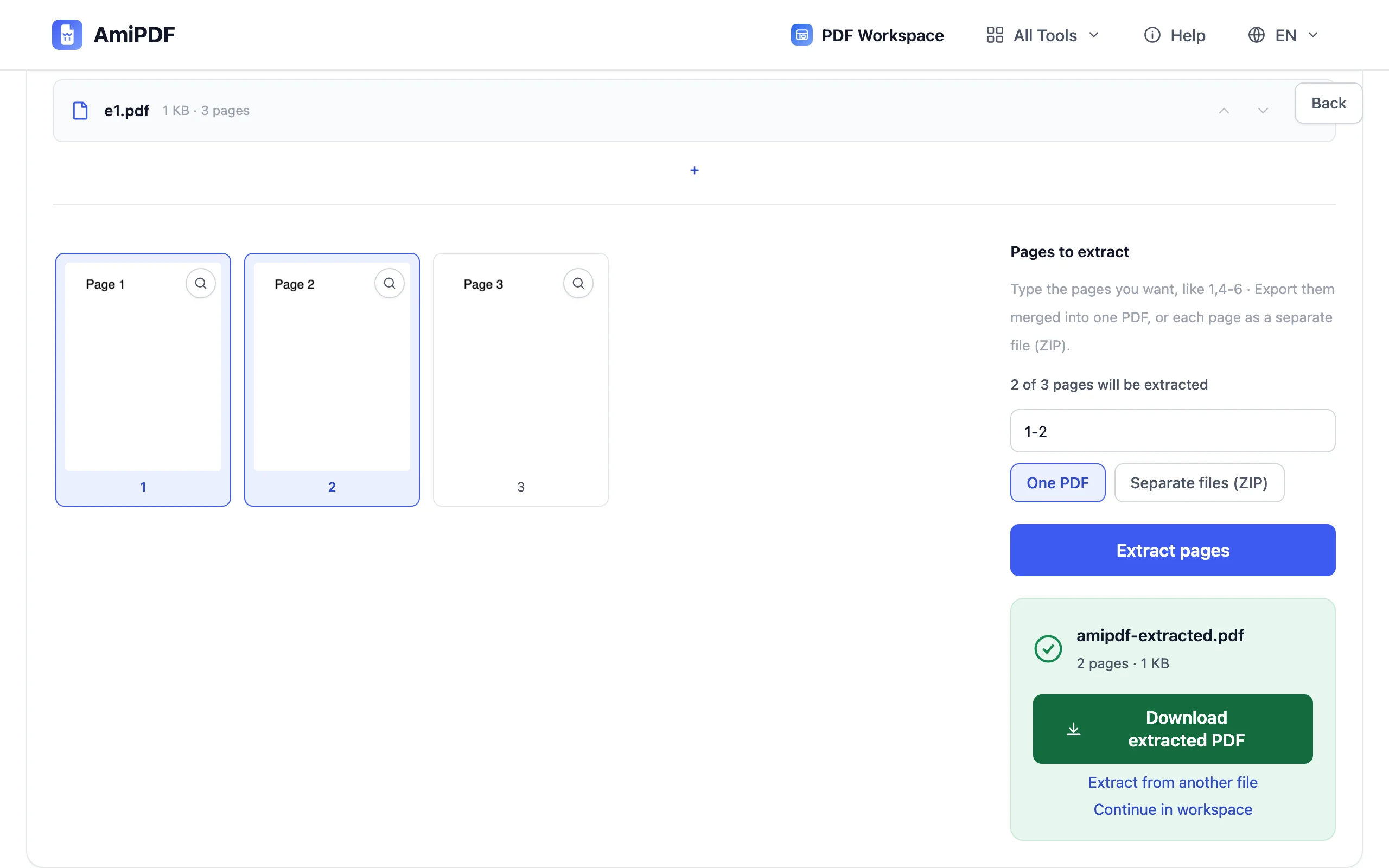
Salve o PDF extraído; ele é um arquivo independente, com apenas as páginas que você escolheu. O original permanece intacto no seu disco. Se o que você queria era dividir o documento inteiro em partes, essa é a função da ferramenta dividir PDF.
Para obter os melhores resultados
A ordem segue a sua entrada
As páginas entram na ordem em que os intervalos são listados: 5,1-3 gera um documento que começa na página 5. Isso é útil para levar uma página de resumo para a frente de um conjunto de anexos, e vale lembrar antes de clicar em extrair.
Extraia antes de compartilhar, não depois
O hábito de privacidade mais limpo: enviar apenas as páginas que o destinatário precisa. Em vez de anexar um extrato ou dossiê completo, extraia o intervalo relevante e envie só ele: menor, mais rápido, e nada além disso trafega por e-mail.
Combine com números de página para materiais impressos
As páginas extraídas mantêm os números impressos originais, o que pode confundir um novo leitor. Passe o resultado por adicionar números de página para carimbar uma sequência nova, ou adicione cabeçalhos com marca d'água em PDF quando as páginas precisarem de uma etiqueta de origem.
Perguntas frequentes
Posso extrair de um PDF protegido por senha?
Não enquanto ele estiver bloqueado: remova a proteção primeiro com desbloquear PDF e a senha correta, depois extraia da cópia desbloqueada.
A extração afeta o arquivo original?
Não. O original nunca é modificado; a extração o lê e grava um novo documento contendo apenas as páginas selecionadas.
Uma página pode aparecer duas vezes no resultado?
Sim: repetir um número de página ou intervalo na entrada faz com que ela entre de novo. 2,2,4 gera um documento em que o conteúdo da página 2 aparece duas vezes.