Como reordenar páginas em um PDF
Guia passo a passo para reordenar páginas de PDF: arraste as miniaturas para o lugar, gire digitalizações de lado, exclua páginas em branco, tudo no navegador.
Salvar PDF organizadoO scanner engoliu a pilha fora de ordem. O portal quer a página de assinatura primeiro e o anexo por último. Seu relatório esconde o resumo na página 9, e todo revisor pede que ele venha na frente. Ordem errada de páginas é uma constante na papelada, e as correções erradas só pioram: redigitar desperdiça uma tarde, imprimir e digitalizar de novo custa qualidade. A correção certa é reordenar as próprias páginas. Este guia mostra como reordenar páginas em um PDF com a ferramenta de organizar PDF do AmiPDF: cada página aparece como uma miniatura, você as arrasta para a posição desejada, gira as que passaram de lado e descarta as páginas em branco que o scanner acrescentou de brinde. Tudo roda no seu navegador: o arquivo nunca é enviado, o que importa quando você lida com contratos, documentos de identidade ou prontuários médicos.
Reordenar páginas de PDF, passo a passo
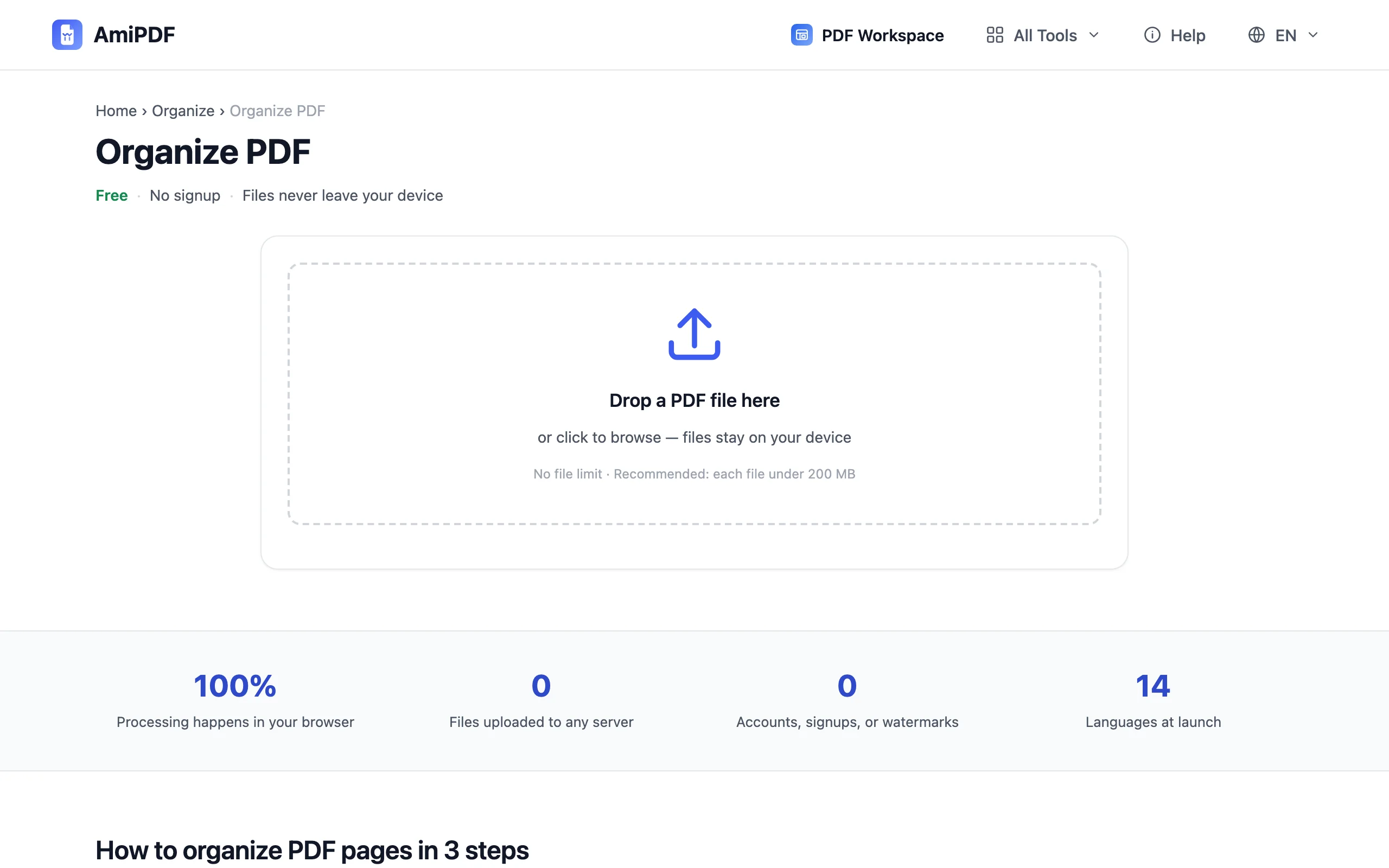
Abra seu PDF na grade de páginas
Acesse a ferramenta de organizar PDF do AmiPDF e solte seu arquivo nela. As miniaturas de cada página são renderizadas em segundos, no seu dispositivo e não em um servidor. Uma digitalização de 40 páginas vira uma grade que você pode examinar visualmente, em vez de um contador de páginas em que precisa confiar.
Arraste as páginas para a nova ordem
Pegue uma miniatura e solte-a onde a página deve ficar; as demais se deslocam para abrir espaço. Repita até que a sequência fique na ordem correta. Em reorganizações grandes, trabalhe de trás para frente; cada página já posicionada deixa de disputar sua atenção.
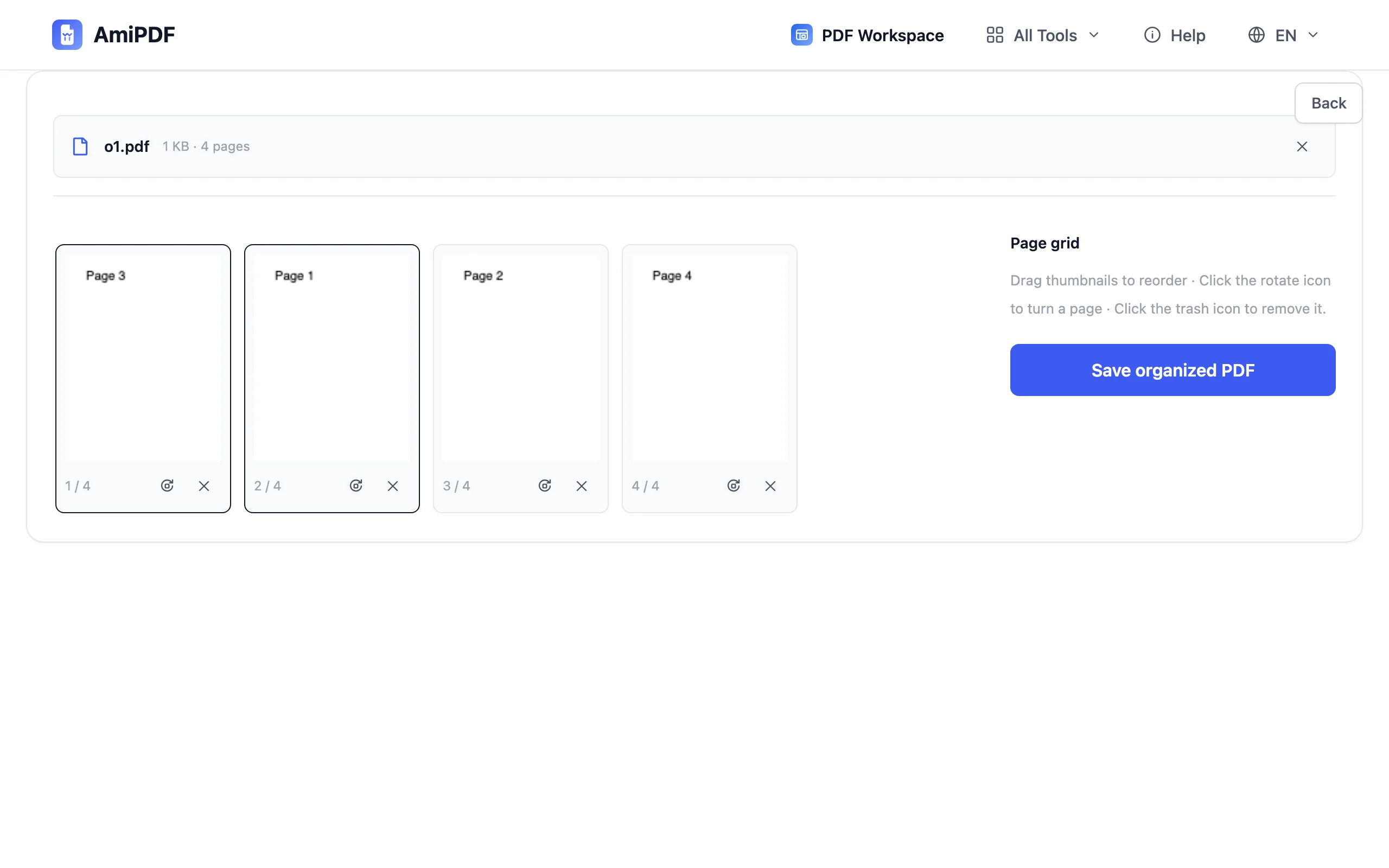
Gire páginas desalinhadas e exclua as em branco
Cada miniatura tem seus próprios controles: o ícone de girar vira uma página em passos de 90° sem afetar as outras, e o ícone de lixeira remove uma página de vez. Digitalizações de lado e folhas em branco vindas de alimentação dupla são os suspeitos de sempre; limpe tudo antes de salvar para que o arquivo final já saia correto na primeira abertura.
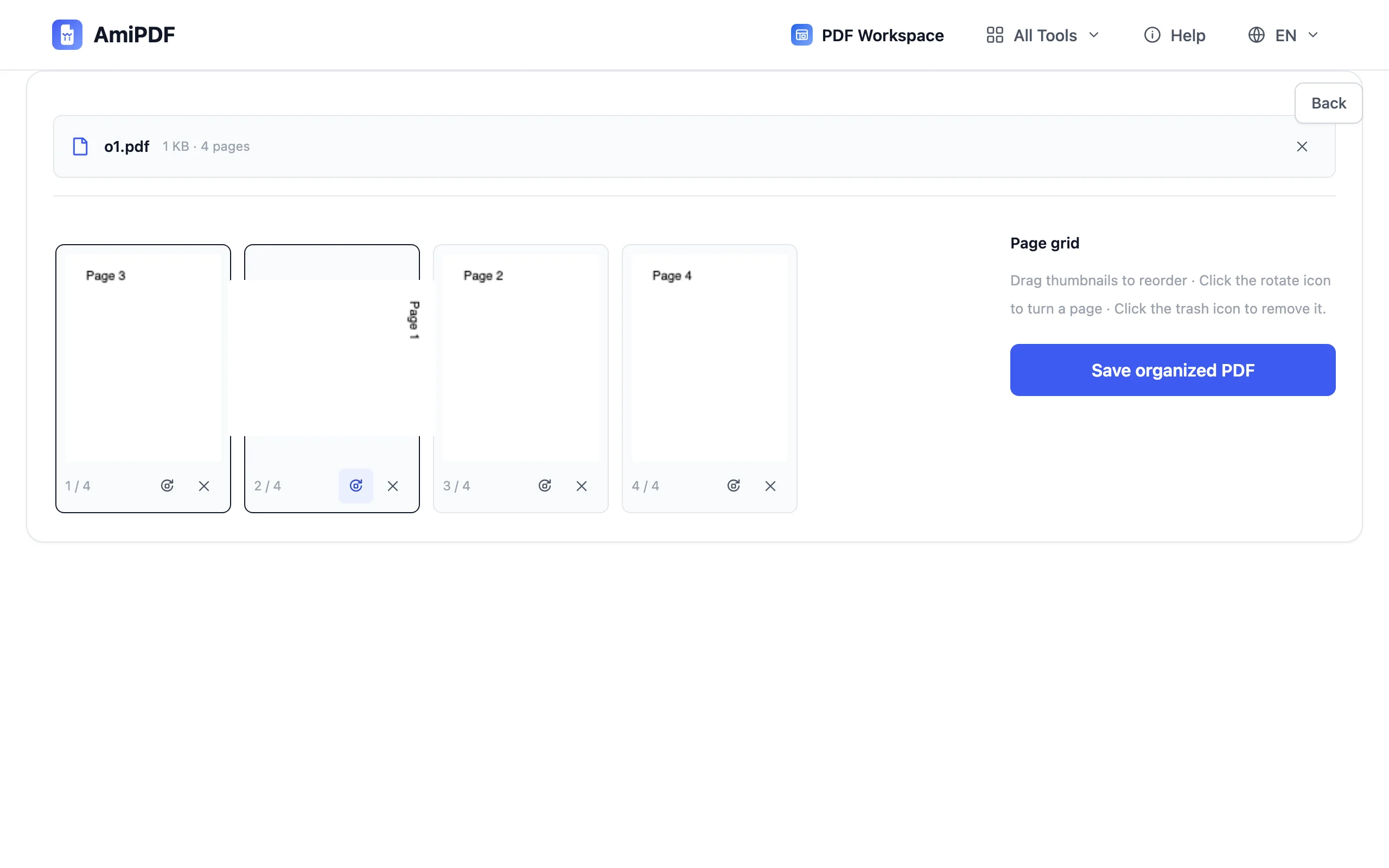
Salve e baixe o PDF reorganizado
Clique em Salvar. O documento é reconstruído no seu navegador com a nova ordem de páginas e o download começa imediatamente. As páginas que você não tocou são copiadas exatamente como estavam (texto, fontes, links, tudo), então o conteúdo é idêntico ao original, apenas melhor organizado.
Para obter os melhores resultados
Exclua antes de ordenar
Eliminar primeiro as páginas em branco e as duplicadas deixa menos miniaturas para organizar; os alvos de arraste ficam mais espaçados e os erros de soltura, mais raros. Dez segundos de limpeza rendem uma reordenação mais rápida e mais limpa.
Várias centenas de páginas também funcionam
Não há limite fixo de páginas: a grade rola, e algumas centenas de páginas se organizam bem. Digitalizações muito grandes ficam limitadas pela memória do seu dispositivo, não pela ferramenta; se um arquivo travar, divida-o, organize as partes e junte tudo de novo.
Guarde o original até a cópia se provar
O download é um arquivo novo; o original permanece onde você o guarda. Abra a cópia reorganizada uma vez, confira a primeira e a última página e então arquive o original.
Perguntas frequentes
Posso reordenar páginas de PDF sem enviar o arquivo?
Sim: as miniaturas, o arraste e a reconstrução final rodam localmente no seu navegador. Nada sai do seu dispositivo em momento algum, e é isso que torna a ferramenta segura para documentos de identidade, contratos e prontuários médicos.
Existe limite de quantas páginas posso reordenar?
Não há limite fixo. Documentos com várias centenas de páginas funcionam: a grade apenas rola. O teto prático é a memória do seu dispositivo em digitalizações muito grandes, não a ferramenta.
Reordenar páginas degrada o PDF?
Não. As páginas são copiadas exatamente como estavam: o texto continua selecionável, as fontes e os links permanecem intactos. Apenas a sequência muda; a rotação e a exclusão afetam somente as páginas em que você age.
Posso reordenar, girar e excluir em uma única passagem?
Sim, esse é o fluxo previsto: organize a ordem, corrija as páginas de lado com o controle de girar, remova o que não precisa e salve uma única vez no final.