Como dividir um PDF
Guia passo a passo para dividir um PDF: quantidade fixa de páginas ou intervalos como 1-3,5,8. Roda no seu navegador, é grátis e não exige cadastro.
Dividir PDFUm PDF grande é prático até você precisar de apenas uma parte dele: três capítulos para uma revisão, uma única seção para um cliente ou blocos de tamanho igual para um formulário de upload que limita o tamanho do arquivo. Dividir resolve todos esses casos sem passar pela impressora. Este guia mostra como dividir com o divisor de PDF do AmiPDF: escolha um número fixo de páginas por arquivo de saída ou escreva intervalos exatos como 1-3,5,8 para ter controle total. A divisão acontece no seu navegador, então o documento nunca sai do seu dispositivo, e os arquivos gerados mantêm o conteúdo original das páginas sem alteração.
Dividindo um PDF, passo a passo
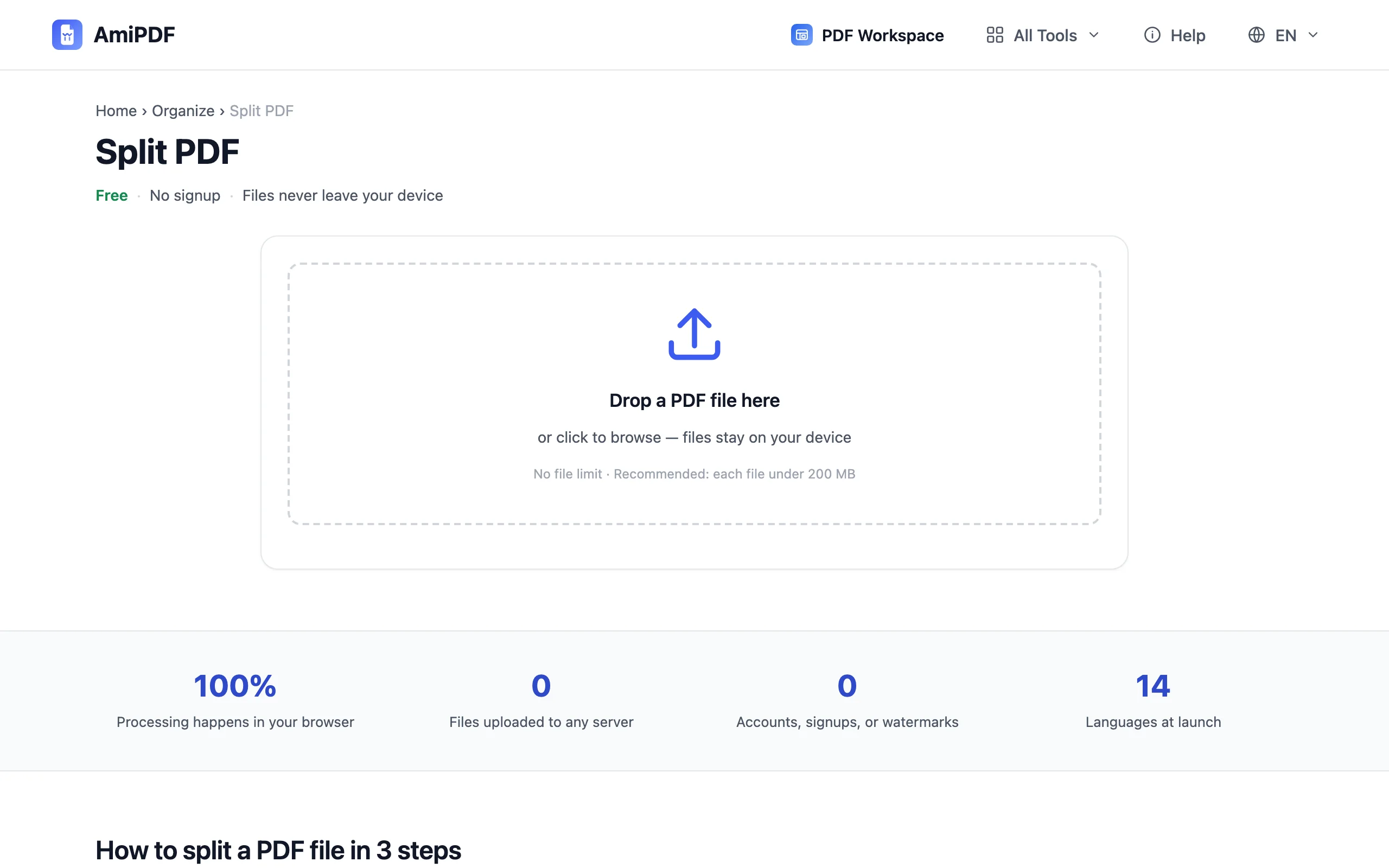
Abra o divisor e adicione seu PDF
Vá até a ferramenta de dividir PDF do AmiPDF e arraste seu documento para a área de upload. A ferramenta lê o arquivo localmente e mostra o total de páginas, que você vai precisar no próximo passo; confira se ele corresponde ao esperado antes de configurar a divisão.
Escolha um modo de divisão
Dois modos cobrem todos os casos. Intervalos: digite exatamente quais páginas entram no novo arquivo, por exemplo 1-3,5,8; a saída contém essas páginas nessa ordem. A cada N páginas: o documento é cortado em blocos iguais, digamos 5 páginas cada, que é a solução clássica para digitalizações grandes demais que precisam caber em um limite de e-mail.
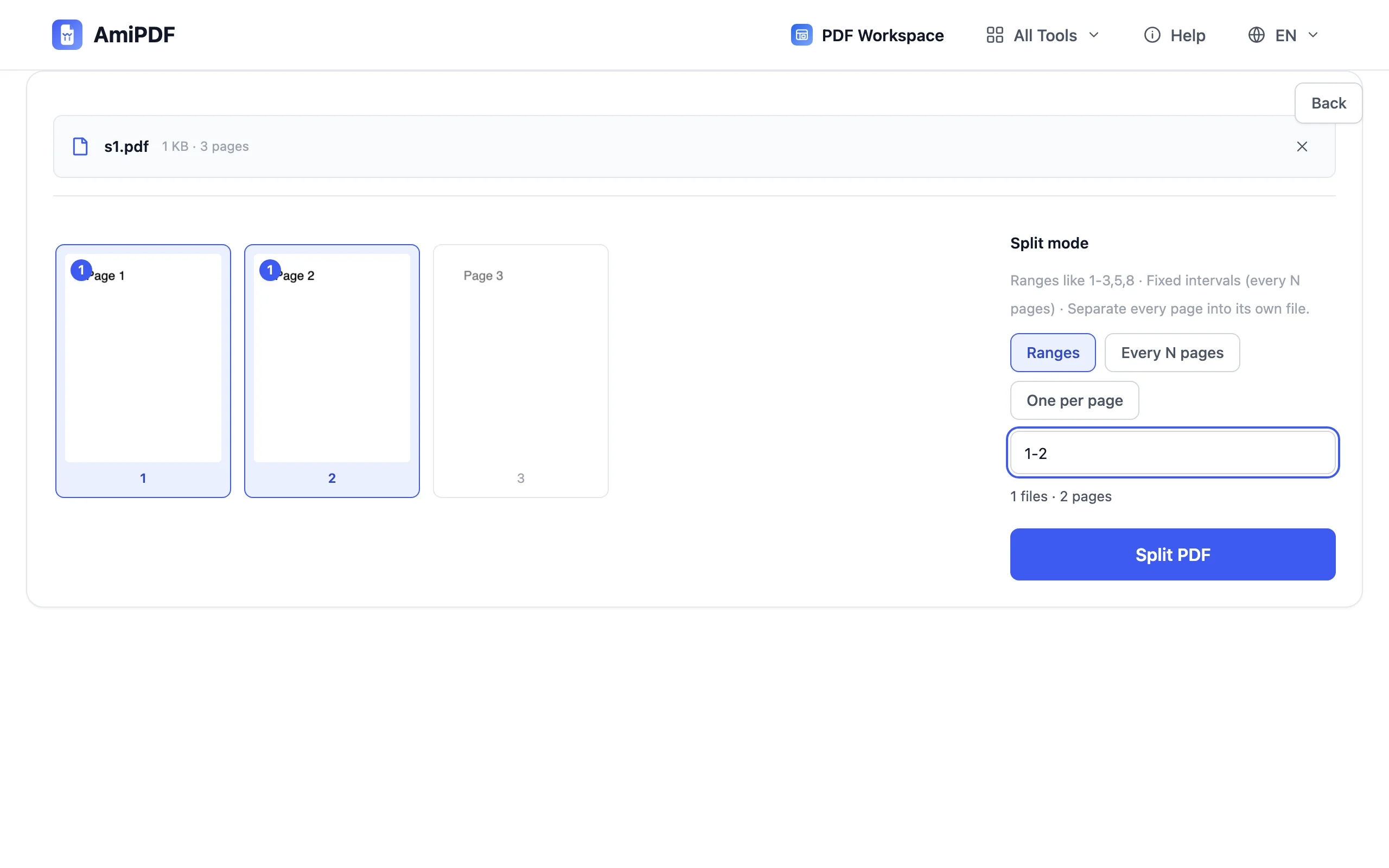
Divida o documento
Clique no botão Dividir. As páginas selecionadas são copiadas para novos arquivos PDF no seu dispositivo; nada é renderizado de novo, então textos, links e imagens passam exatamente como aparecem no original.
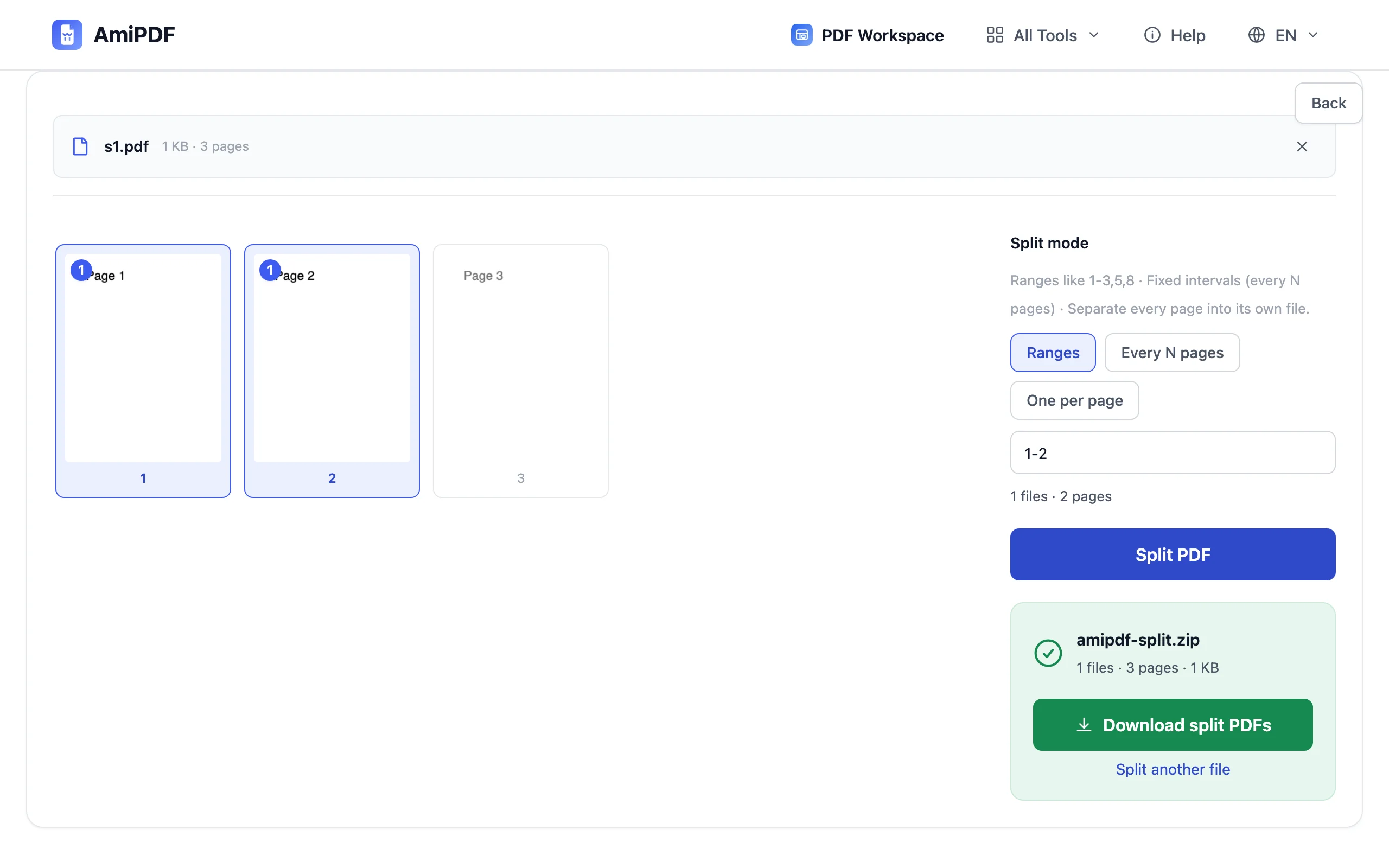
Baixe os arquivos gerados
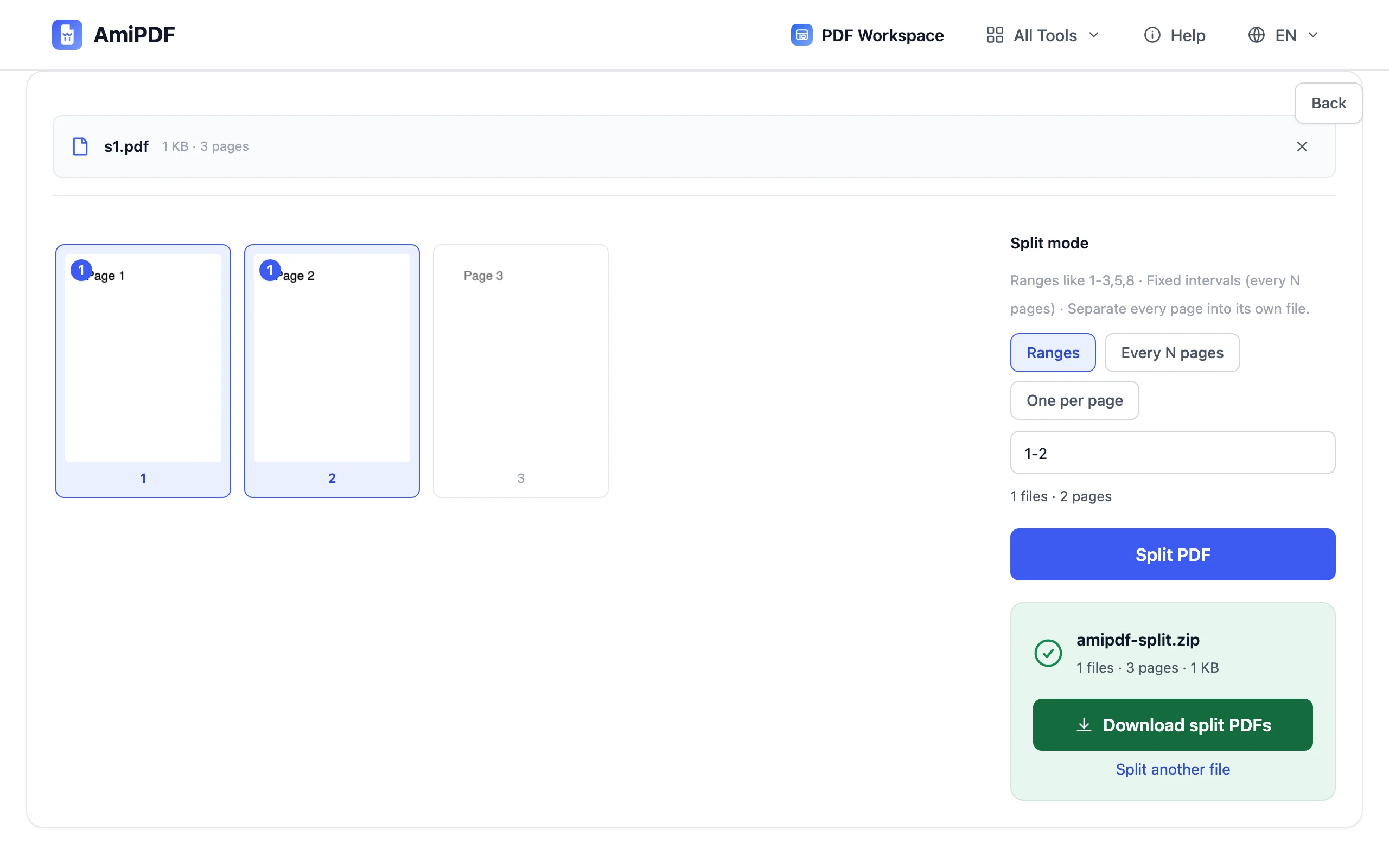
Salve os resultados individualmente ou baixe todos juntos como um ZIP. Os nomes de saída incluem o intervalo de páginas que contêm, então encontrar o bloco certo depois é simples. Se você precisa apenas extrair um intervalo específico em vez de dividir o documento, a ferramenta extrair páginas faz exatamente isso.
Para obter os melhores resultados
Intervalos para escolher à mão, N para cortes em massa
Se você consegue nomear as páginas que quer, use intervalos; isso gera exatamente um arquivo, sem sobras. Se o objetivo é «deixar este documento menor em partes iguais», use a cada N páginas e ajuste o N até os blocos caberem no tamanho desejado.
Divida digitalizações grandes antes do OCR
Documentos digitalizados longos passam pelo OCR mais rápido e de forma mais confiável em partes. Divida em blocos de 20 a 30 páginas, depois passe cada um pela ferramenta de OCR e una os resultados pesquisáveis novamente.
Confira a contagem de páginas primeiro
A sintaxe de intervalos se refere aos números físicos das páginas no arquivo, não aos números impressos nas páginas. Confirme o total exibido após o upload e lembre que os intervalos são validados com base nele; um intervalo fora dos limites é rejeitado antes de qualquer saída ser escrita.
Perguntas frequentes
Posso dividir em mais de dois arquivos de uma vez?
Sim. No modo de intervalos, cada intervalo se torna um arquivo próprio; no modo a cada N, o documento inteiro é cortado em quantos blocos forem necessários. Uma única operação pode gerar dezenas de arquivos, baixáveis como um ZIP.
A divisão reduz a qualidade?
Não. As páginas são copiadas byte a byte para os novos arquivos: o texto continua selecionável, as imagens mantêm a resolução e nada é recomprimido.
O que significa exatamente 1-3,5,8?
Páginas 1 a 3, depois a página 5 e depois a página 8, combinadas em um único arquivo de saída nessa ordem. Os espaços são opcionais e os intervalos podem se sobrepor ou se repetir se você precisar de uma página duas vezes.