如何對 PDF 做 OCR(讓掃描檔可以搜尋)
用 OCR 讓掃描 PDF 可以搜尋的逐步教學:選擇文件語言,文字層在瀏覽器本機加入,檔案不會上傳。
辨識文字掃描 PDF 就像文字的照片:看起來讀得懂,但對每一個搜尋框、複製貼上和文字擷取工具來說,這些頁面是空的。OCR(光學字元辨識)會辨識出字母,在掃描影像上疊加一層看不見的文字層,解決這個問題。本指南示範如何用 AmiPDF 的 OCR PDF 工具做到這件事,整個辨識過程在你的瀏覽器中執行:檔案不會離開你的裝置,這對合約、病歷和身分證件尤其重要。你選擇一種或多種文件語言,工具逐頁辨識,輸出的還是同一份 PDF,現在可以搜尋也能複製。
執行 OCR,逐步說明
開啟 OCR 工具並加入掃描檔
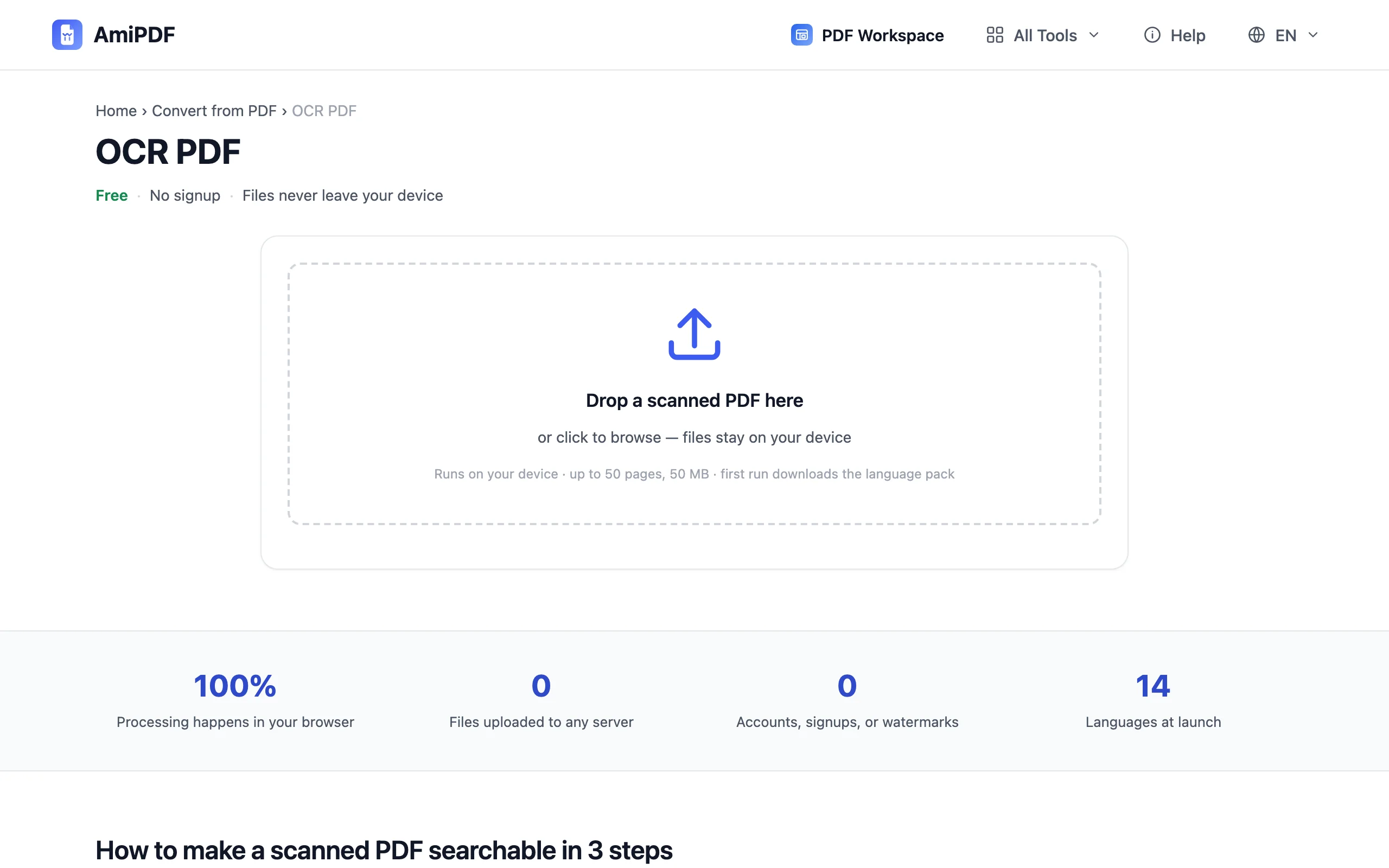
前往 AmiPDF 的 OCR PDF 工具,把掃描 PDF 拖放到上傳區。工具可接受不超過頁數上限的掃描文件;如果掃描的是長篇書籍,先用 分割 PDF 切成幾部分,再分批處理。
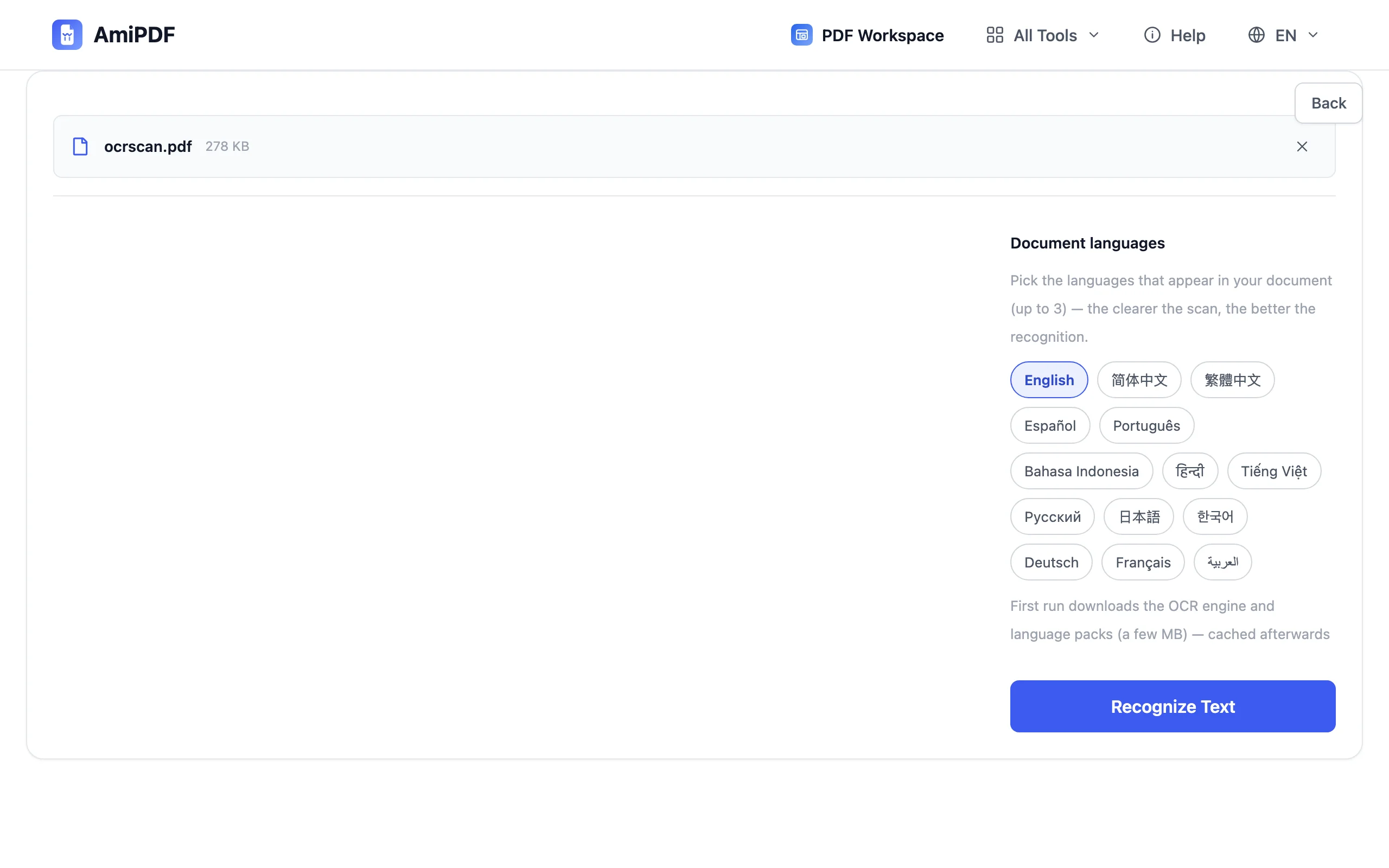
選擇文件語言
選取文件中出現的每一種語言,最多到單次處理的上限。文字確實混用多種語言時,選兩、三種能提升辨識效果;加入文件裡沒有的語言只會拖慢處理速度。辨識引擎與語言套件會在首次使用時下載一次,之後就快取起來。
開始辨識
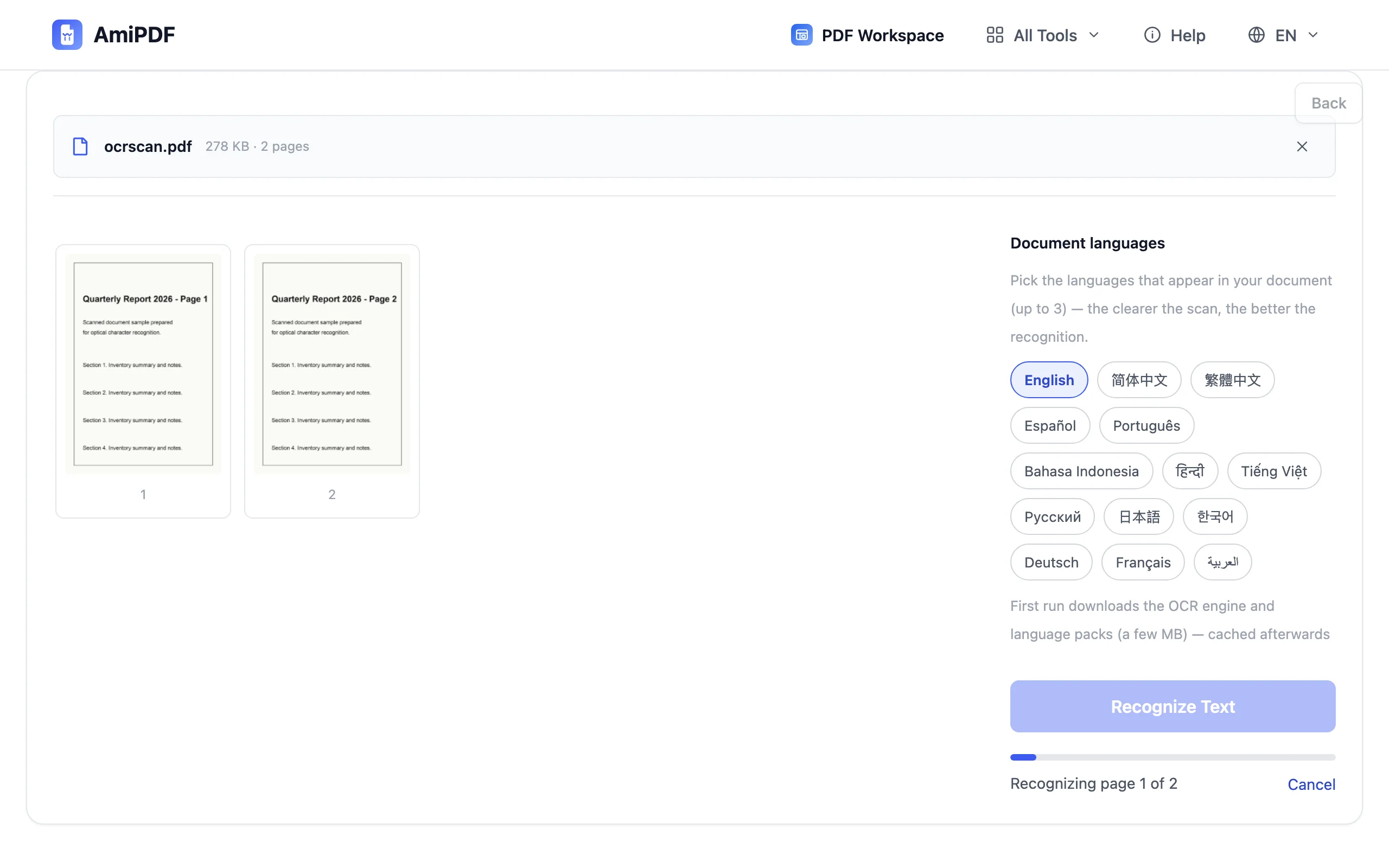
點擊開始,觀察逐頁進度。辨識透過 WebAssembly 在你的裝置上進行;10 頁的掃描檔通常需要幾分鐘,視你的機器而定。處理完成前請保持分頁開啟;工具會自動組出輸出檔。
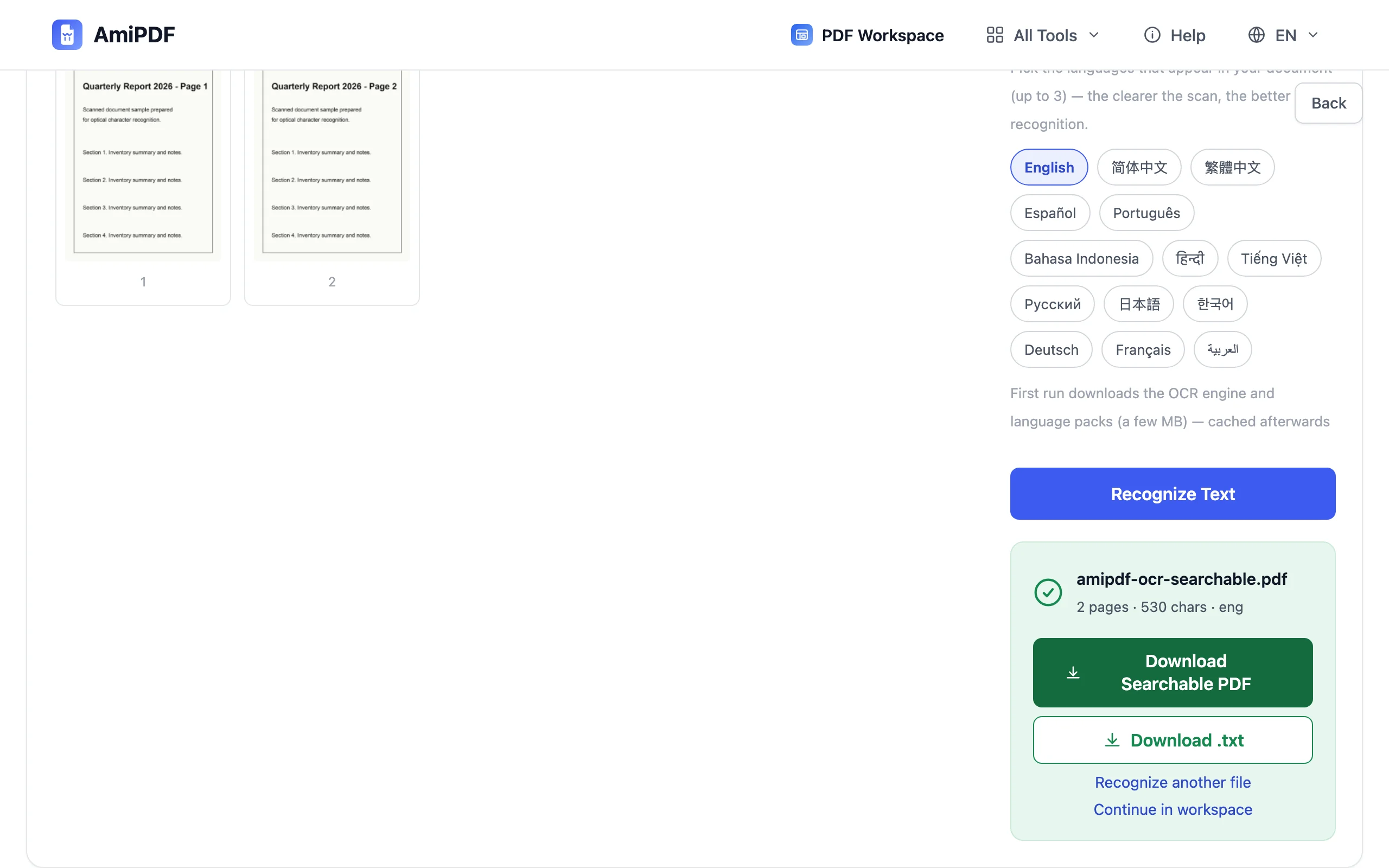
下載可搜尋的 PDF
儲存結果;外觀還是同一份文件,只是底下多了一層看不見的文字層。搜尋在任何 PDF 閱讀器中都能運作,複製貼上會取得真正的文字,之後也能用 PDF 轉 Markdown 把內容取出。畫面上也有按鈕可將辨識出的原始文字存成 .txt 檔,方便快速檢查。
獲得最佳結果
乾淨的掃描檔辨識效果更好
擺正、光線均勻、300 DPI 的頁面是最理想的狀態。手機拍攝的歪斜照片在邊緣處會失去準確度;如果來源是手機相機,請先校正與裁切;裁切 PDF 工具可以修掉會干擾辨識的深色邊框。
檢查文字預覽
OCR 是統計式的:無法保證 100% 準確,遇到特殊字體或對比不足時更是如此。依賴搜尋之前,先用擷取出的文字檢視畫面抽查幾個段落;如果輸出看起來錯亂,就調整語言後重新執行。
文字型 PDF 不需要 OCR
如果工具提示文件已經有文字層,那就不需要 OCR;像 PDF 轉 Word 這類擷取工具可以直接處理,幾秒鐘就完成。
常見問題
我的檔案真的沒有上傳到任何地方嗎?
沒錯,辨識是透過 WebAssembly 在你的瀏覽器中執行。唯一的網路流量是首次下載 OCR 引擎與語言套件,之後會快取供後續使用。
可以選幾種語言?
最多到頁面上顯示的單次處理上限。語言可以自由混搭,例如一份雙語合約同時選英文與中文,但請略過文件中沒有的語言,那只會拖慢處理速度。
OCR 會改變掃描檔的外觀嗎?
不會。頁面維持原本的樣子;辨識出的文字會以看不見的文字層加在掃描影像下方。你看到的還是同一份文件,但搜尋與複製現在可以用了。