Cómo hacer OCR a un PDF (y hacerlo buscable)
Guía paso a paso para hacer buscables los PDF escaneados con OCR: elige los idiomas del documento y la capa de texto se añade localmente en tu navegador.
Reconocer textoUn PDF escaneado es una fotografía de texto: se ve legible, pero para cualquier cuadro de búsqueda, copiar y pegar o extractor de texto, las páginas están vacías. El OCR (reconocimiento óptico de caracteres) lo soluciona reconociendo las letras y añadiendo una capa de texto invisible sobre el escaneo. Esta guía te muestra cómo hacerlo con la herramienta OCR para PDF de AmiPDF, que ejecuta todo el reconocimiento en tu navegador: el archivo nunca sale de tu dispositivo, algo que importa en contratos, historiales médicos y documentos de identidad. Eliges uno o varios idiomas del documento, la herramienta reconoce cada página y el resultado es el mismo PDF, ahora buscable y del que se puede copiar texto.
Ejecutar el OCR, paso a paso
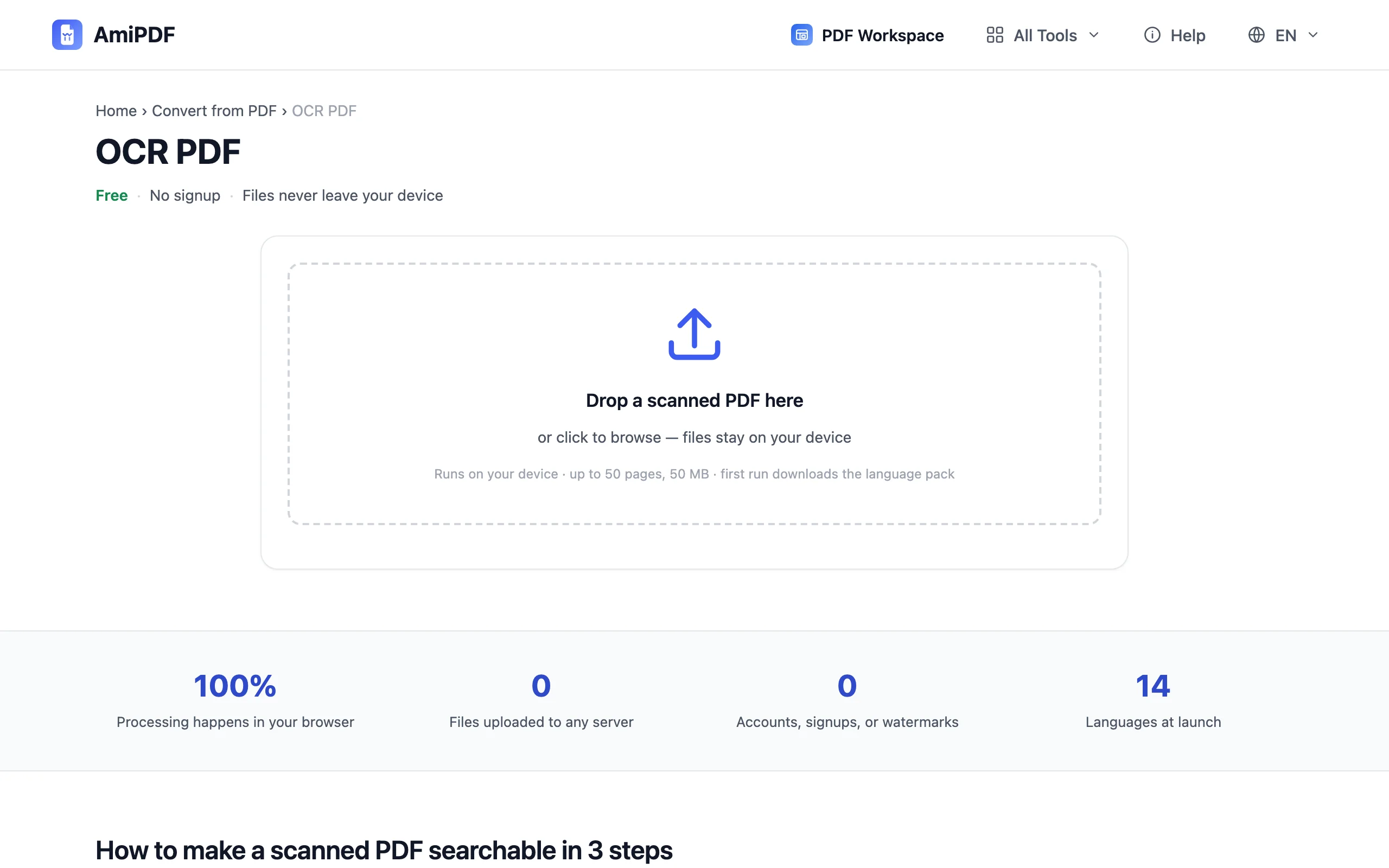
Abre la herramienta OCR y añade tu escaneo
Ve a la herramienta OCR para PDF de AmiPDF y suelta tu PDF escaneado en el área de carga. Se aceptan documentos escaneados hasta el límite de páginas de la herramienta; si tu escaneo es un libro largo, divídelo antes en partes con dividir PDF y procesa cada fragmento.
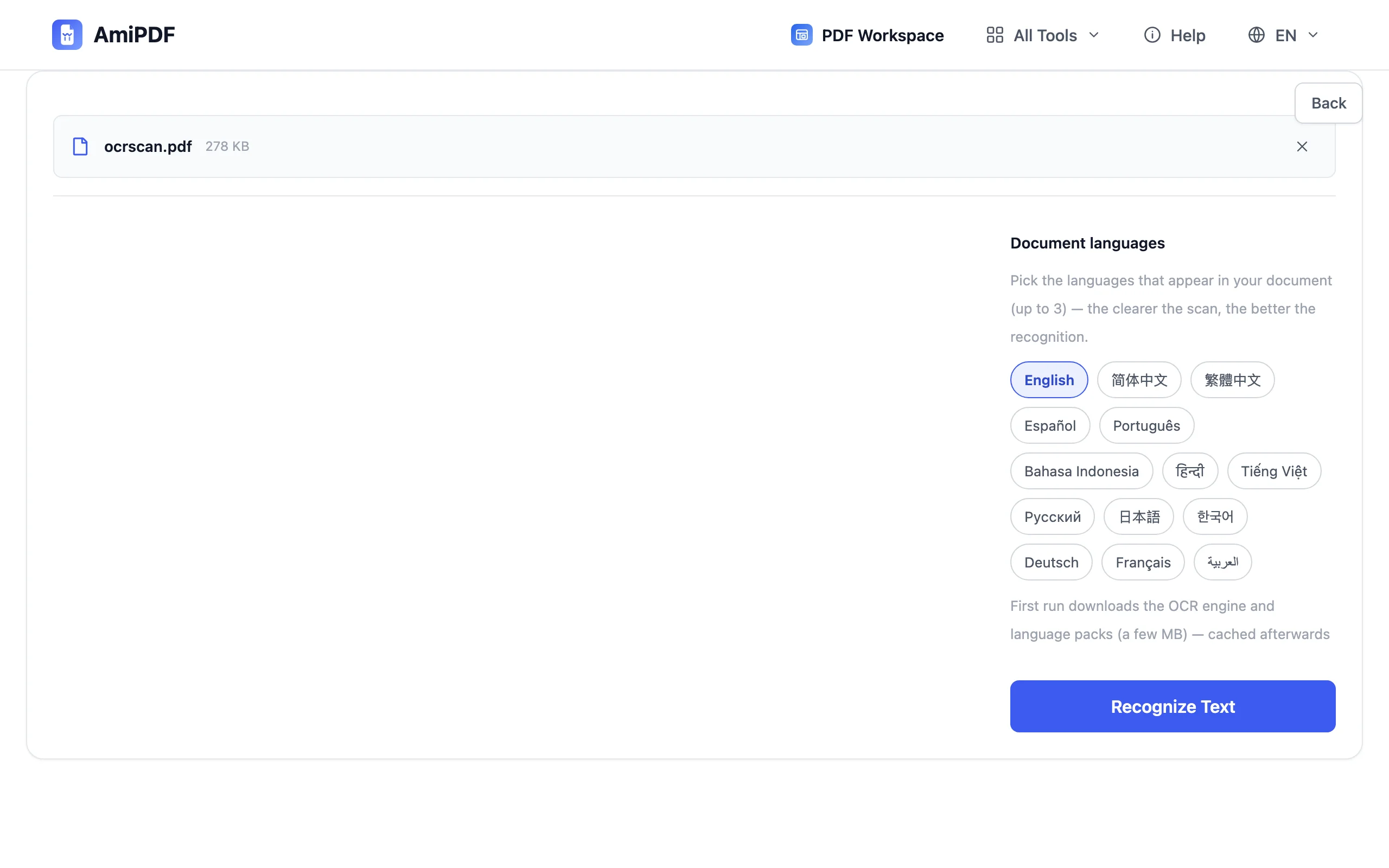
Elige los idiomas del documento
Selecciona todos los idiomas que aparezcan en el documento, hasta el límite por ejecución. Elegir dos o tres idiomas cuando el texto realmente los mezcla mejora el reconocimiento; añadir idiomas que el documento no contiene solo ralentiza la ejecución. El motor y los paquetes de idiomas se descargan una vez en el primer uso y quedan en caché después.
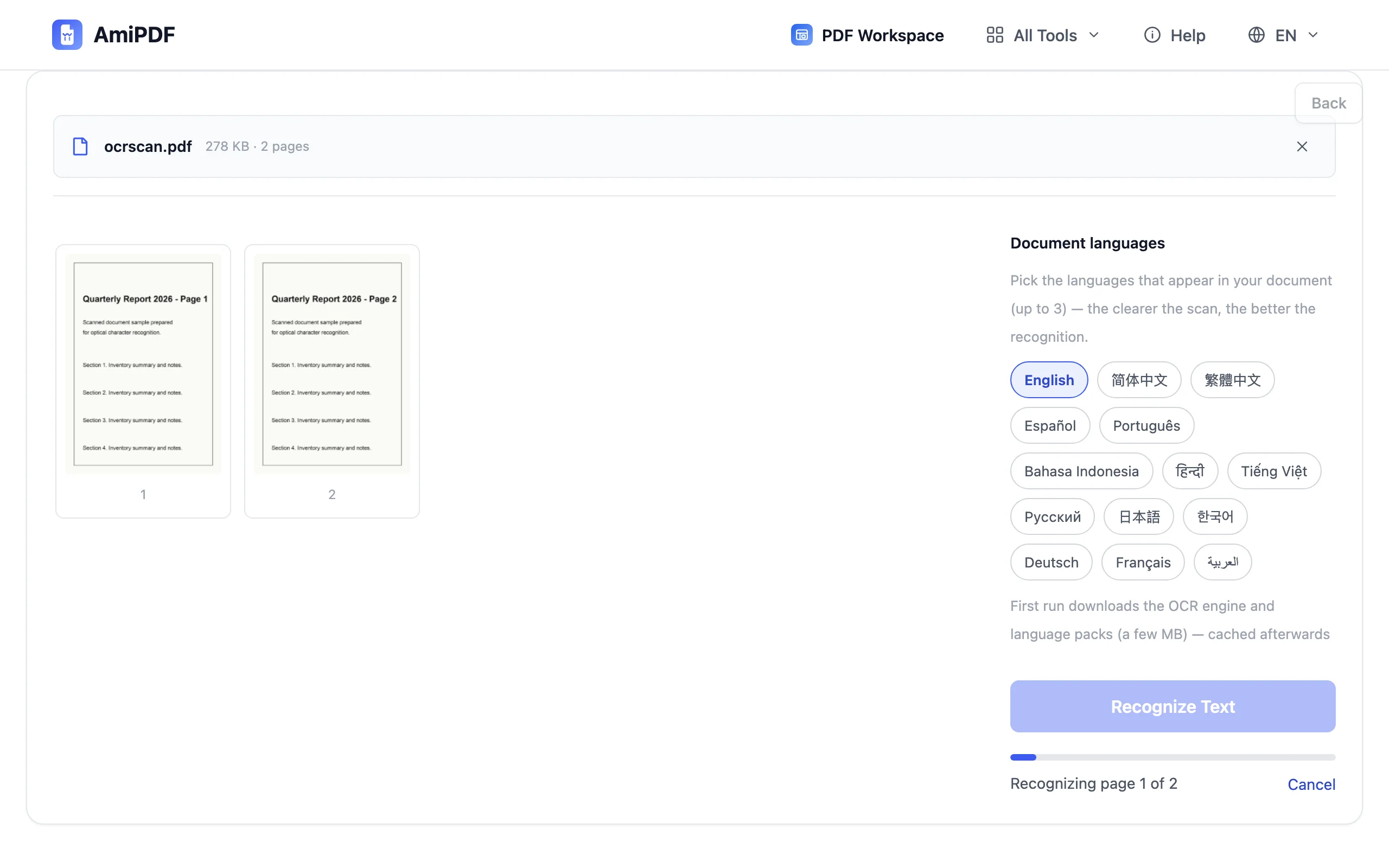
Ejecuta el reconocimiento
Haz clic en iniciar y observa el progreso por página. El reconocimiento ocurre en tu dispositivo con WebAssembly; un escaneo de 10 páginas suele tardar unos minutos según tu equipo. Mantén la pestaña abierta hasta que termine la ejecución; la herramienta ensambla el resultado automáticamente.
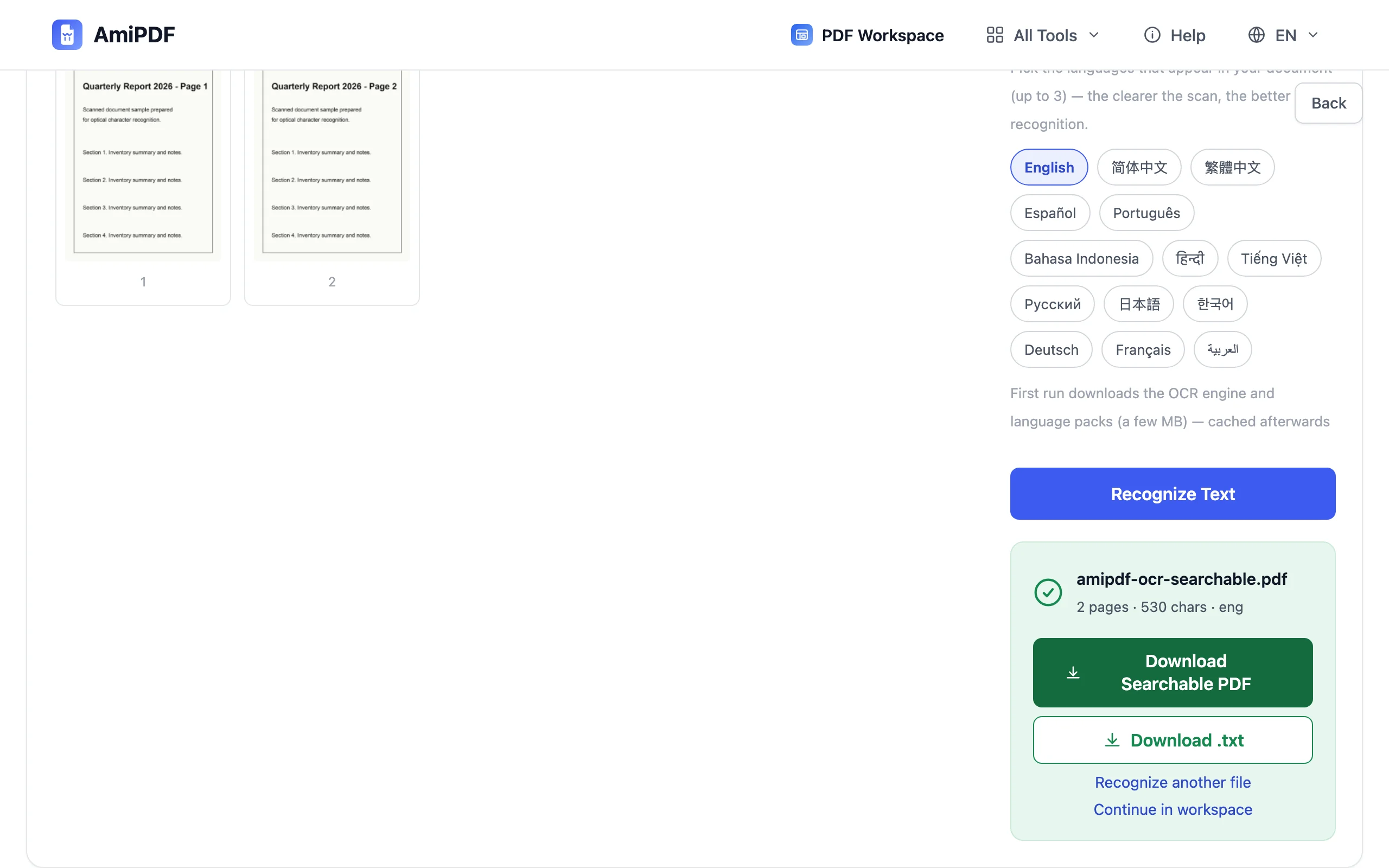
Descarga el PDF buscable
Guarda el resultado: es el mismo documento visual, ahora con una capa de texto invisible debajo. La búsqueda funciona en cualquier lector de PDF, copiar y pegar devuelve texto real y puedes extraer el contenido más tarde con PDF a Markdown. Un botón también ofrece el texto reconocido sin formato como archivo .txt para comprobarlo rápido.
Conseguir los mejores resultados
Los escaneos limpios se reconocen mejor
Las páginas rectas, con luz uniforme y a 300 DPI son el punto ideal. Las fotos torcidas hechas con el móvil pierden precisión en los bordes; si el origen es la cámara de un móvil, endereza y recorta primero; la herramienta recortar PDF puede eliminar bordes oscuros que confunden al reconocimiento.
Revisa la vista previa del texto
El OCR es estadístico: no se garantiza una precisión del 100%, sobre todo con fuentes poco habituales o poco contraste. Usa la vista de texto extraído para comprobar algunos párrafos antes de confiar en la búsqueda, y vuelve a ejecutarlo con otros idiomas si el resultado sale ilegible.
Omite el OCR en los PDF que ya contienen texto
Si la herramienta te indica que el documento ya tiene una capa de texto, no lo necesitas; herramientas de extracción como PDF a Word funcionan directamente y terminan en segundos.
Preguntas frecuentes
¿Mi archivo no se sube realmente a ningún sitio?
Correcto: el reconocimiento se ejecuta en tu navegador mediante WebAssembly. El único tráfico de red es la descarga puntual del motor de OCR y los paquetes de idiomas, que quedan en caché para futuras ejecuciones.
¿Cuántos idiomas puedo elegir?
Hasta el límite por ejecución que se muestra en la página. Combina idiomas con libertad, por ejemplo inglés y chino en un mismo contrato bilingüe, pero omite los que no estén en el documento; solo ralentizan la ejecución.
¿El OCR cambiará el aspecto de mi escaneo?
No. Las páginas conservan su apariencia original; el texto reconocido se añade como una capa invisible situada bajo el escaneo. Ves el mismo documento, pero la búsqueda y la copia ya funcionan.