Como proteger um PDF com senha
Guia passo a passo para adicionar senha a um PDF: senha de abertura e restrições de impressão e cópia, com criptografia local no navegador.
Proteger PDFDeclarações de imposto, contratos de trabalho, resultados médicos. Alguns PDFs não deveriam circular como anexos abertos. Uma senha resolve isso no nível do arquivo: sem ela, o documento não abre, onde quer que a cópia esteja. Este guia mostra como fazer isso com a ferramenta de proteger PDF do AmiPDF. Você define uma senha de abertura e, opcionalmente, restringe a impressão e a cópia para os leitores que têm a senha. A criptografia roda inteiramente no seu navegador: a senha e o arquivo nunca saem do seu dispositivo, o que importa quando o documento é sensível o bastante para ser bloqueado.
Protegendo um PDF, passo a passo
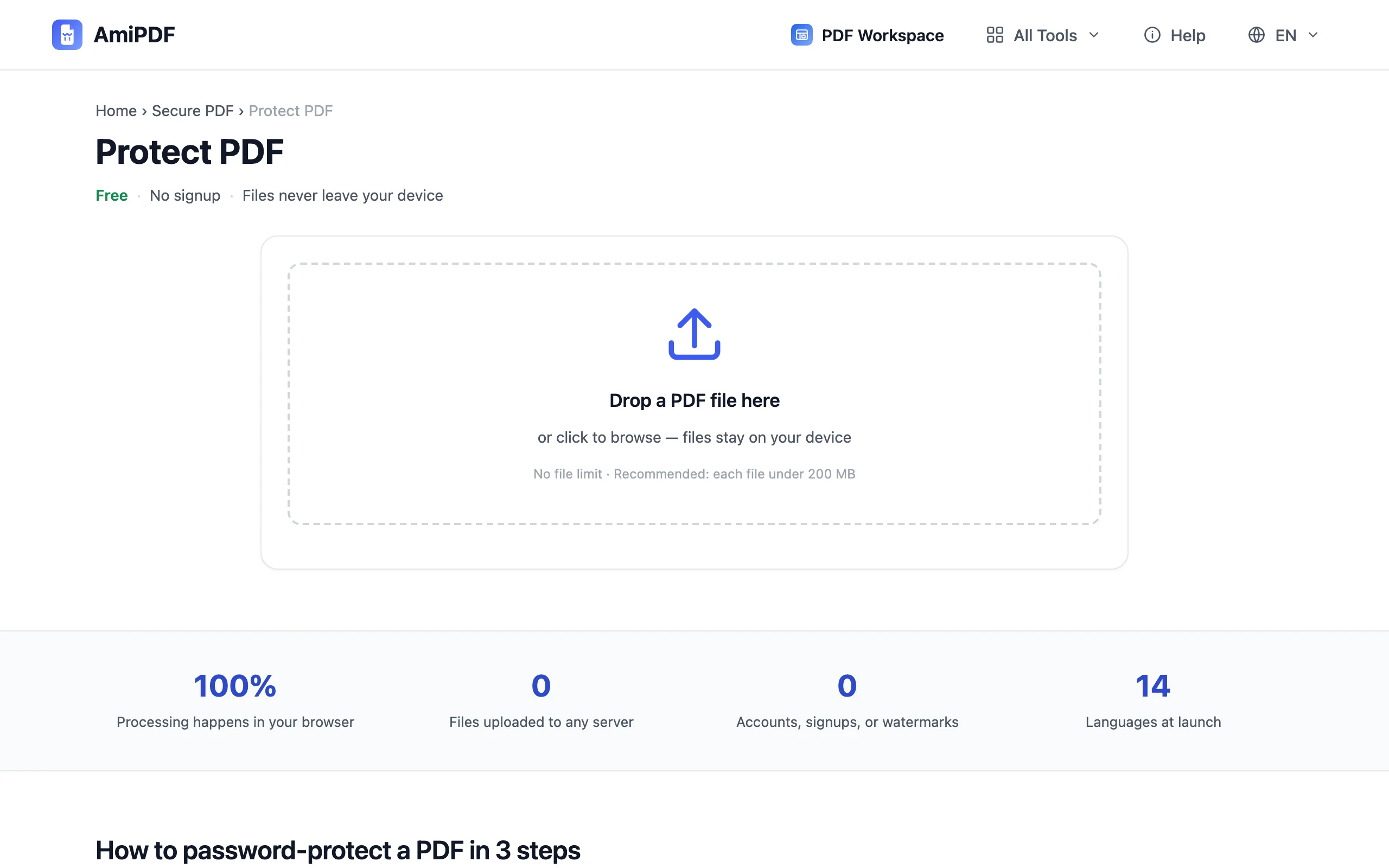
Abra a ferramenta e adicione seu PDF
Vá até a ferramenta de proteger PDF do AmiPDF e solte seu documento na área de envio. O arquivo é lido localmente; nada é transmitido. Qualquer PDF pode ser protegido, inclusive um que já tenha campos de formulário ou anotações.
Defina a senha de abertura
Digite a senha que os leitores devem informar para abrir o documento e confirme no segundo campo. Quanto mais longa, melhor: uma frase com várias palavras é mais forte que uma sequência curta de símbolos. A ferramenta avisa se os dois campos não coincidirem antes de iniciar qualquer criptografia.
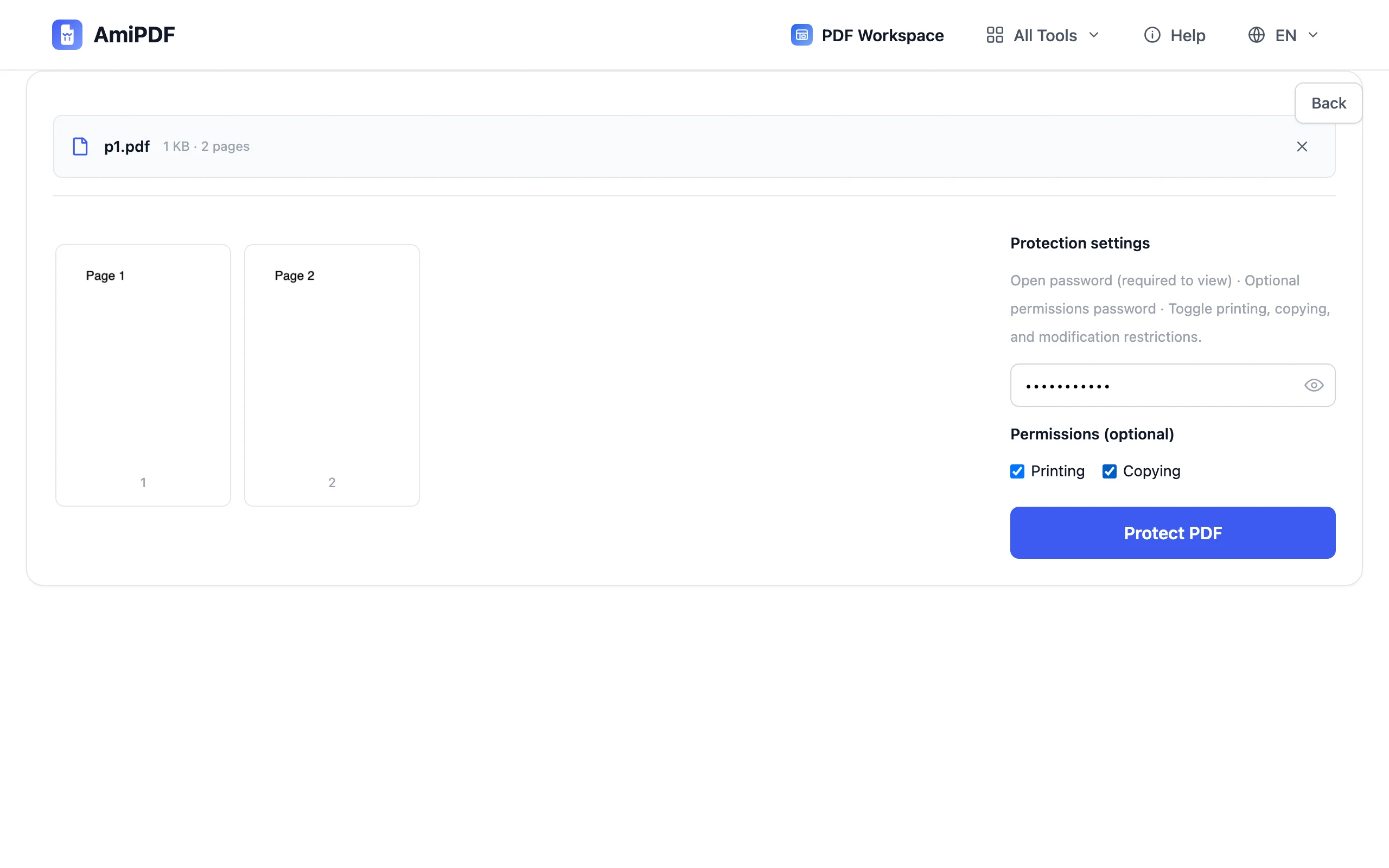
Escolha as permissões opcionais
Dois controles definem o que os leitores podem fazer depois que o documento estiver aberto: permitir ou bloquear a impressão, e permitir ou bloquear a cópia de texto e imagens. Bloquear ambos costuma ser a escolha para documentos destinados apenas à leitura; mantê-los ativos deixa o arquivo mais amigável para revisores.
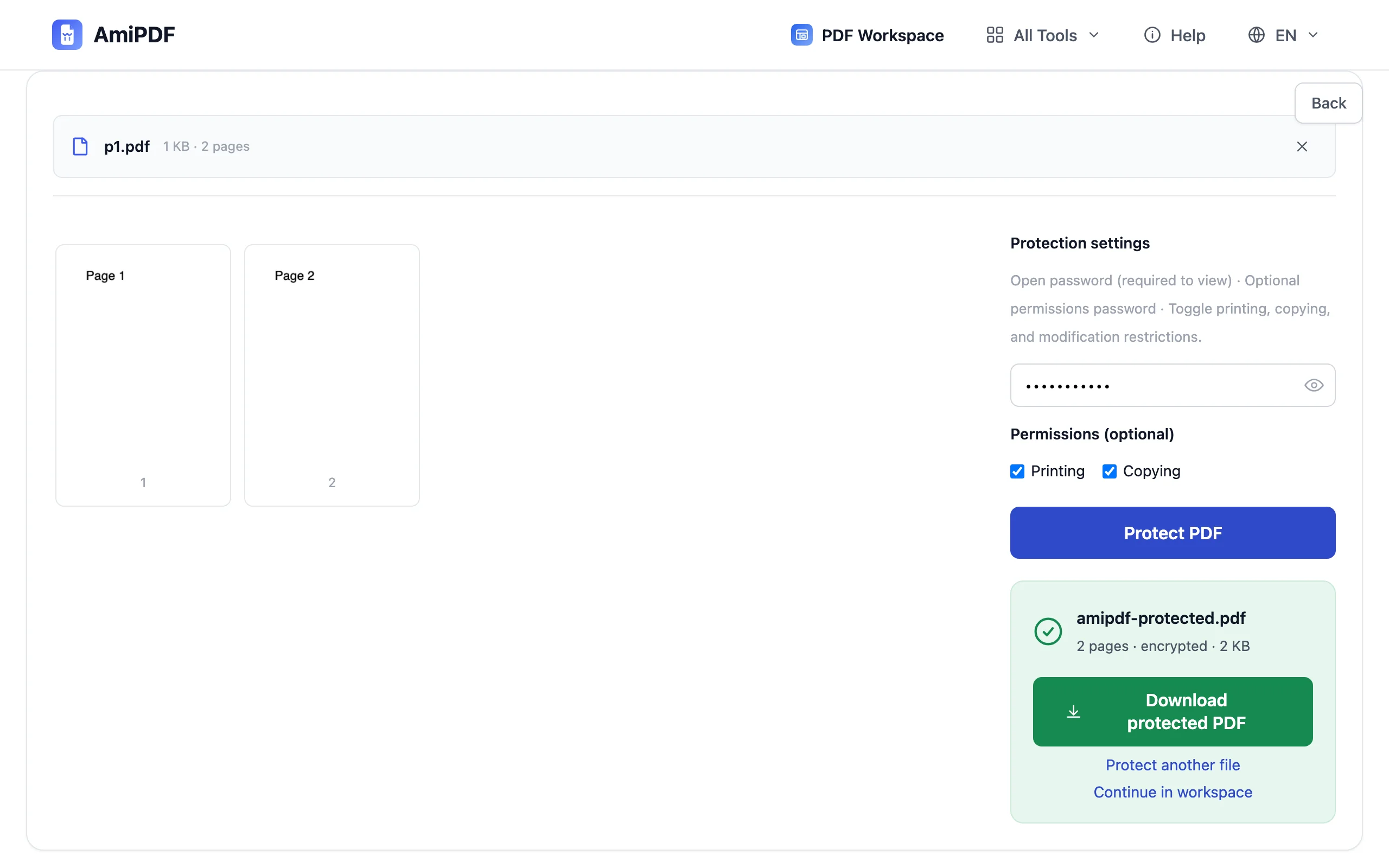
Criptografe e baixe
Clique em proteger. A cópia criptografada é gerada no seu dispositivo em poucos segundos. Baixe e verifique abrindo o arquivo: qualquer leitor de PDF deve pedir a senha. Se você recebeu um arquivo bloqueado e precisa remover a proteção, desbloquear PDF faz isso com a senha que o proprietário fornecer.
Para obter os melhores resultados
Envie a senha por outro canal
Um arquivo criptografado anexado no mesmo e-mail que a senha não protege nada. Compartilhe a senha por telefone ou mensageiro, ou envie o arquivo por e-mail e a senha em uma mensagem separada; a separação é a segurança.
As permissões são pedidos, não muros
As restrições de impressão e cópia são respeitadas por leitores de PDF bem-comportados, mas usuários determinados com softwares específicos conseguem contorná-las. A senha de abertura é a proteção real; trate os controles de permissão como uma camada de cortesia para leitores que seguem as regras.
Proteja a versão final
Criptografe depois que o documento estiver pronto, incluindo assinaturas e números de página. Editar um arquivo bloqueado exige desbloqueá-lo antes, então rode assinar PDF ou marca d'água em PDF antes de proteger, e o resultado sai pronto de uma vez.
Perguntas frequentes
É possível recuperar a senha se eu esquecê-la?
Não. A criptografia não tem porta dos fundos, e esta ferramenta não quebra senhas. Guarde uma cópia do arquivo original sem proteção até confirmar que consegue abrir o arquivo criptografado com a senha escolhida.
Minha senha é enviada para algum lugar?
Não. A criptografia acontece no seu navegador; nem o arquivo nem a senha são enviados em momento algum.
Quais leitores de PDF conseguem abrir o resultado?
O resultado usa criptografia de PDF padrão, compatível com todos os leitores mais usados: Acrobat, Preview, navegadores e visualizadores móveis vão pedir a senha.