如何从 PDF 中提取页面
从 PDF 中提取页面的分步指南:按缩略图选择,或输入 1-3,5,8 这类范围,输出为一份新文档,全程在浏览器本地完成。
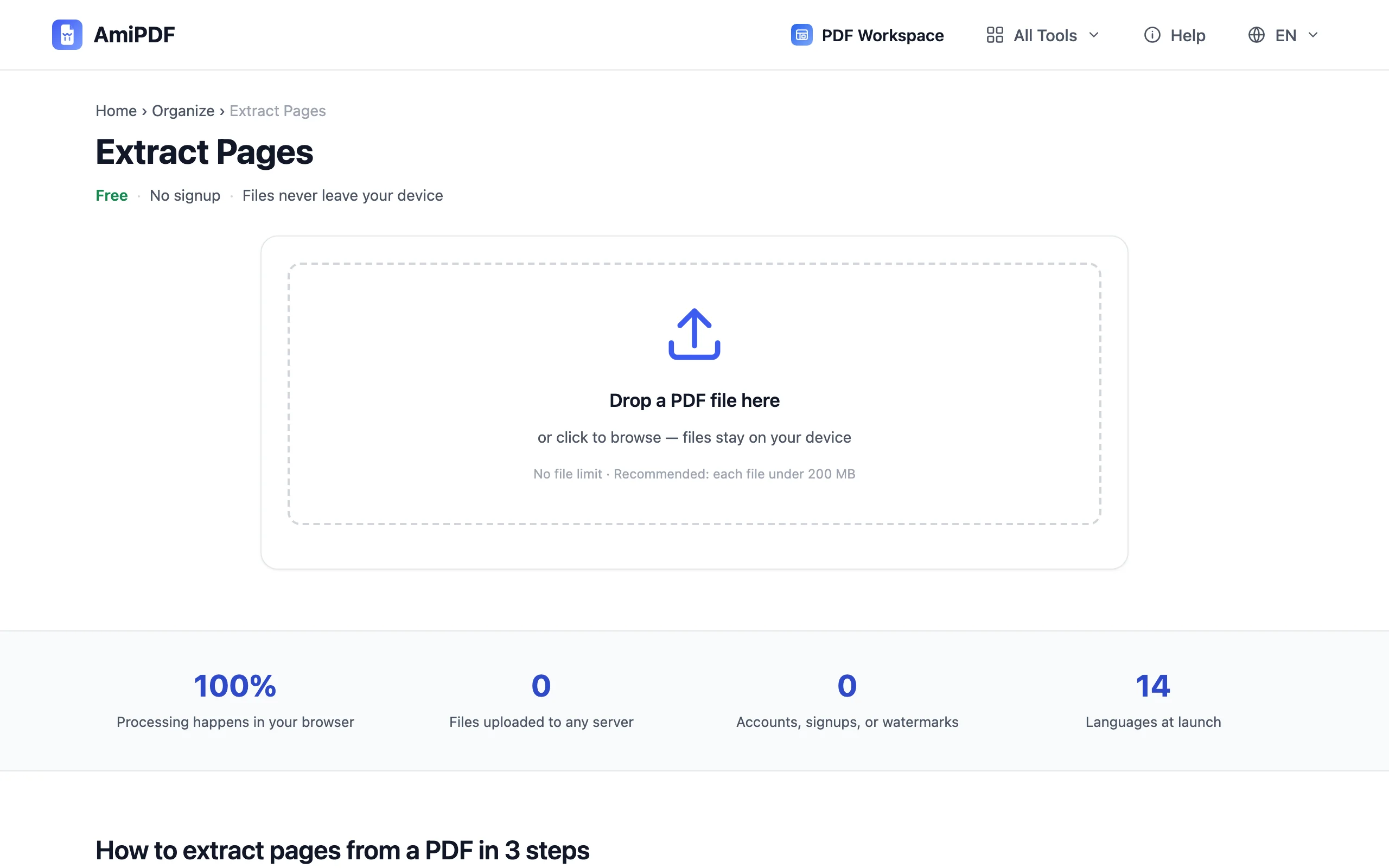
提取页面并非每份 PDF 都需要整份传递。一份 90 页的招标文件里你只关心报价部分,一年的银行流水你只需要其中三个月,扫描版图书你只想要其中一章。这些情况下要做的事都一样:把指定页面抽取成一份干净的新文档。本指南介绍如何用 AmiPDF 的 提取页面工具 完成这件事。点击缩略图即可直观挑选页面,或输入 1-3,5,8 这类范围;输出的是一份新 PDF,其中恰好按你指定的顺序包含这些页面,全程在浏览器中生成,无需上传。
分步提取页面
2
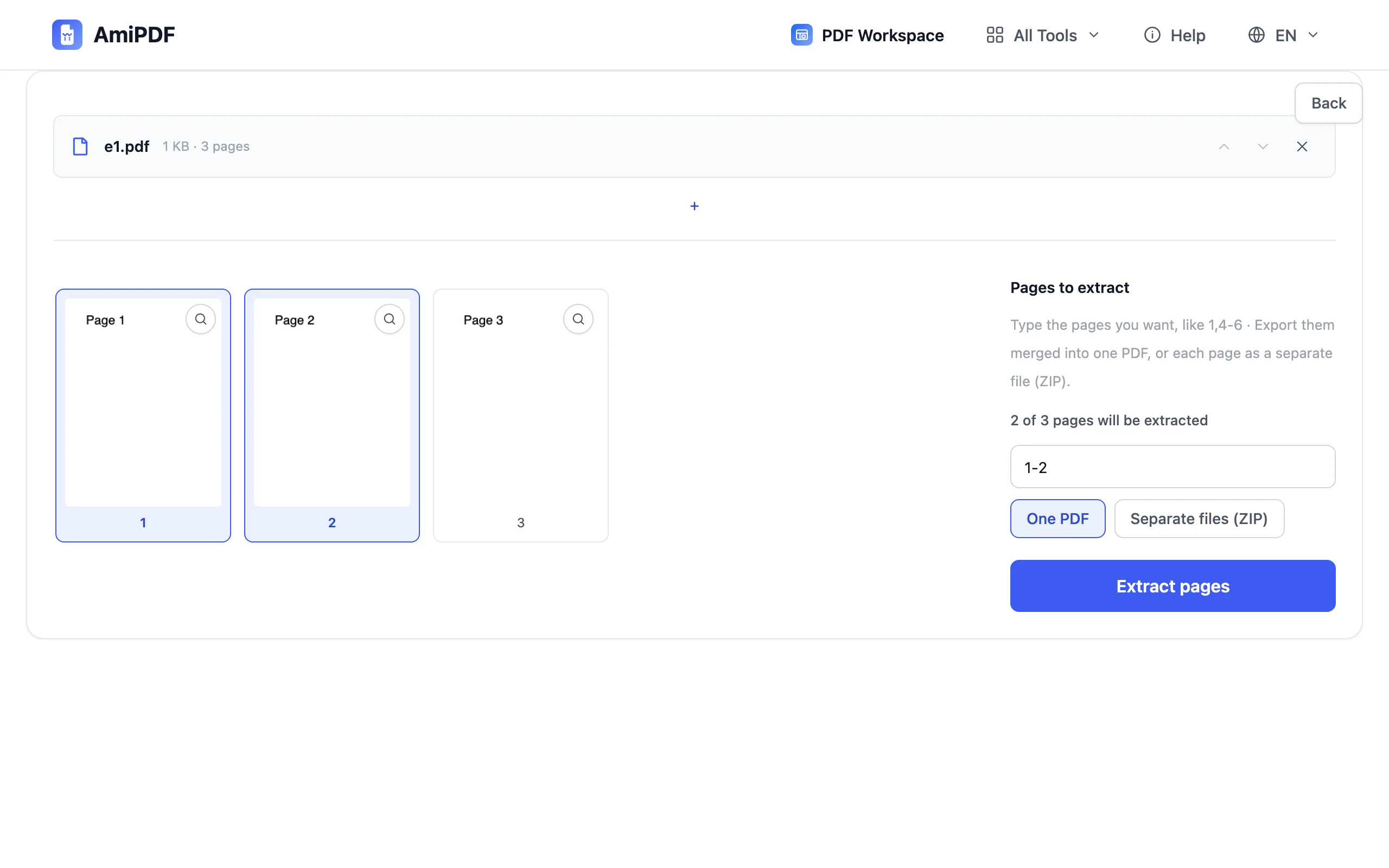
选择你要的页面
有两种选择方式。点击缩略图:每次点击标记或取消标记一页,适合一眼就能认出页面的情况。输入范围:在输入框中填写 1-3,5,8 这种语法,对已经知道页码的文档更快。两种方式可以同时使用,已选页数会随操作实时更新。
3
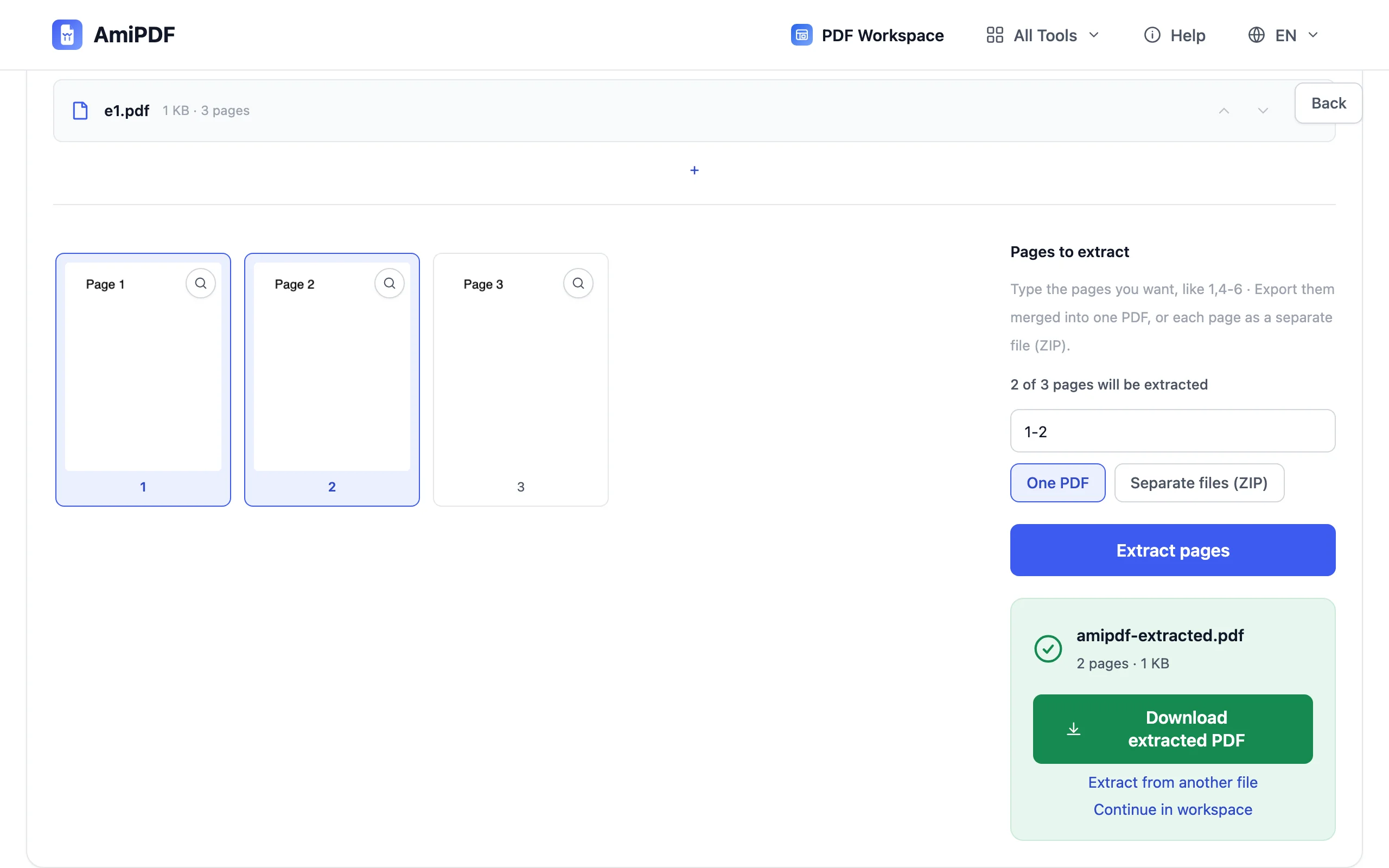
执行提取
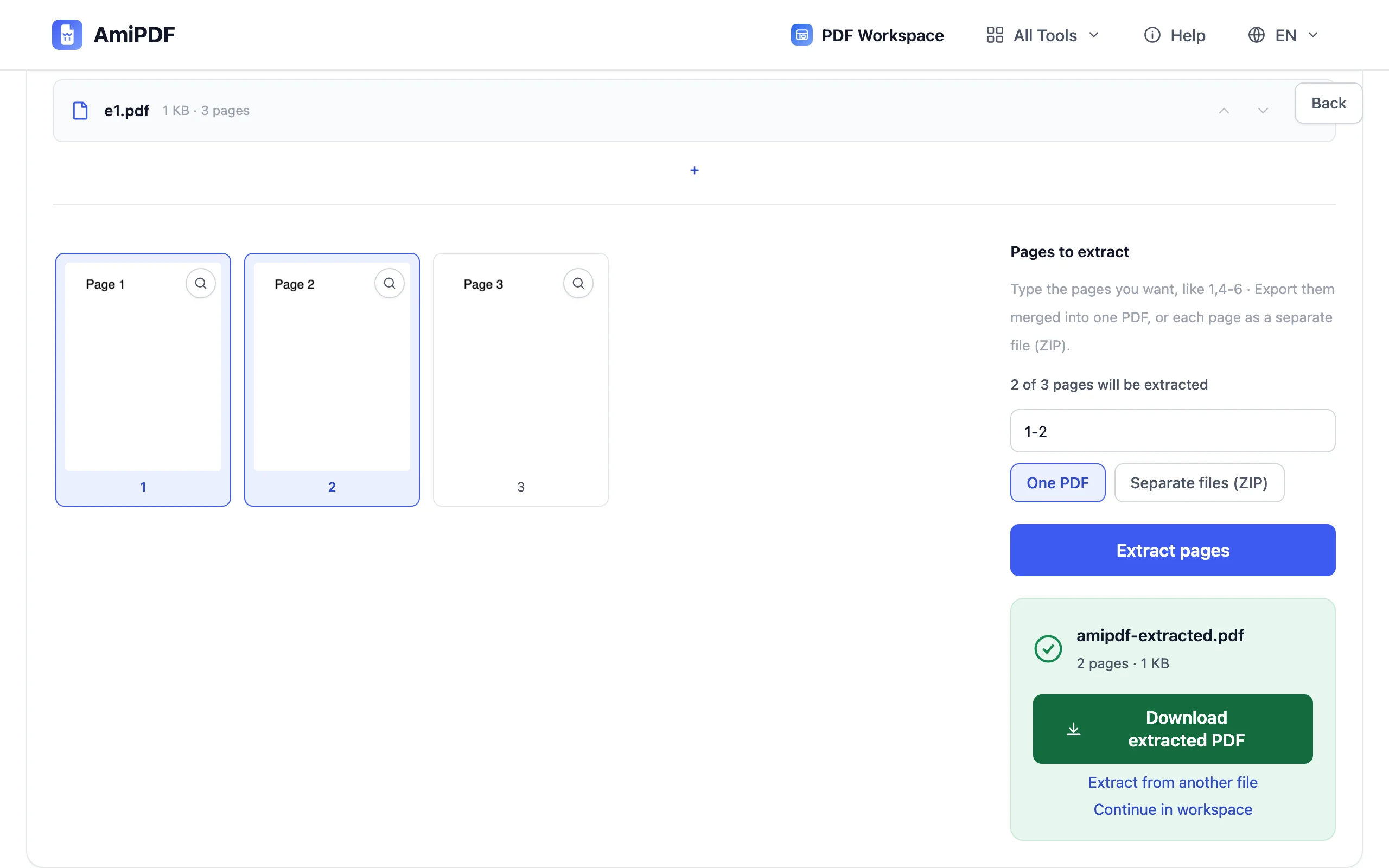
点击提取按钮。选中的页面会按选择顺序复制到设备上的一份新 PDF 中,内容、画质和链接均与原文件保持一致。若未选择任何页面,操作会被拒绝并给出提示,因此不会意外生成空白文件。
获得最佳效果
常见问题
可以从受密码保护的 PDF 中提取吗?
在锁定状态下不行:先用正确的密码通过 解锁 PDF 解除保护,再从解锁后的副本中提取。
提取会影响原文件吗?
不会。原文件不会被修改;提取只是读取它,并写出仅包含所选页面的新文档。
同一页可以在输出中出现两次吗?
可以。在输入中重复页码或范围就会再次包含它。2,2,4 生成的文档中,第 2 页的内容会出现两次。