如何为 PDF 设置密码保护
为 PDF 添加密码的分步指南:打开密码以及打印、复制限制,全部在您的浏览器中本地加密完成。
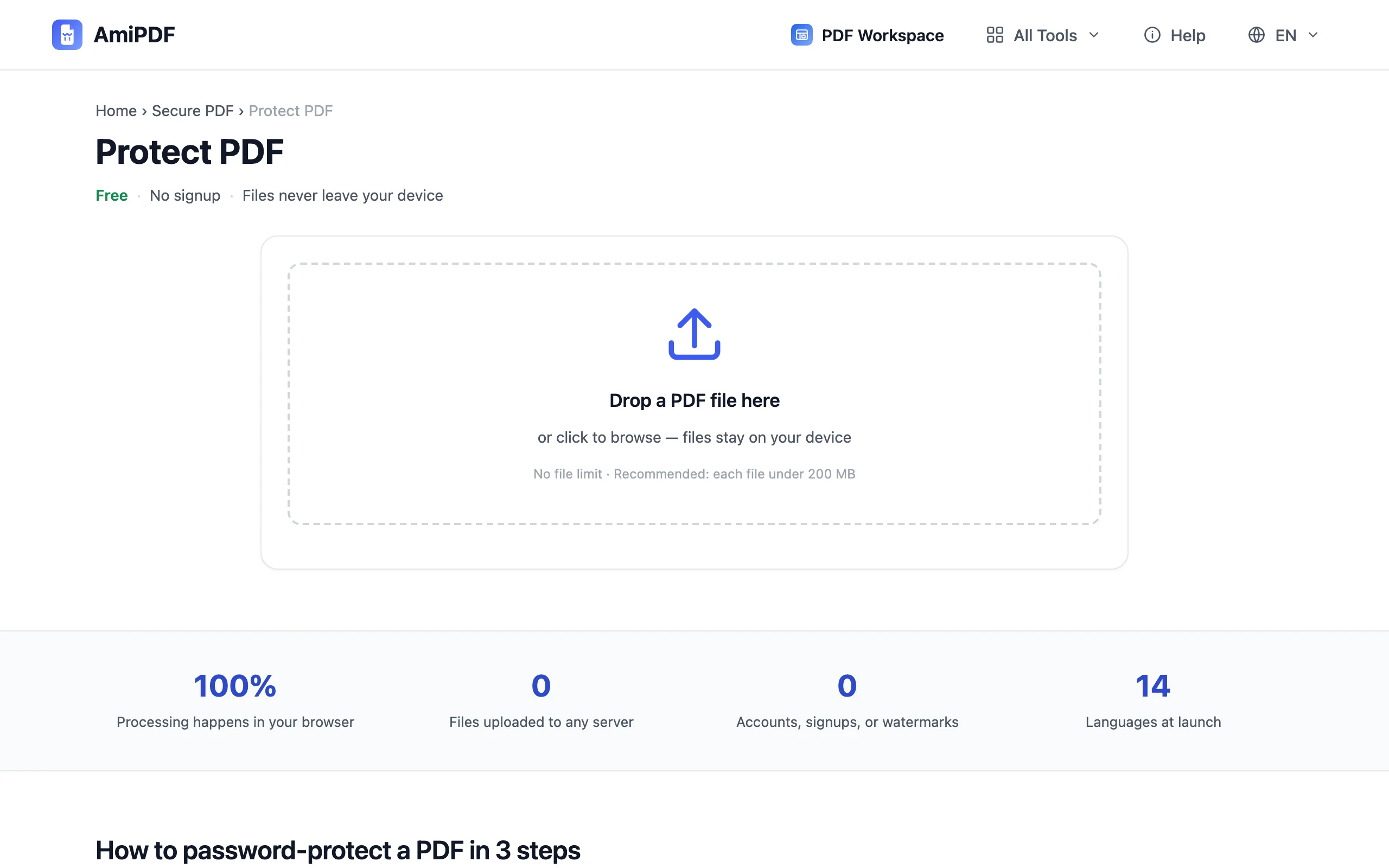
保护 PDF税务文件、劳动合同、体检报告。有些 PDF 不该以无保护的附件形式外传。密码能在文件层面解决这个问题:没有密码,文档无论被复制到哪里都无法打开。本指南介绍如何使用 AmiPDF 的保护 PDF 工具完成操作。您可以设置打开密码,并可选地为持有密码的读者限制打印和复制。加密完全在您的浏览器中运行:密码和文件都不会离开您的设备,当文档本身敏感、需要上锁时,这一点尤其重要。
保护 PDF 的分步操作
2
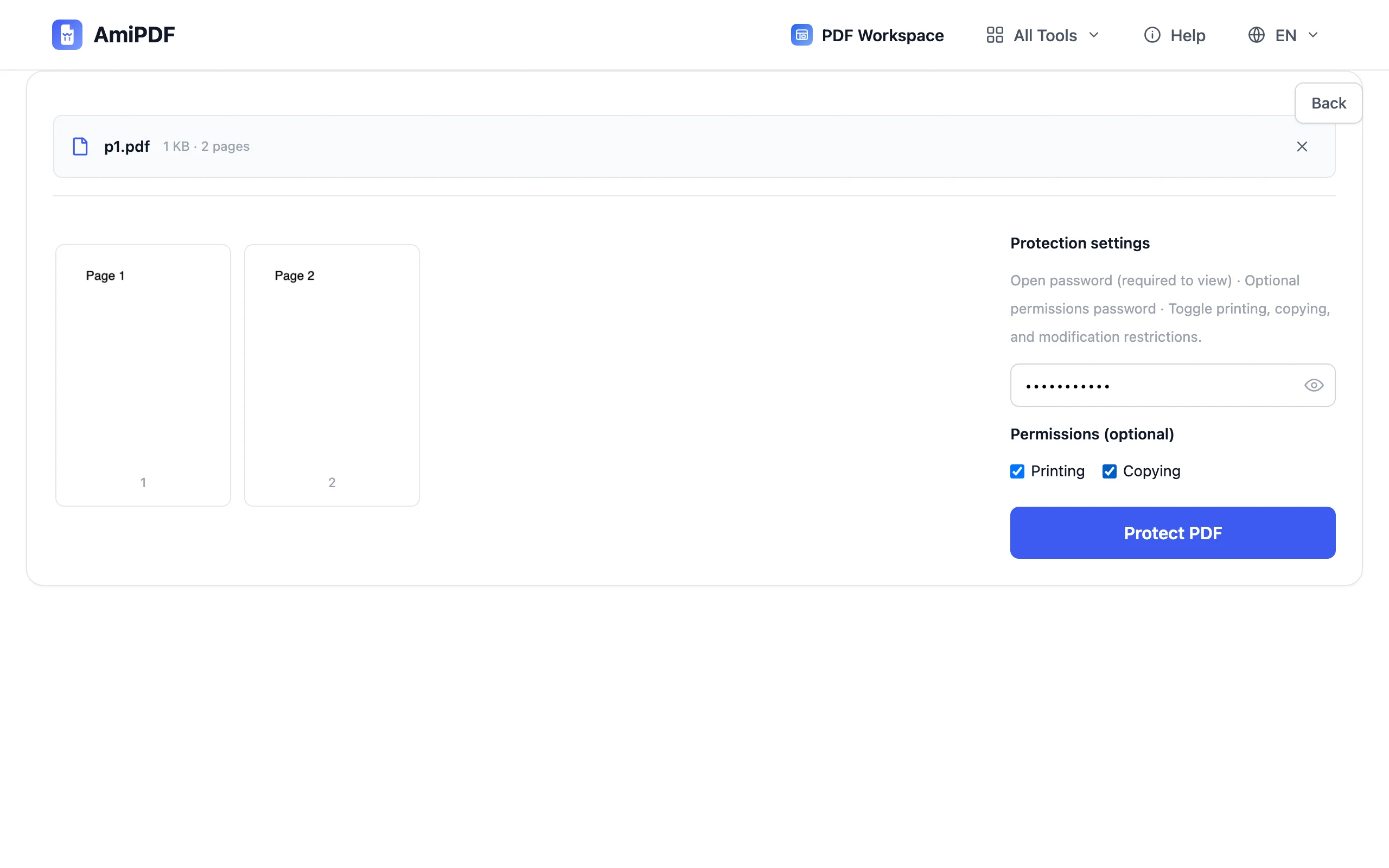
设置打开密码
输入读者打开文档时必须填写的密码,并在第二个输入框中确认。越长越安全:由若干单词组成的短语胜过简短的符号串。若两次输入不一致,工具会在开始加密前给出提示。
3
选择可选的权限
两个开关控制文档打开后读者可以做什么:允许或禁止打印,允许或禁止复制文本和图像。对于仅供阅读的文档,通常两项都禁止;保持允许则对审阅者更友好。
4
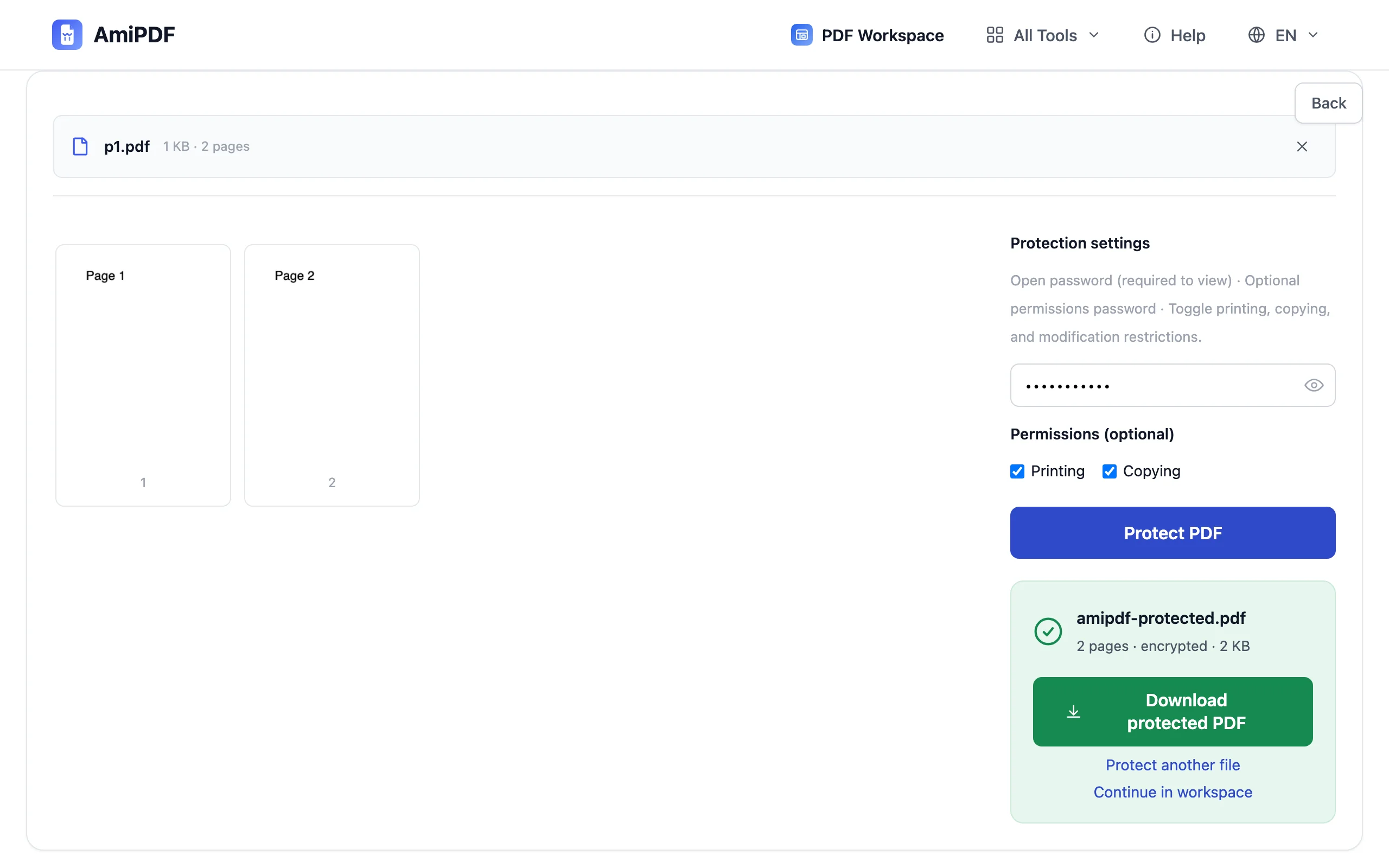
加密并下载
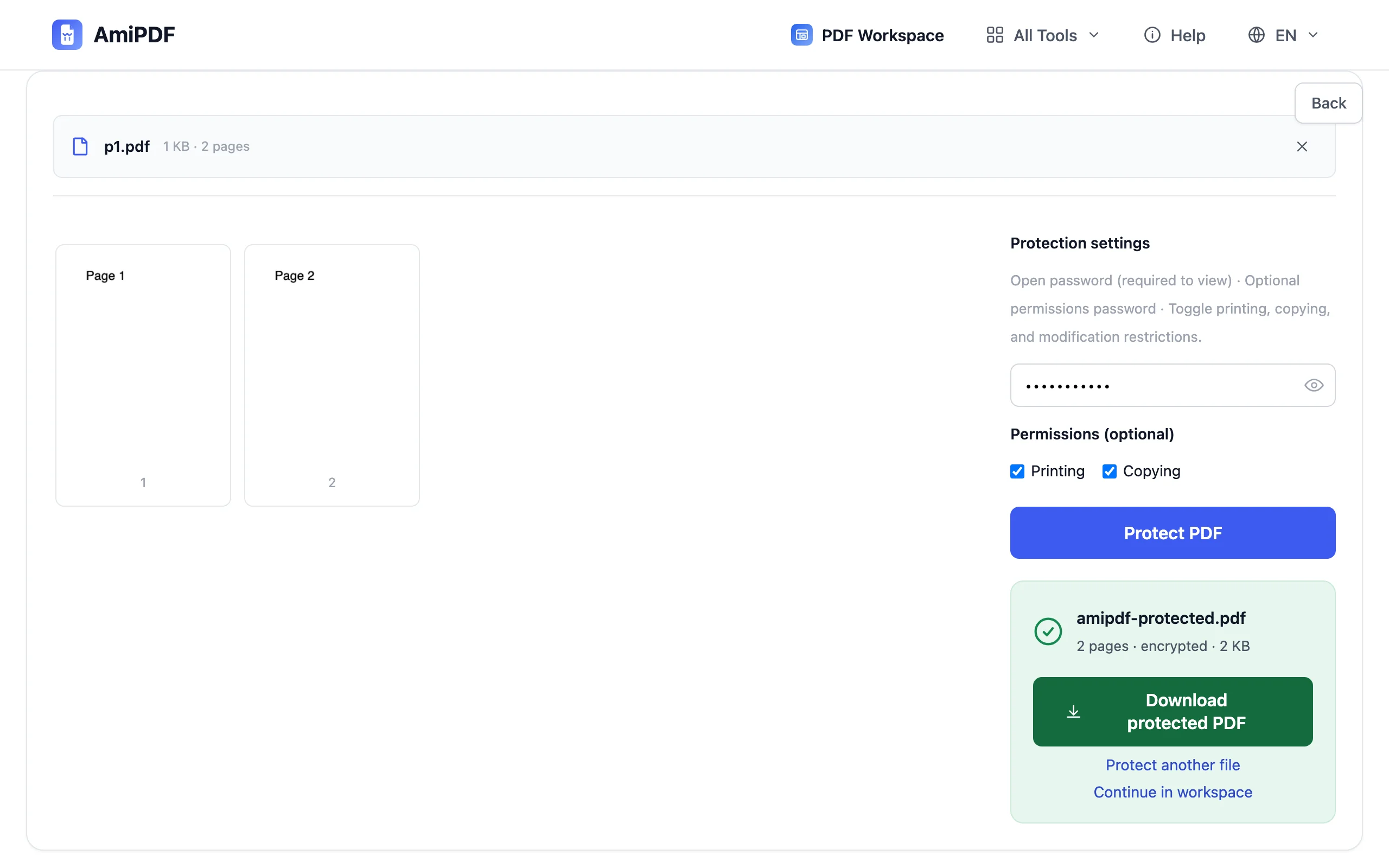
点击保护。加密副本会在几秒钟内于您的设备上生成。下载后打开验证:任何 PDF 阅读器都应要求输入密码。如果您收到一个已锁定的文件并需要解除保护,解锁 PDF 可在文件所有者提供密码的情况下完成。
获得最佳效果
常见问题
如果我忘记了密码,还能找回吗?
不能。加密没有后门,本工具也不是密码破解工具。在确认能用所选密码打开加密文件之前,请保留一份未加密的原始文件。
我的密码会被发送到某处吗?
不会。加密在您的浏览器中进行,文件和密码在任何环节都不会被上传。
哪些 PDF 阅读器可以打开生成的文件?
输出使用标准 PDF 加密,所有主流阅读器均支持:Acrobat、Preview、各类浏览器以及移动端阅读器都会要求输入密码。