如何重新排列 PDF 页面顺序
重新排列 PDF 页面顺序的分步指南:拖动缩略图就位、旋转横向扫描页、删除空白页,全部在你的浏览器中完成重建。
保存整理后的 PDF扫描仪把整叠纸的顺序吞乱了。门户网站要求签名页放最前、附录放最后。你的报告把摘要埋在第九页,而每位审阅人都要求它出现在开头。页码顺序出错是文书工作中的常态,而错误的补救方式只会让事情更糟:重新录入浪费一下午,打印再扫描则牺牲质量。正确的做法是重新排列页面本身。本指南介绍如何用 AmiPDF 的 组织 PDF 工具重新排列 PDF 页面顺序:每一页都以缩略图显示,你拖动它们就位,旋转那些横向进纸的页面,并顺手删掉扫描仪多添的空白页。全部过程都在你的浏览器中运行:文件不会上传,这在处理合同、证件扫描件或病历记录时尤为重要。
重新排列 PDF 页面顺序,分步操作
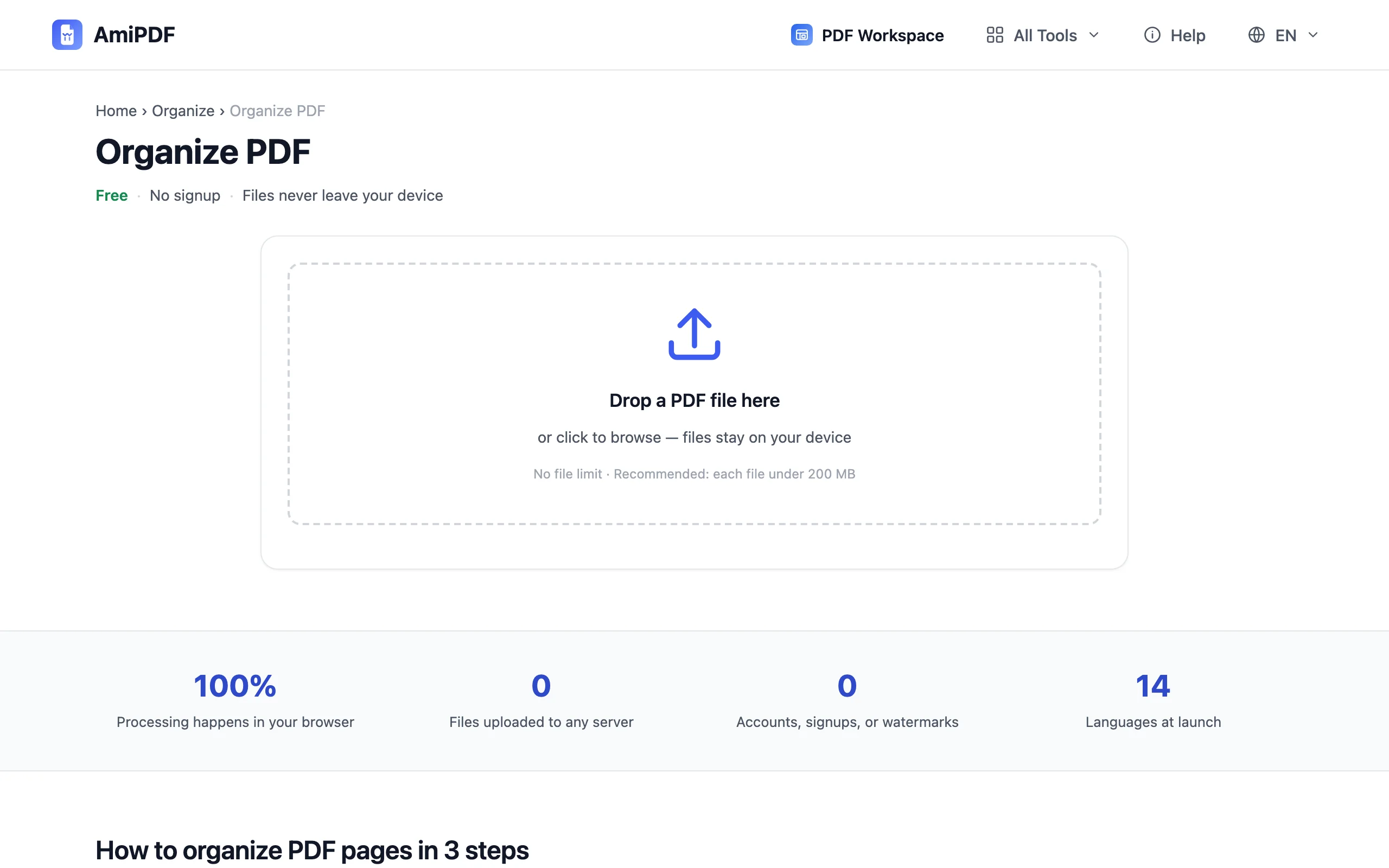
在页面网格中打开 PDF
前往 AmiPDF 的 组织 PDF 工具,把文件拖入。所有页面的缩略图会在数秒内渲染完成,而且是在你的设备上而非服务器上完成。40 页的扫描件会变成一个可以一眼扫过的网格,而不是一个你只能信任的页码计数器。
把页面拖到新的位置
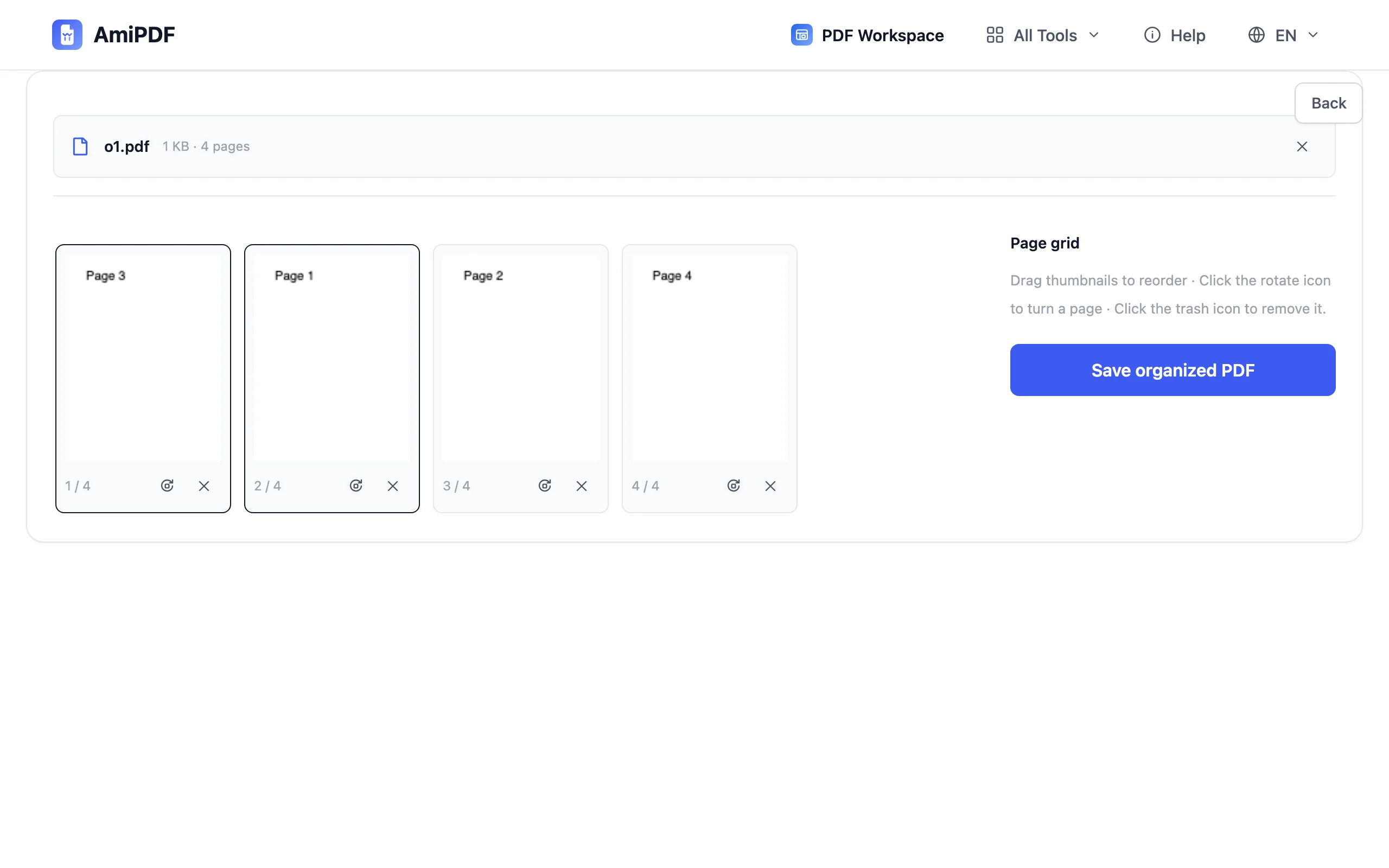
抓住一个缩略图,拖放到该页应在的位置,其余页面会自动挪动让出空位。重复操作,直到顺序符合要求。遇到大幅调整时,建议从后往前处理;每个已确定位置的页面都不再分散你的注意力。
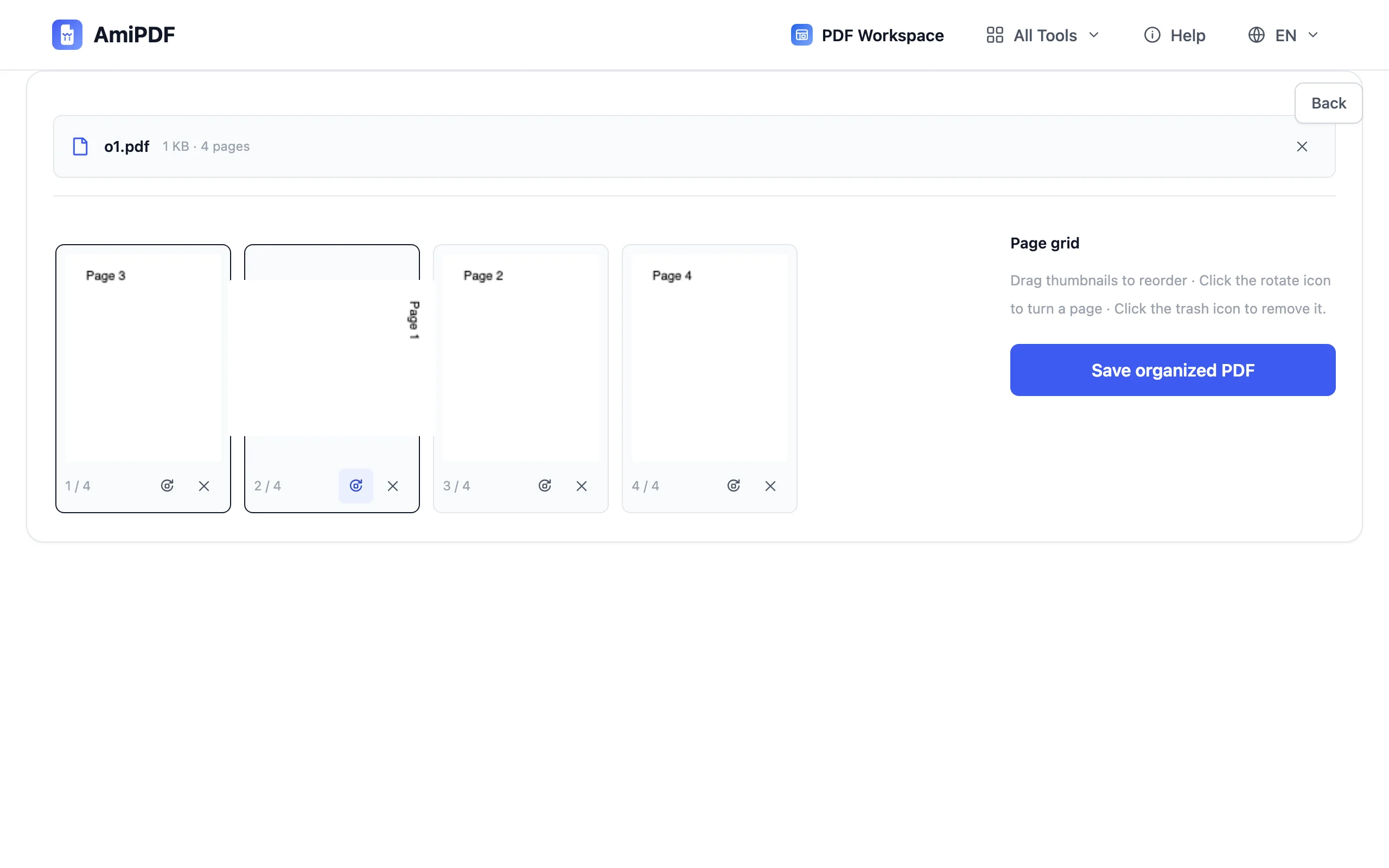
旋转歪斜页面并删除空白页
每个缩略图都有自己的控件:旋转图标可按 90° 为单位转动某一页,不影响其他页面;垃圾桶图标则直接删除该页。横向扫描和重复进纸产生的空白页是最常见的情况;在保存前清理掉它们,最终文件首次打开时就是干净的。
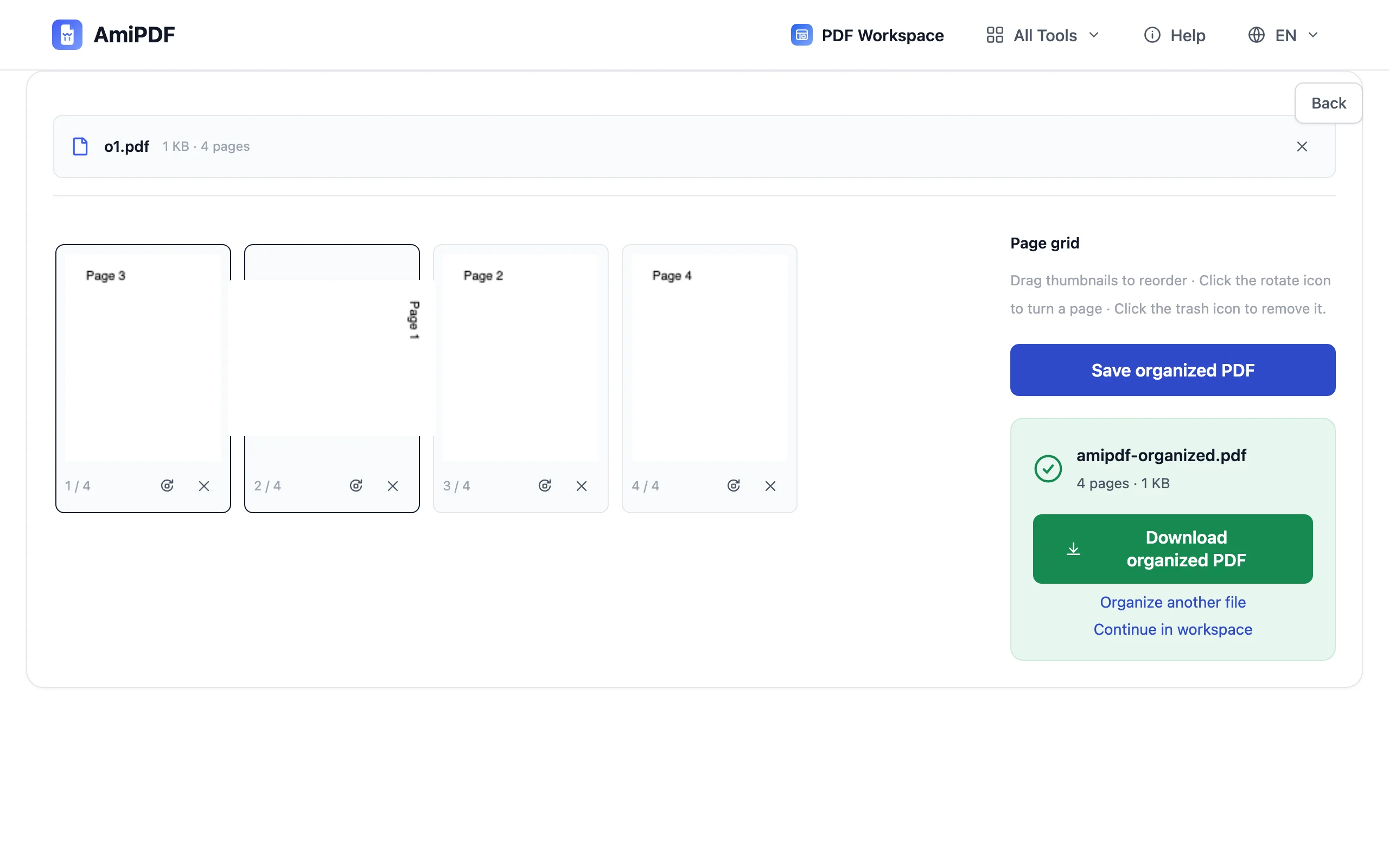
保存并下载重新整理后的 PDF
点击保存。文档会在你的浏览器中按新的页面顺序重建并立即下载。你没有动过的页面会被原样复制(文字、字体、链接等一切内容),因此内容与原始文件完全一致,只是排列得更合理。
获得最佳效果
先删除,再排序
先清理空白页和重复进纸页,剩下的缩略图更少,拖动目标更疏朗,误放也更少。花十秒清理,换来更快、更清爽的排序。
几百页也能处理
没有固定的页数上限:网格会滚动,几百页也能顺利整理。超大扫描件的实际限制来自你设备的内存,而不是工具本身;如果某个文件处理吃力,可以先拆分、分别整理,再用 合并 把它们合回去。
在新副本验证无误前保留原文件
下载得到的是一个新文件;源文件仍留在你存放它的地方。打开重新整理后的副本检查首尾页面,确认无误后再把原文件归入存档。
常见问题
不上传文件也能重新排列 PDF 页面吗?
可以:缩略图、拖动和最终重建全部在你的浏览器本地运行。任何时刻文件都不会离开你的设备,这也是该工具可用于证件、合同和病历记录的原因。
重新排列的页数有上限吗?
没有固定上限。几百页的文档也能处理,网格滚动即可。真正的限制来自设备内存,而不是工具本身。
重新排列页面会降低 PDF 质量吗?
不会。页面会按原样复制:文字仍可选中,字体和链接完好。改变的只是顺序;旋转和删除只影响你操作过的页面。
可以在一次操作中同时完成排序、旋转和删除吗?
可以,这正是预期的工作流程:先安排顺序,用旋转控件修正横向页面,删掉不需要的页面,最后保存一次。