如何合并 PDF 文件
合并 PDF 文件的分步指南:按任意顺序组合文档、混合多个文件的页面,全程在浏览器本地运行。免费,无需注册。
合并 PDF邮件附件、扫描合同、章节导出。迟早会有一堆 PDF 需要变成一份文档。手工处理意味着打印、堆叠、再重新扫描;用对方法只需大约一分钟。本指南带你用 AmiPDF 的 PDF 合并工具完成合并:添加任意数量的文件,拖动到想要的精确顺序,下载一份合并后的 PDF。整个过程都在你的浏览器中运行:不上传任何内容,输出文件中的页面、链接和表单数据与原始文件完全一致。
合并 PDF 的分步操作
1
打开合并工具并添加文件
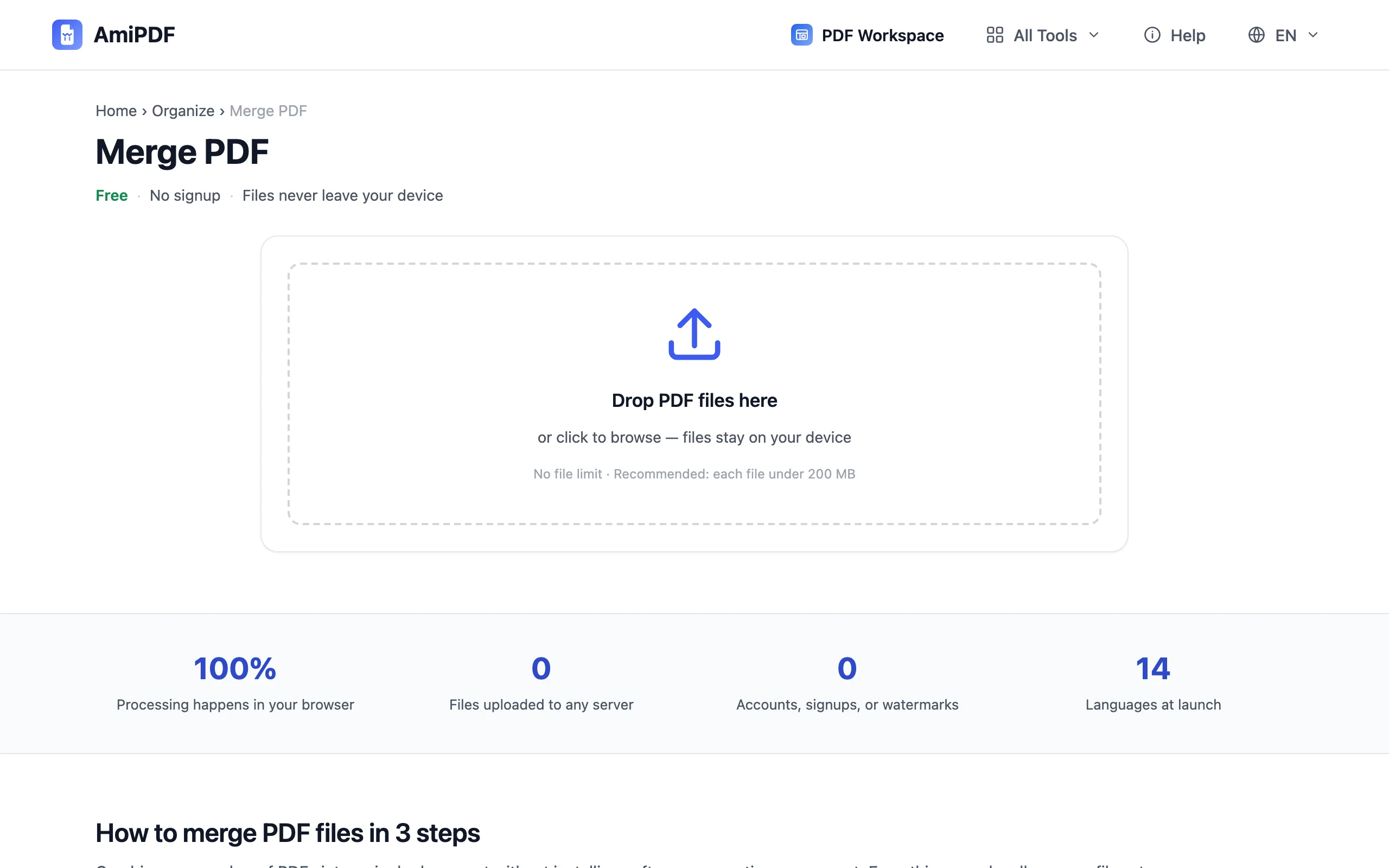
前往 AmiPDF 的 合并 PDF 工具,把文件拖到上传区域,或点击浏览选择。可以逐个添加文档,也可以一次选中整个文件夹;文件数量没有限制,每张卡片都会显示页数,方便你在合并前核对整批文件。
2
调整文件顺序
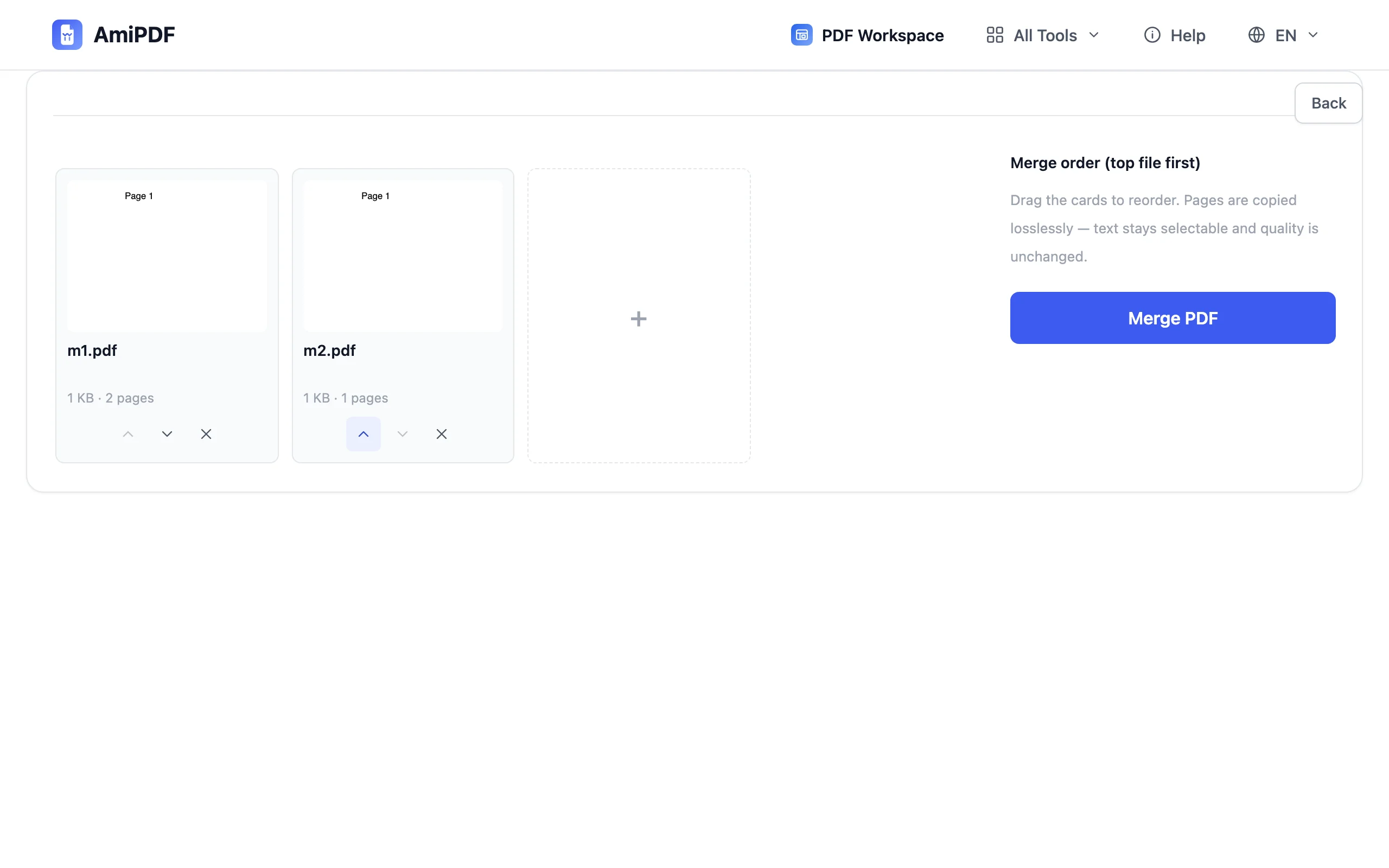
拖动文件卡片,排成你希望最终文档呈现的顺序,也可以使用每张卡片旁的箭头按钮。第一张卡片就是合并后 PDF 的第 1 页。继续下一步前请先确认顺序;下载后重新合并当然也可以,但一次到位能省去来回操作。
3
合并文件
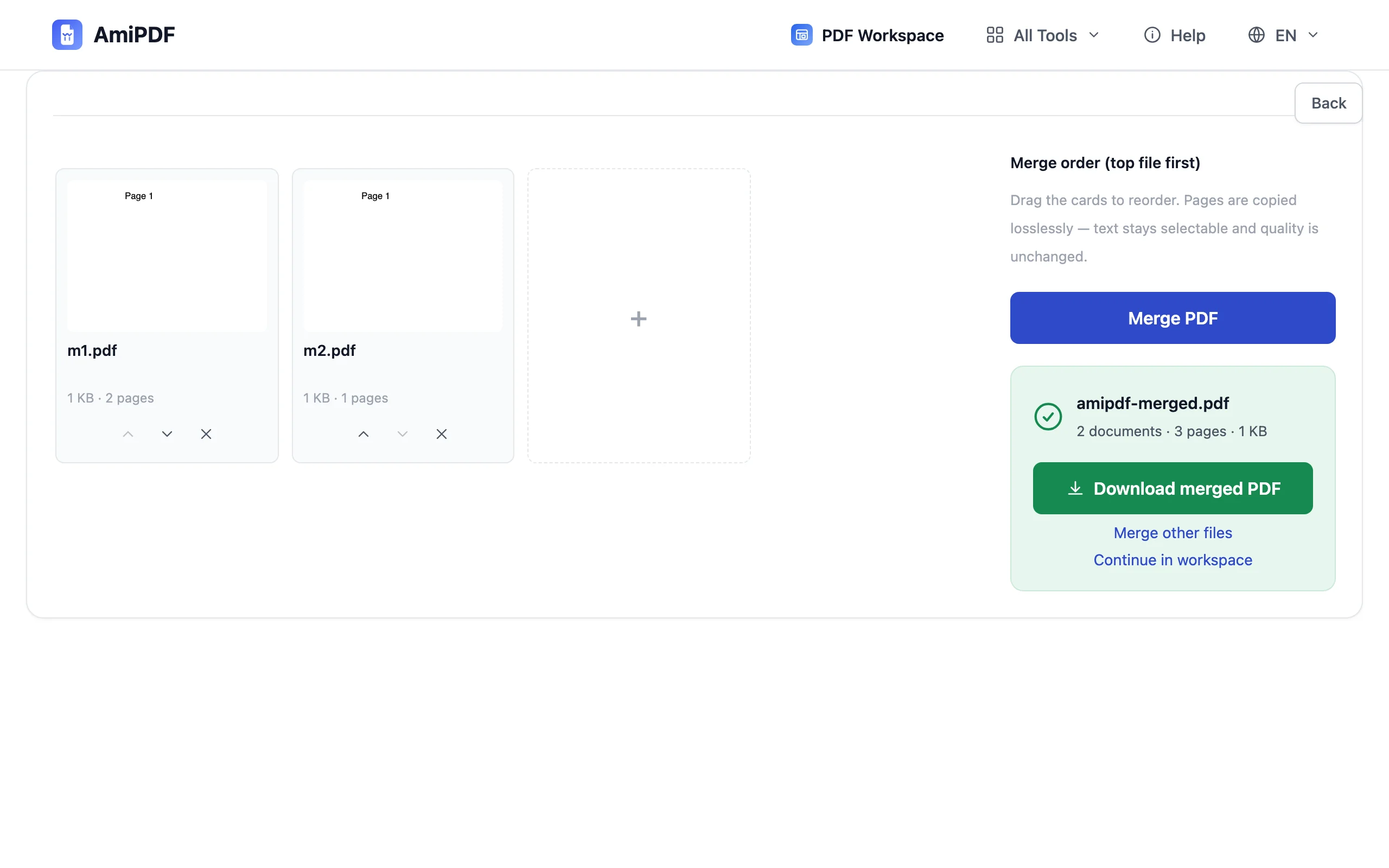
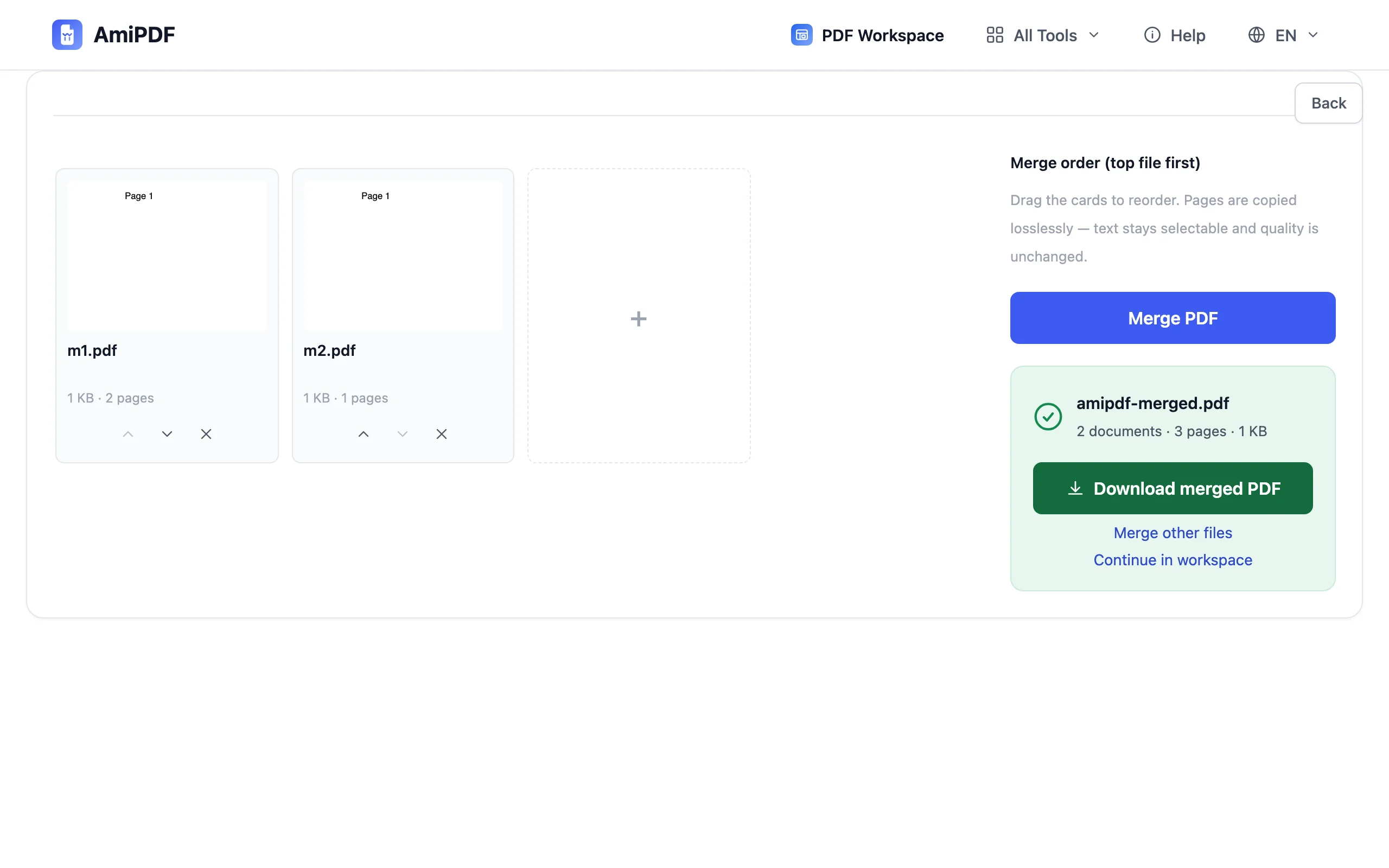
点击 合并 按钮。文档会在你的设备上完成合并:每个源文件的页面内容、链接和已填写的表单值都会保留。文件较多也只需几秒,进度指示器会显示处理进程。
获得最佳效果
常见问题
合并的 PDF 数量有限制吗?
没有文件数量限制。每个文件不超过全站的大小上限即可,所有处理都在你的浏览器本地完成,因此添加更多文件不会占用服务器时间。
合并会改变文档质量吗?
不会。页面会原样复制到合并后的文档中:文字仍可选中,图片保持原有分辨率,链接也照常可用。没有任何重新渲染或重新压缩。
可以合并受密码保护的 PDF 吗?
不能直接合并。请先用解锁工具输入密码解锁文件,然后合并解锁后的副本。