如何压缩 PDF
压缩 PDF 文件的分步指南:从高质量到极限共三种质量级别,压缩前即显示体积节省,全程在浏览器中私密完成。
压缩 PDF“PDF 太大”是如今最常见的退件理由:邮件服务器在 25 MB 退回,政府门户在 2 MB 退回,求职申请在 5 MB 退回。无论上限是多少,解决办法都一样:压缩文件直到它能通过。本指南介绍如何用 AmiPDF 的 PDF 压缩工具 做到这一点。你会得到三种质量级别、压缩前后的体积预览,以及文件反而变大时的明确提示。压缩在浏览器中完成,支持最多 100 页的文件,工具会在你确认之前说明每个级别的取舍,因此不会在文件发出后才发现画质损失。
分步压缩 PDF
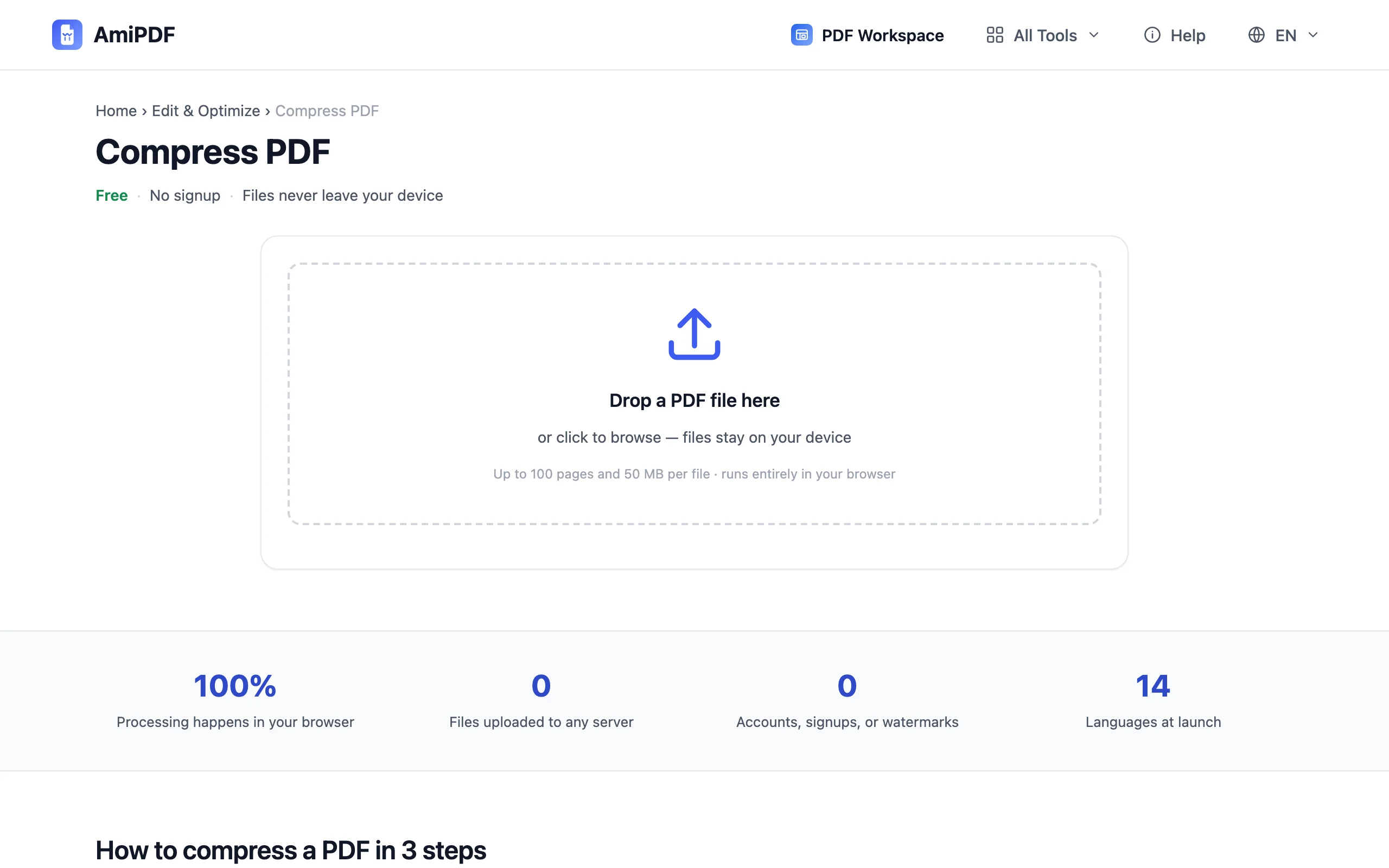
选择压缩级别
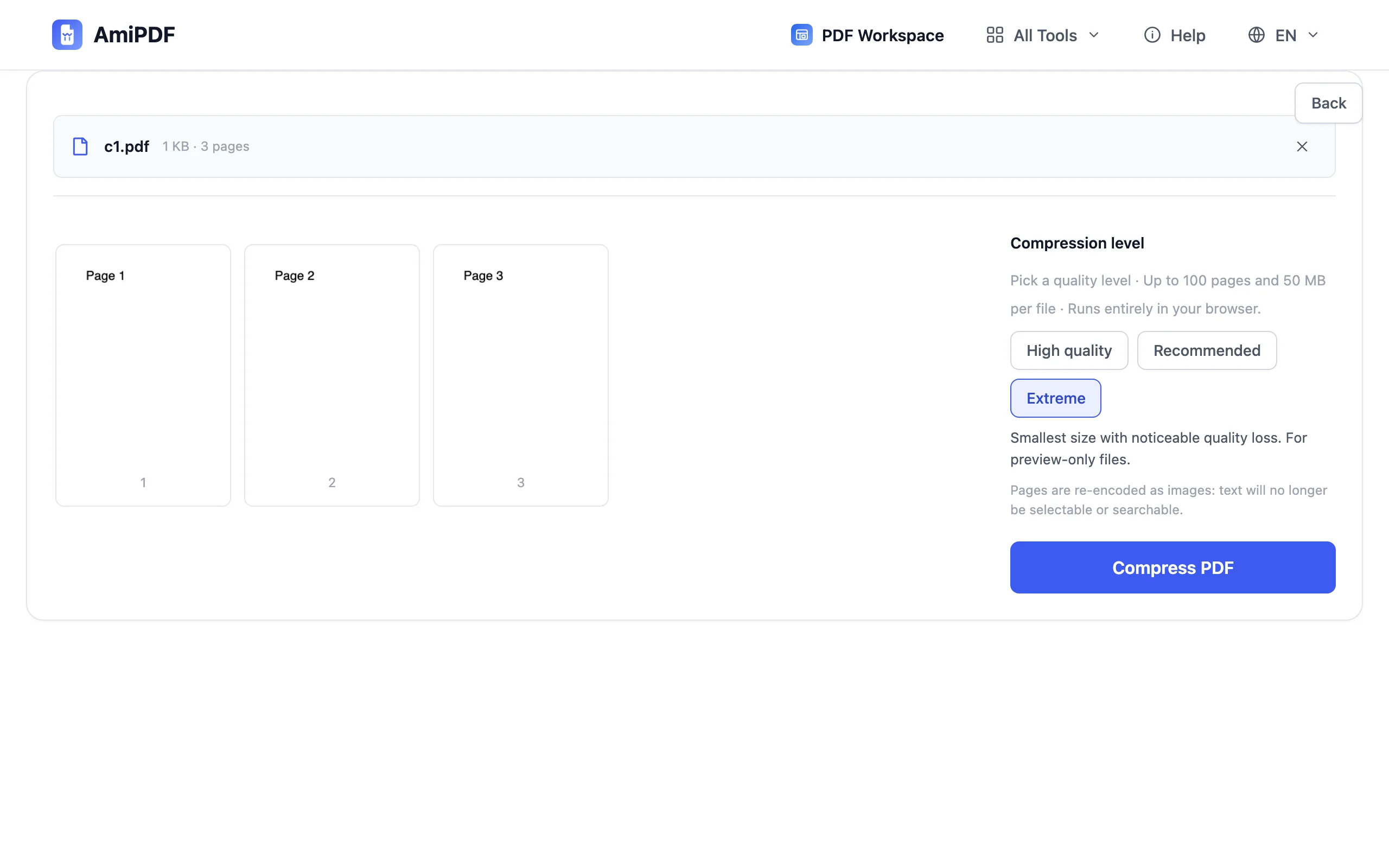
三个级别覆盖常见场景。高质量 的输出基本看不出差别,适合打印或归档。推荐 在体积与清晰度之间取得平衡,适合邮件和日常分享。极限 生成最小的文件,画质损失可见,适合面对硬性体积上限、仅供预览的副本。
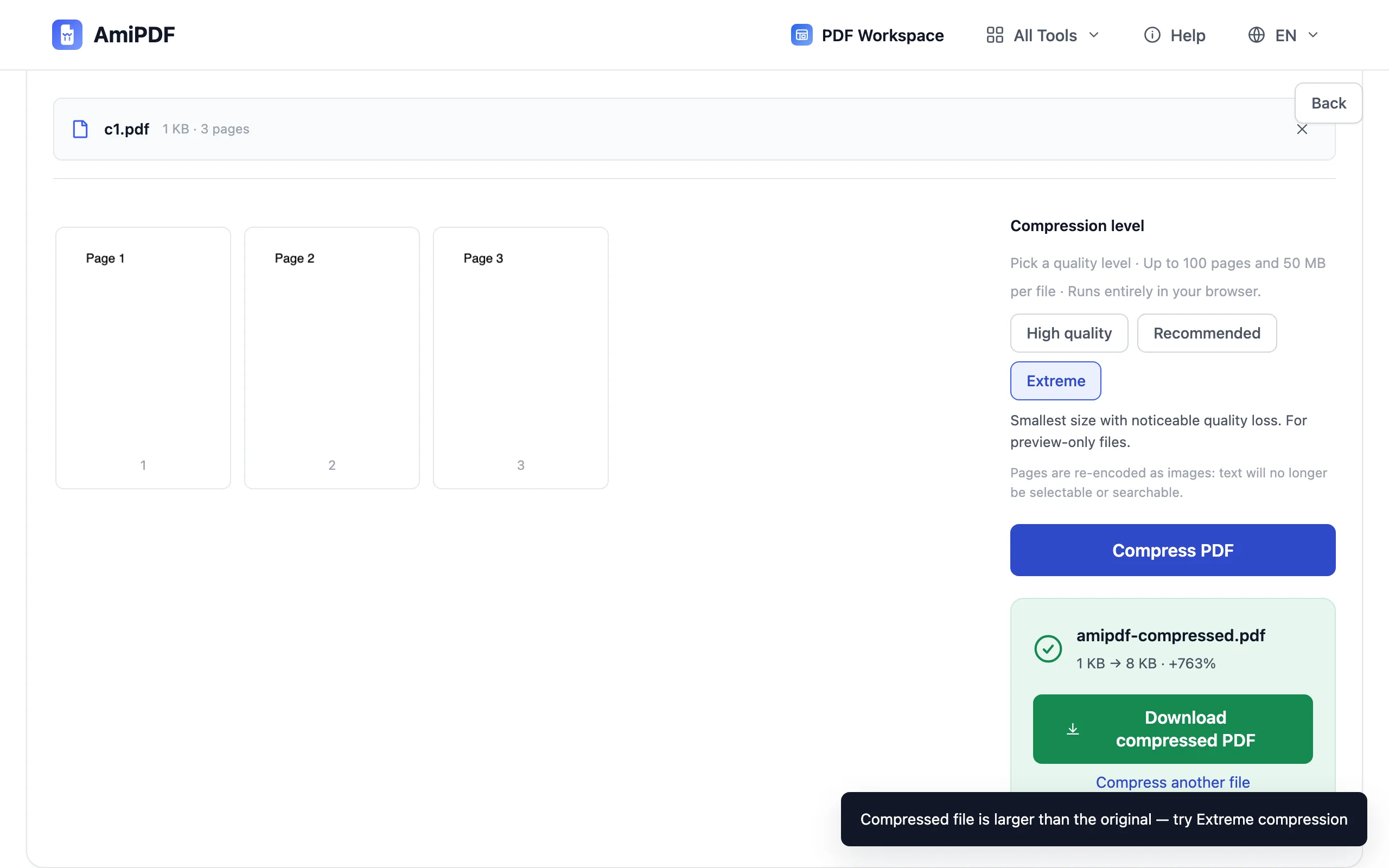
压缩并查看结果
点击压缩按钮,查看压缩前 → 压缩后的体积报告。工具还会把文档的标题和作者复制到输出文件中。有一种特殊情况:本身已高效编码的文件可能变得 更大;工具会直接说明,并建议改用极限模式,而不会悄悄输出一个更大的文件。
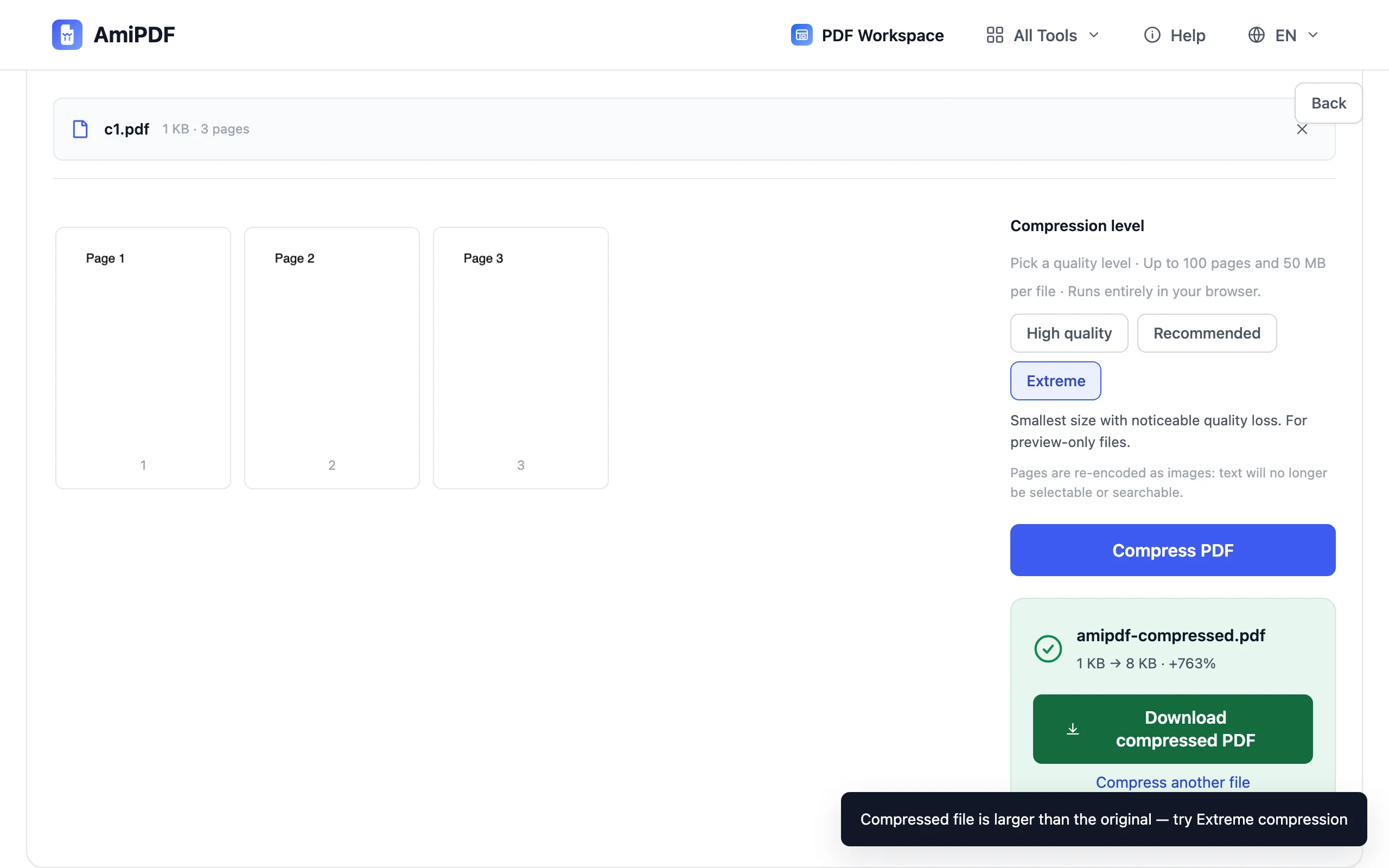
下载更小的 PDF
保存压缩后的副本,并对照你想要达到的上限检查。如果仍然超限,用更强的级别再压一次,或者先把大型扫描件拆成几部分。在确认结果能按预期打开之前,请保留原始文件。
获得更好的效果
了解压缩会去掉什么
压缩会把页面重新编码为图像:文字不再可选中,也无法搜索。如果这对文档很重要,就压缩一份副本用于发送,原件自己保留;或者发送基于文字的原始文件,同时附上极限模式的预览版。
扫描件压缩效果最明显
300 DPI 或更高的扫描件所含像素远超屏幕所需。推荐模式通常能把它们缩小 70–90%,且看不出差别,一般一次就能解决邮件体积上限的问题。
两步搞定硬性上限
面对严格的门户上限,先看压缩后的体积报告,如果仍然超标,就把级别提高一档,而不是重新上传原始文件;因为文件已经变小,每一轮都很快。
常见问题
PDF 中的文字还能选中吗?
不能。压缩会把页面重新编码为图像,文字因此成为图片的一部分。需要搜索或复制文字时,请保留未压缩的原始文件,发送时使用压缩副本。
压缩后的 PDF 会变大吗?
少数情况下会。本身已高效编码的文件没有可再压缩的空间。工具会在下载前显示真实结果,并标出任何体积增加,而不是把它隐藏起来。
页数和体积限制是多少?
每个文件最多 100 页、50 MB,且在上传时即校验。超出限制的文档会被立即拒绝,并提示先拆分,不会产生任何部分输出。