如何拆分 PDF
拆分 PDF 的分步指南:按固定页数拆分,或使用 1-3,5,8 等自定义范围。全程在浏览器中私密运行,免费,无需注册。
拆分 PDF一个大 PDF 在只需要其中一部分时就显得不方便:三章内容用于评审、某一节发给客户,或者为了满足有大小上限的上传表单而切成等大的几块。拆分可以解决这些情况,而且不必碰打印机。本指南介绍如何使用 AmiPDF 的 PDF 拆分工具:选择每个输出文件的固定页数,或写出 1-3,5,8 这样的精确范围以获得完全控制。拆分在你的浏览器中完成,文档不会离开你的设备,输出文件中的页面内容与原文件完全一致。
分步拆分 PDF
选择拆分模式
两种模式可覆盖所有情况。范围:输入要放进新文件的具体页码,例如 1-3,5,8,输出文件按该顺序包含这些页面。每 N 页:文档被切成大小相等的若干块,比如每 5 页一块,这是处理超出邮件容量上限的超大扫描件的经典做法。
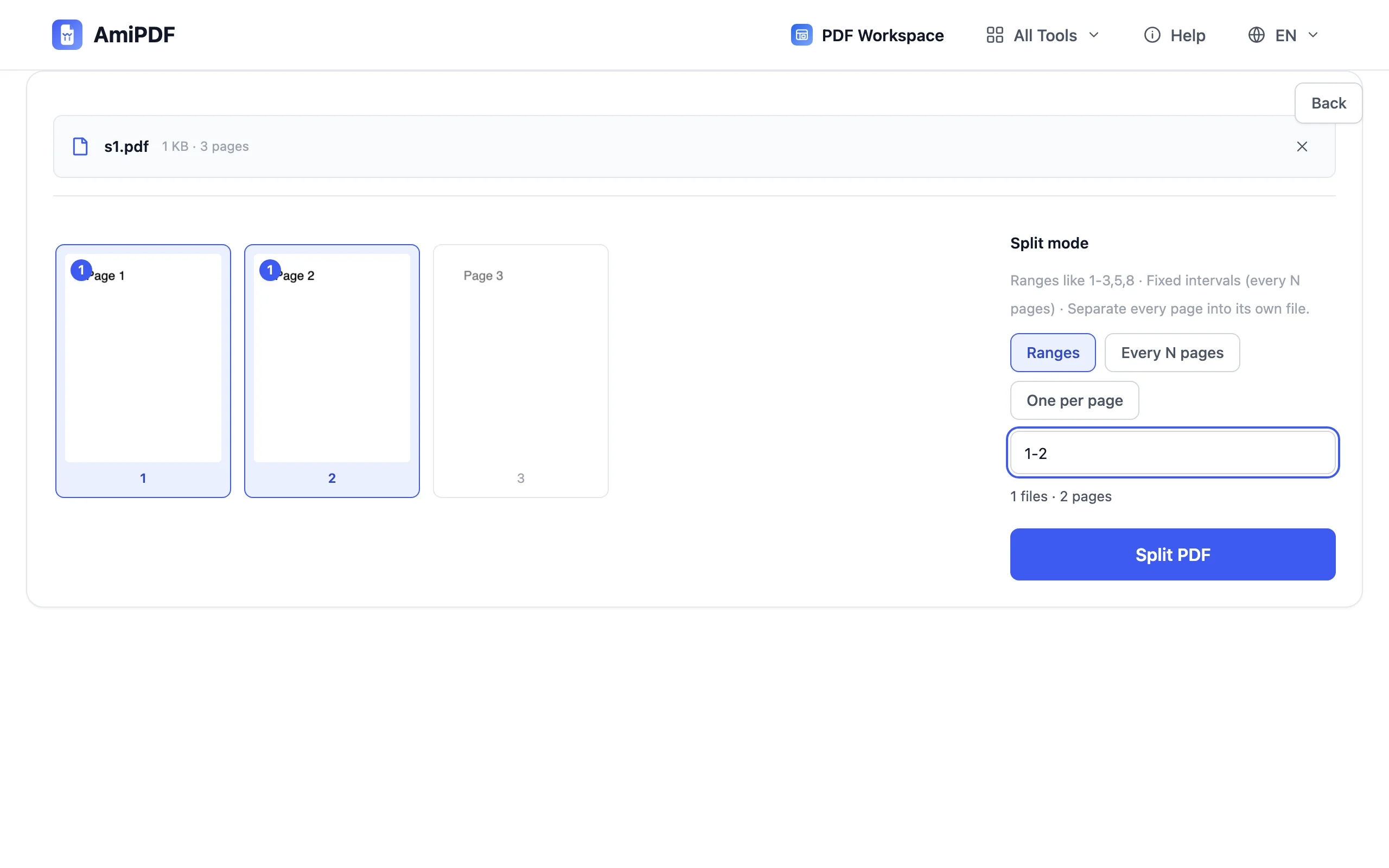
拆分文档
点击 拆分 按钮。所选页面会被复制到你设备上的新 PDF 文件中;不会重新渲染,因此文字、链接和图片与原始文件完全一致。
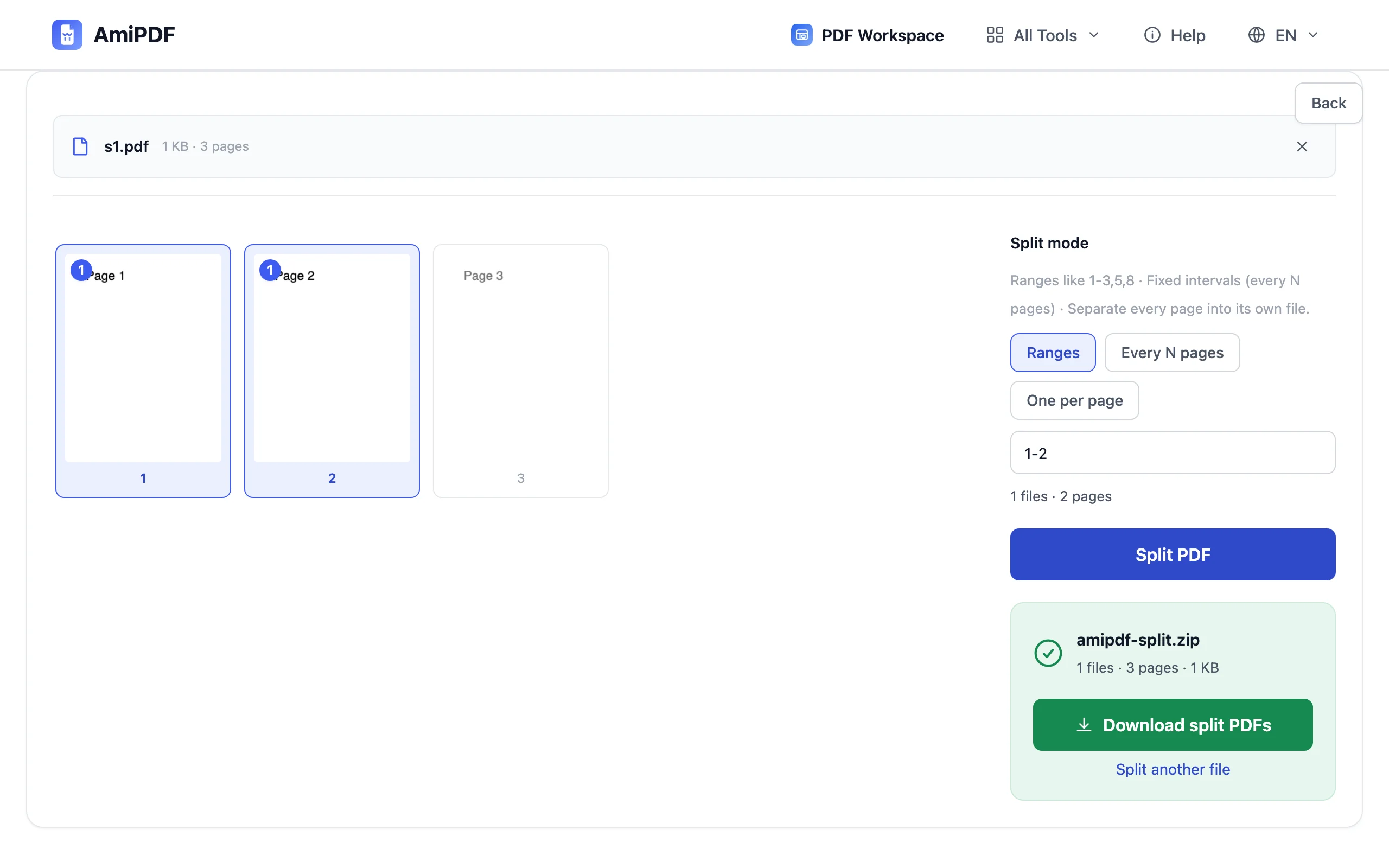
下载输出文件
可以逐个保存结果,也可以打包成 ZIP 一起下载。输出文件名包含其对应的页码范围,之后查找某个分块很直观。如果你只需要提取某个特定范围,而不是把文档整体分割,提取页面 工具正是为此而设。
获得最佳效果
手动挑选用范围,批量切割用 N
如果你能说出想要的页码,就用范围;它会精确生成一个文件,不留多余内容。如果目标是“把文档平均切小”,就用每 N 页,并调整 N 直到每块都符合目标大小。
在 OCR 之前拆分超大扫描件
较长的扫描文档分块后进行 OCR 更快也更可靠。拆成每块 20–30 页,然后逐块运行 OCR 工具,再把可搜索的结果合并回去。
先确认页数
范围语法指的是文件中的物理页码,而不是页面上印刷的编号。上传后请确认显示的总页数,并记住范围会依据它进行校验;越界的范围会在生成任何输出之前被拒绝。
常见问题
可以一次性拆分成两个以上的文件吗?
可以。在范围模式下,每个范围都会成为一个独立文件;在每 N 页模式下,整个文档会按需切成任意数量的分块。一次操作可以产生几十个输出文件,并以 ZIP 形式下载。
拆分会让质量下降吗?
不会。页面会逐字节复制到新文件中:文字仍可选中,图片保持原有分辨率,也不会被重新压缩。
1-3,5,8 具体是什么意思?
第 1 页到第 3 页,然后是第 5 页,再是第 8 页,按此顺序合并为一个输出文件。空格可以省略;如果你需要某一页出现两次,范围也可以重叠或重复。