كيفية تحويل الصور إلى PDF
كيفية تحويل الصور إلى PDF: ادمج JPG وPNG وWebP وGIF وBMP في مستند واحد بالترتيب الذي تختاره، بصفحات A4 أو بحجم الصورة. مجانًا.
تحويل إلى PDFالكاميرا هي الماسح الضوئي الذي يحمله معظم الناس فعلاً. والنتيجة مجلد من الصور بأسماء آلية مثل IMG_4471، تُرفق واحدة تلو الأخرى في محادثة وتصل إلى الطرف الآخر بترتيب مختلط.
لتحويل الصور إلى PDF، لا تحتاج سوى إلى الصور ومتصفح. أداة تحويل الصور إلى PDF تدمج الكومة في مستند واحد: كل صورة تصبح صفحة، والترتيب تحدده أنت، ويفتح المستلم ملفًا واحدًا على أي جهاز. ولا تغادر الصور جهازك أبدًا.
من الصور إلى الصفحات، خطوة بخطوة
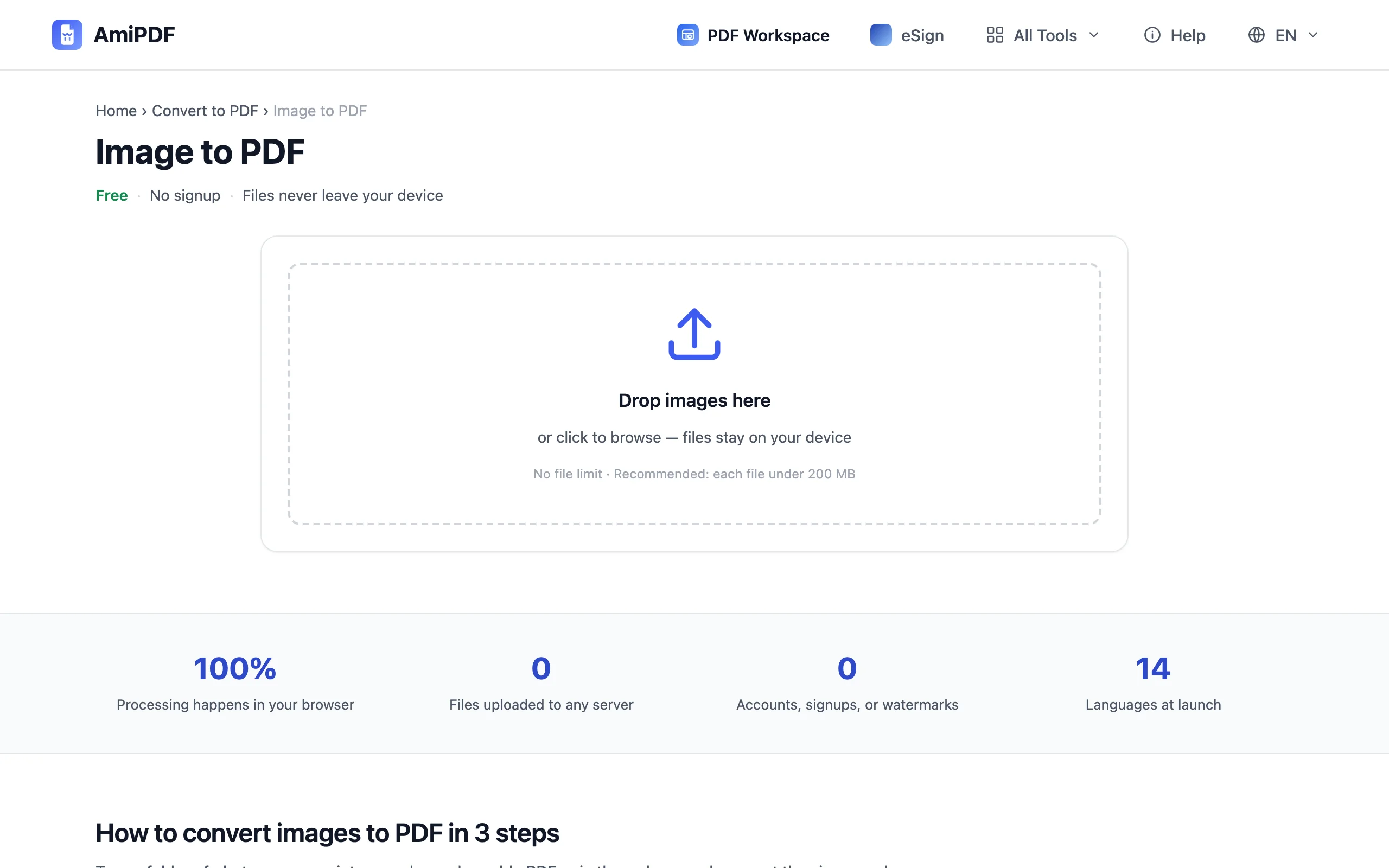
أضف الصور
افتح صفحة تحويل الصور إلى PDF وأسقط الصور فيها، أو تصفّح لاختيارها. تُقبل صيغ JPG وPNG وWebP وGIF وBMP، بما في ذلك الدفعات المختلطة: يمكن أن تأتي لقطة شاشة PNG بين صور الهاتف دون المرور بأداة تحويل أخرى.
رتّبها
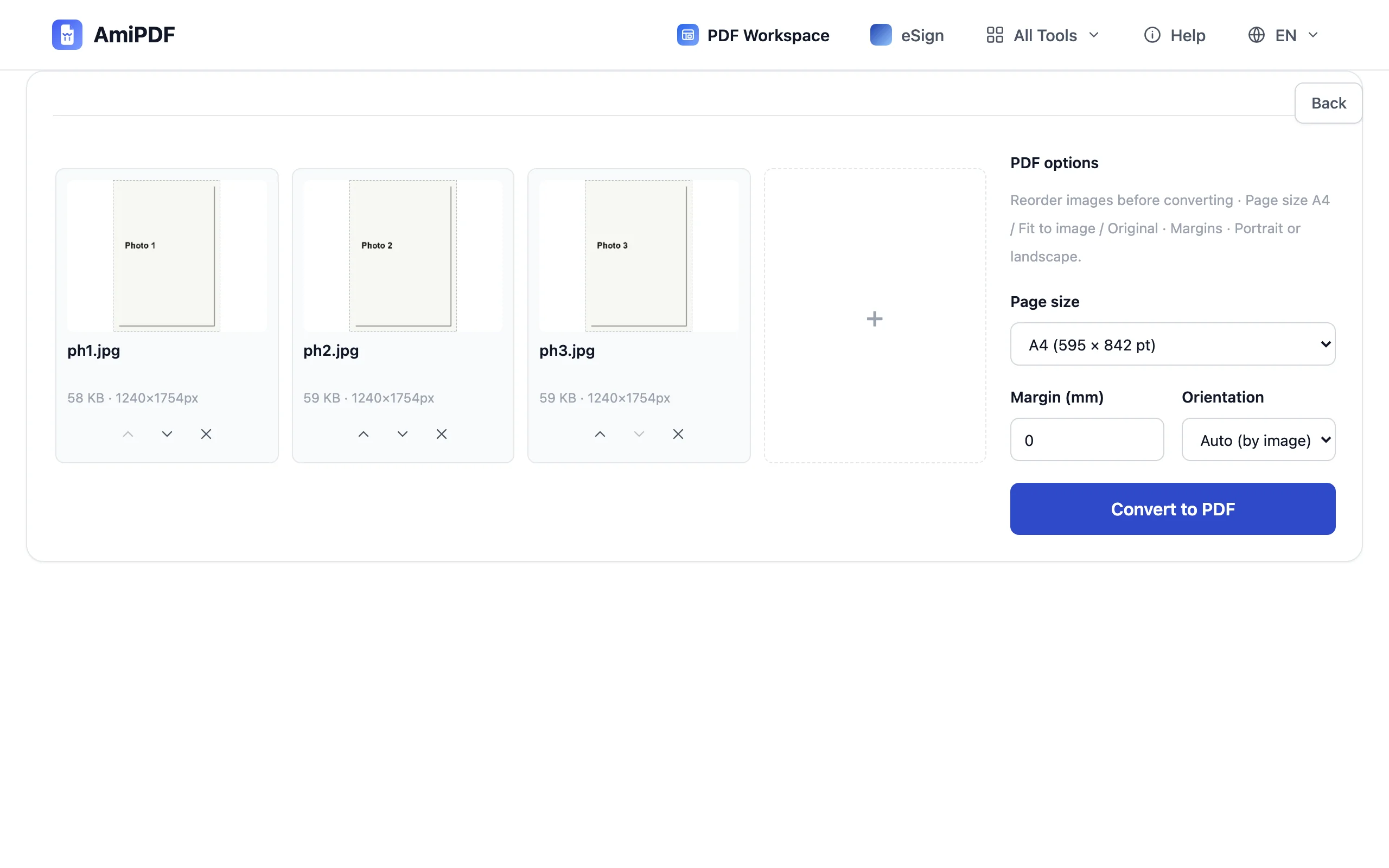
تظهر الصور كقائمة من البطاقات. اسحب البطاقة إلى موضع جديد، أو حرّكها بأزرار الأسهم؛ والترتيب الذي تستقر عليه هو ترتيب صفحات PDF. ضبطه هنا يستغرق ثوانٍ ويوفّر عليك إعادة ترتيب الصفحات لاحقًا.
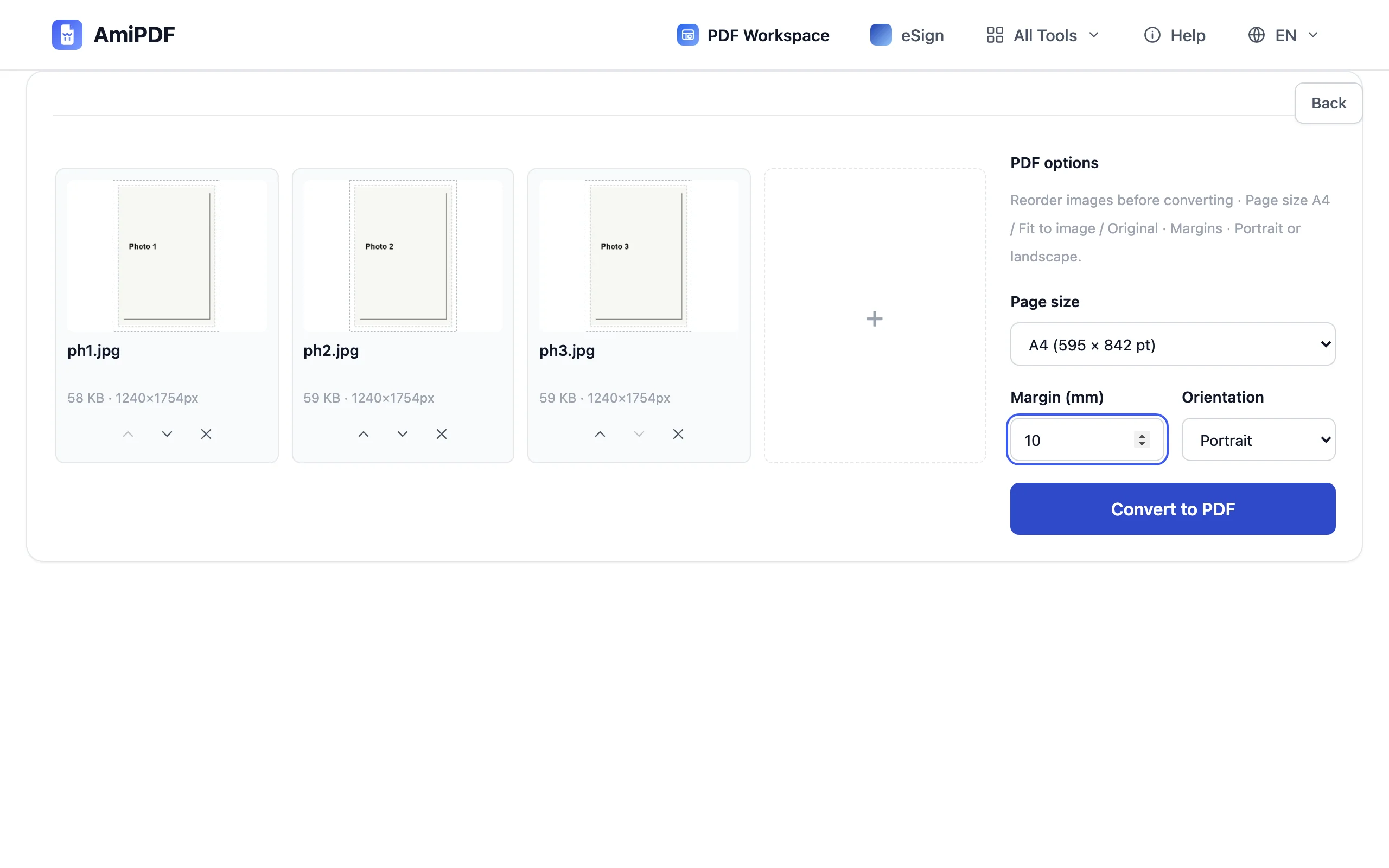
اختر تنسيق الصفحة
ثلاثة أحجام صفحات تغطي الاحتياجات المعتادة. A4 يحوّل كل صورة إلى صفحة مستند قياسية بهوامش؛ وملاءمة الصورة تلتصق بكل صورة بإحكام؛ والأصلي يحتفظ بأبعاد البكسل الخاصة بكل صورة. اضبط الاتجاه عموديًا أو أفقيًا ليطابق معظم صورك، وعدّل الهوامش إذا اخترت A4.
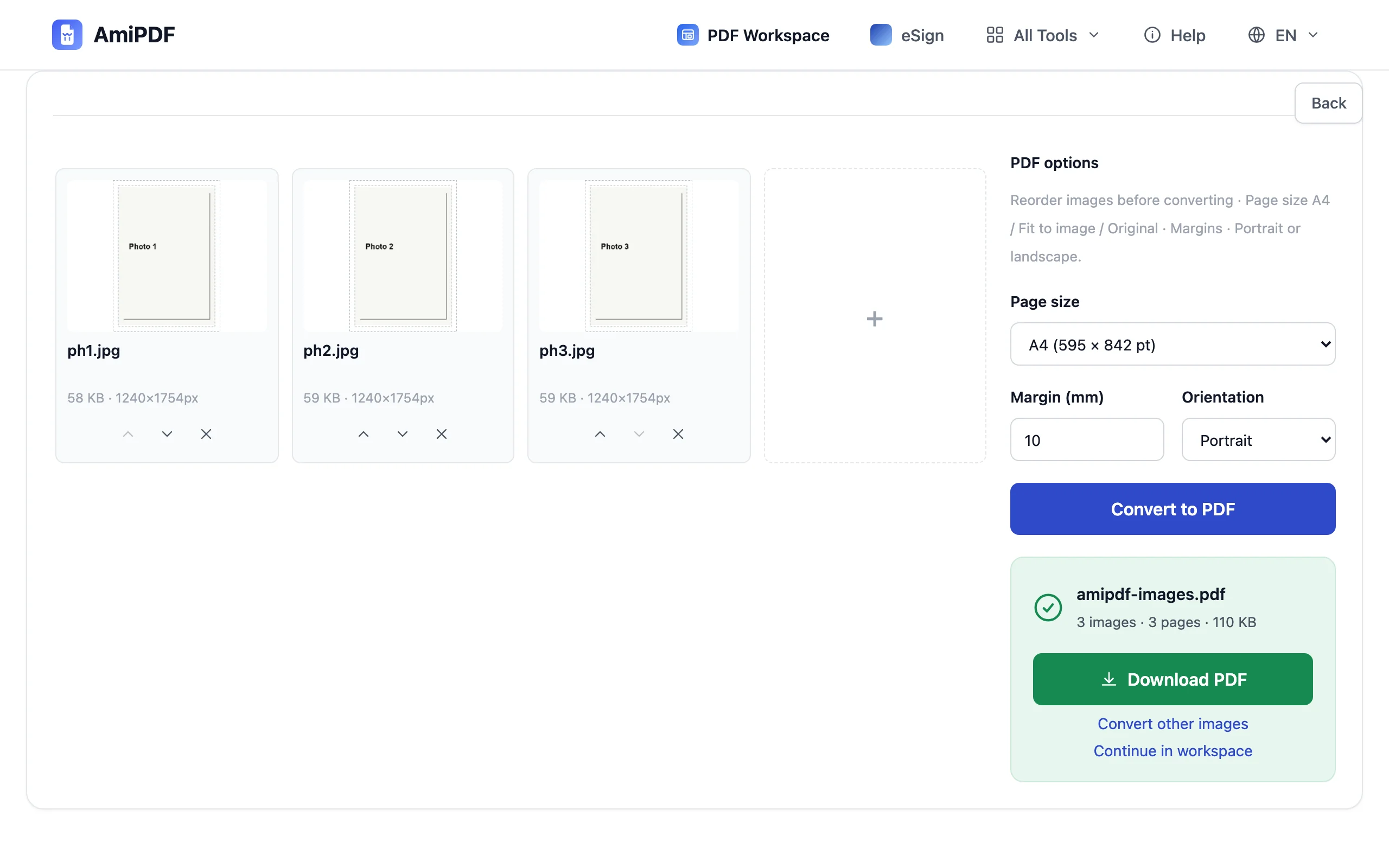
حوّل ونزّل
انقر على تحويل. تصبح كل صورة صفحة واحدة، بالترتيب الذي حددته، ويُنزَّل ملف PDF الجاهز فورًا. تحقق من عدد الصفحات مقابل عدد الصور قبل إرسال المستند إلى أي جهة.
صور تصنع صفحات نظيفة
صوّر من أجل الصفحة، لا من أجل الشاشة
الصور الموجّهة إلى PDF تتصرف كالمسح الضوئي: املأ الإطار بالورقة، وأبقِ الإضاءة متساوية، وصوّر بشكل مستقيم لا بزاوية. الصورة الملتقطة بهذه الطريقة لا تحتاج إلى تصحيح لاحق، ويبقى النص على الإيصالات والنماذج مقروءًا عند التكبير العادي.
A4 للوثائق الرسمية، وملاءمة الصورة لمجموعات الصور
المستندات التي قد يطبعها أحد، مثل النماذج أو الصفحات الموقّعة، تظهر بأفضل شكل على A4 مع الهوامش. أما مجموعات الصور فتُقرأ أفضل مع ملاءمة الصورة أو الحجم الأصلي، حيث لا تؤطّر الحدود البيضاء كل صورة. يُطبَّق إعداد واحد على الدفعة كاملة، لذا صنّف المواد المختلطة بحسب ما سيفعله المستلم بها.
إضافة صور إلى PDF موجود مسبقًا
الأداة تستقبل الصور، لا ملفات PDF الموجودة. وعندما يجب أن تنضم صور جديدة إلى مستند موجود، حوّلها أولًا إلى ملف PDF صغير، ثم ادمج الملفين باستخدام أداة دمج PDF.
الأسئلة الشائعة
صور iPhone لديّ بصيغة HEIC. هل يمكنني استخدامها؟
ليست كما هي؛ فالأداة تقرأ JPG وPNG وWebP وGIF وBMP. في الإعدادات > الكاميرا > التنسيقات، يجعل خيار التوافق الأكبر الكاميرا تصوّر JPG من الآن فصاعدًا، أما صور HEIC الموجودة فتحتاج إلى تحويل بخطوة واحدة إلى JPG قبل إضافتها.
ما الحجم الذي ينبغي أن تكون عليه الصور للطباعة؟
صور الهواتف الحديثة تتجاوز بكثير ما تحتاجه صفحة مطبوعة. وكحد أدنى، يغطي نحو 2,000 بكسل على الضلع الأطول صفحة A4 بجودة طباعة؛ وما دون ذلك تبقى الصفحات جيدة على الشاشة لكنها تفقد حدّتها على الورق.
هل يمكنني تحويل صورة واحدة إلى PDF؟
نعم. أضف صورة واحدة وحوّل؛ والنتيجة ملف PDF من صفحة واحدة. ولا يوجد حد أدنى للدفعة.