Cómo convertir fotos a PDF
Cómo convertir fotos a PDF: combina JPG, PNG, WebP, GIF y BMP en un solo documento en el orden que elijas, con páginas A4 o ajustadas a la imagen. Gratis.
Convertir a PDFUna cámara es el escáner que casi todo el mundo lleva encima. El resultado es una carpeta de fotos con nombres automáticos como IMG_4471, adjuntadas una a una en una conversación y que llegan desordenadas al otro lado.
Para convertir fotos a PDF solo necesitas las fotos y un navegador. La herramienta de imagen a PDF reduce el montón a un único documento: cada foto se convierte en una página, el orden lo fijas tú y el destinatario abre un solo archivo en cualquier dispositivo. Las fotos nunca salen de tu equipo.
De fotos a páginas, paso a paso
Añade las fotos
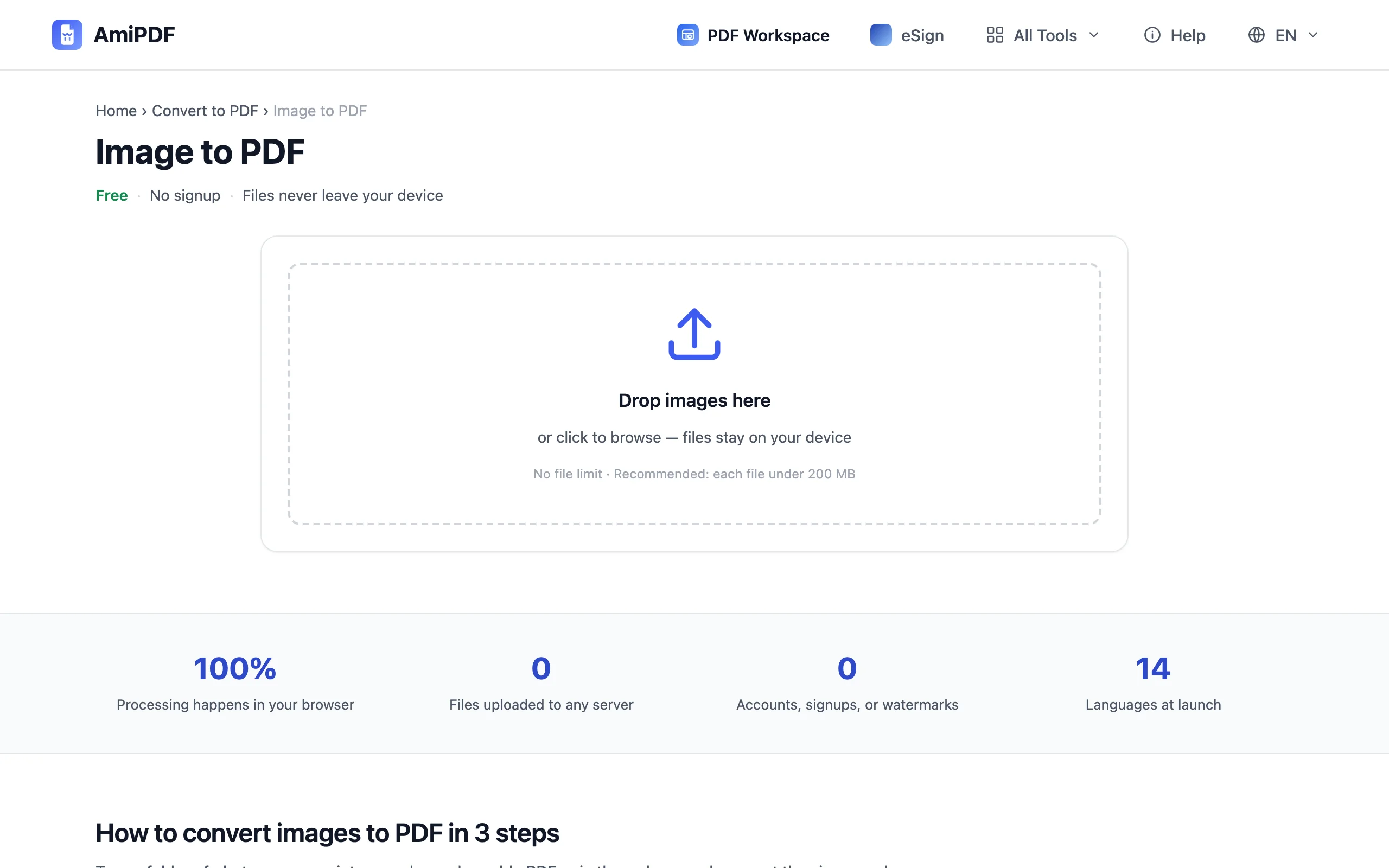
Abre la página de imagen a PDF y arrastra las fotos, o búscalas en tu equipo. Se aceptan JPG, PNG, WebP, GIF y BMP, también en lotes mezclados: una captura de pantalla PNG puede ir entre fotos de móvil sin pasar por otro conversor.
Ponlas en orden
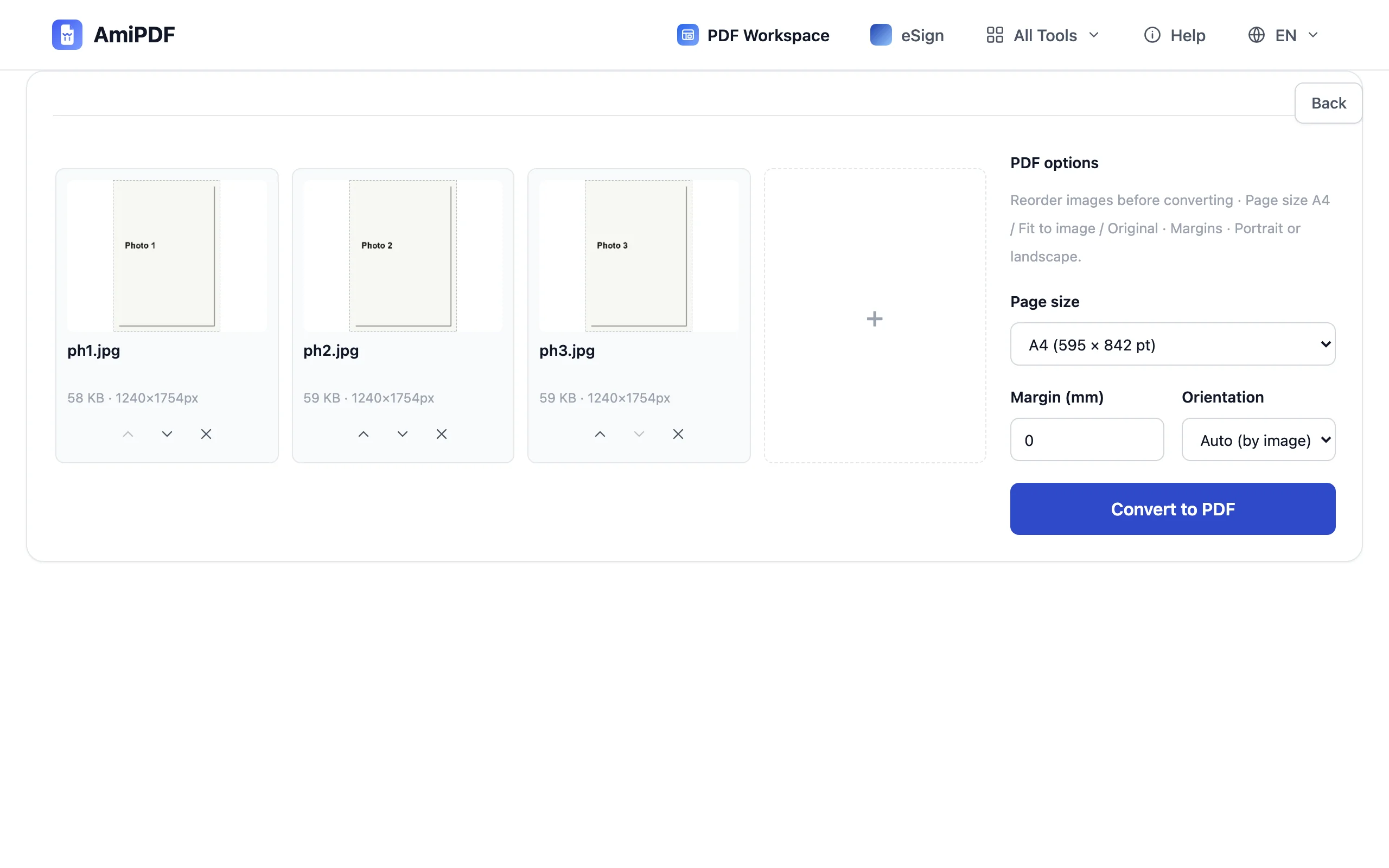
Las fotos aparecen como una lista de tarjetas. Arrastra una tarjeta a otra posición o muévela con los botones de flecha; la secuencia que dejes será el orden de páginas del PDF. Acertar aquí cuesta segundos y es mejor que reordenar las páginas después.
Elige el formato de página
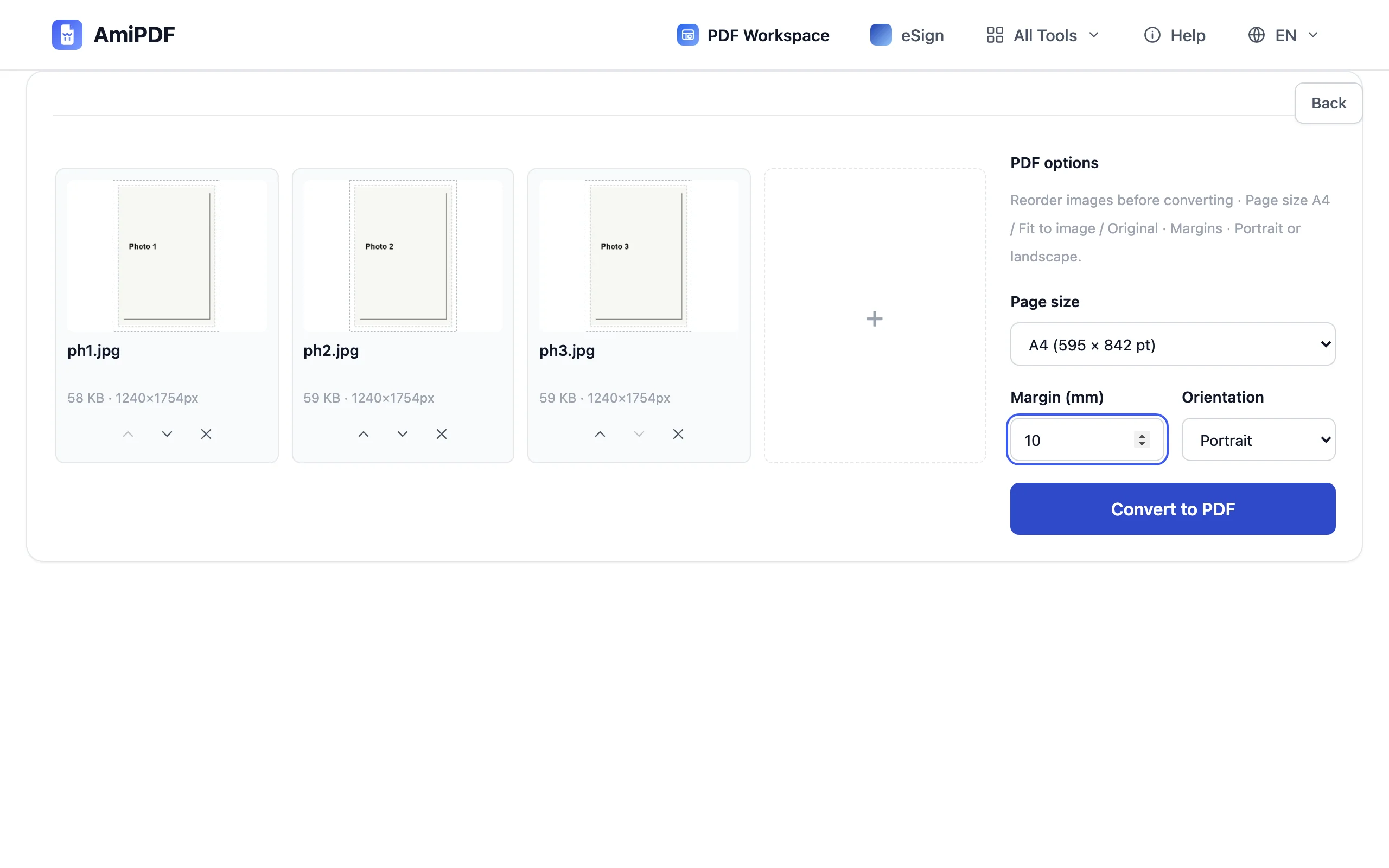
Tres tamaños de página cubren las necesidades habituales. A4 convierte cada foto en una página de documento estándar con márgenes; Ajustar a imagen ciñe cada foto a su contenido; Original mantiene las dimensiones en píxeles de cada foto. Configura vertical u horizontal según la mayoría de tus tomas y ajusta los márgenes si has elegido A4.
Convierte y descarga
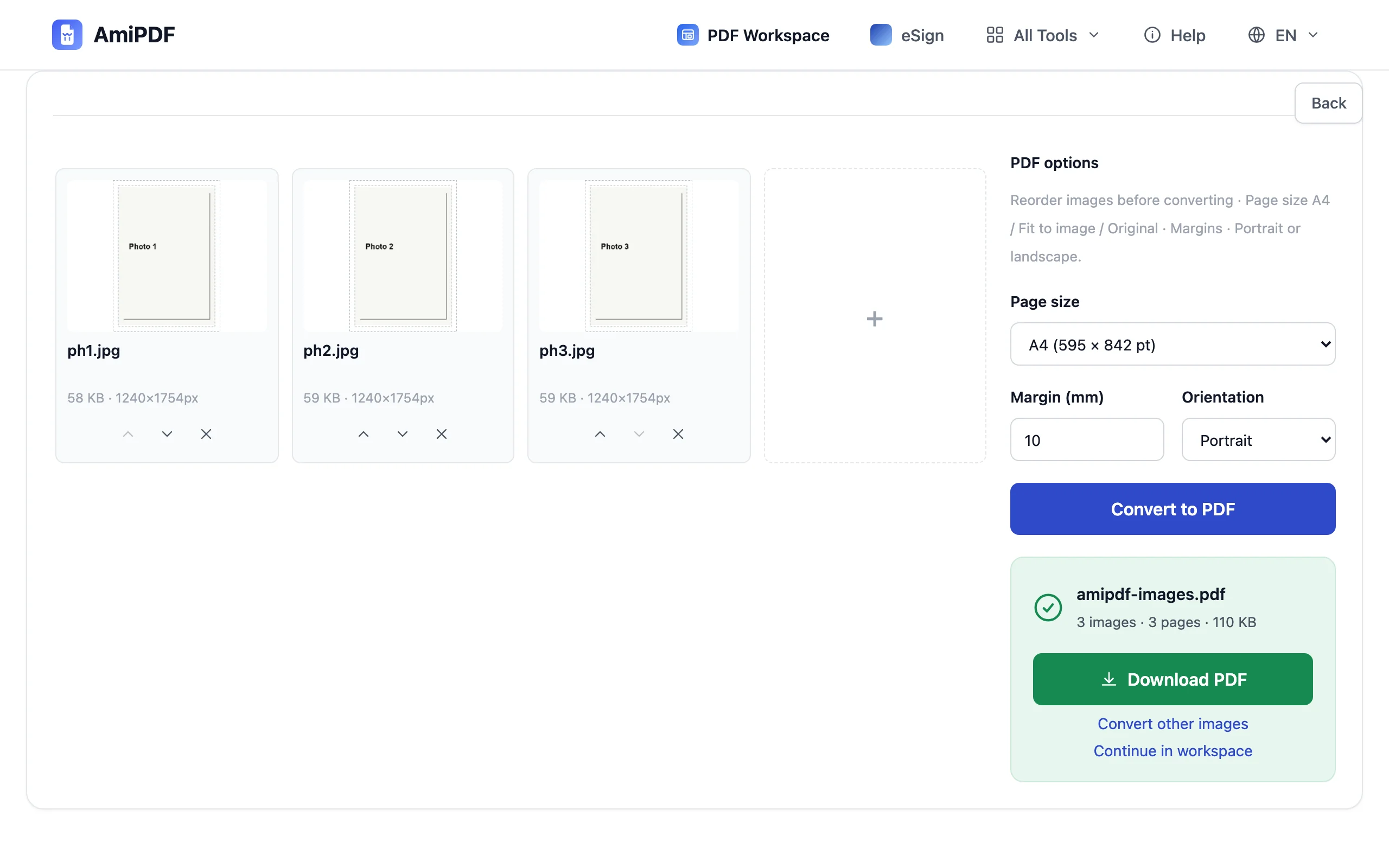
Haz clic en Convertir. Cada foto se convierte en una página, en el orden que hayas establecido, y el PDF terminado se descarga al momento. Comprueba que el número de páginas coincide con el de fotos antes de enviar el documento.
Fotos que dan páginas limpias
Fotografía para la página, no para la pantalla
Las fotos destinadas a un PDF se comportan como escaneos: llena el encuadre con el papel, mantén una luz uniforme y dispara de frente en lugar de en ángulo. Una foto hecha así no necesita arreglos después, y el texto de recibos y formularios sigue siendo legible con el zoom normal.
A4 para papeleo, ajuste para conjuntos de fotos
Los documentos que alguien podría imprimir, como formularios o páginas firmadas, quedan mejor en A4 con márgenes. Las colecciones de fotos se leen mejor con Ajustar a imagen o tamaño Original, donde los bordes blancos no enmarcan cada toma. Un solo ajuste se aplica a todo el lote, así que clasifica el material mixto según lo que vaya a hacer el destinatario con él.
Fotos en un PDF que ya existe
El conversor acepta imágenes, no PDF existentes. Cuando haya que añadir fotos nuevas a un documento ya creado, conviértelas primero en un PDF pequeño y luego une los dos archivos con un fusionador de PDF.
Preguntas frecuentes
Mis fotos del iPhone son HEIC. ¿Puedo usarlas?
Tal cual, no; el conversor lee JPG, PNG, WebP, GIF y BMP. En Ajustes > Cámara > Formatos, la opción Más compatible hace que las nuevas fotos se tomen en JPG, y las fotos HEIC que ya tengas necesitan una conversión a JPG en un paso antes de añadirlas.
¿Qué tamaño deben tener las fotos para imprimirlas?
Las fotos de un móvil actual superan con creces lo que necesita una página impresa. Como mínimo, unos 2.000 píxeles en el lado largo cubren una página A4 con calidad de impresión; por debajo de eso, las páginas siguen viéndose bien en pantalla pero pierden nitidez en papel.
¿Puedo convertir una sola foto en un PDF?
Sí. Añade una foto y conviértela; el resultado es un PDF de una página. No hay un mínimo de fotos.