Как конвертировать фотографии в PDF
Как конвертировать фотографии в PDF: объедините JPG, PNG, WebP, GIF и BMP в один документ в нужном порядке, страницы A4 или по размеру изображения. Бесплатно.
Конвертировать в PDFКамера и есть тот сканер, который большинство людей на самом деле носит с собой. Результат: папка фотографий с машинными именами вроде IMG_4471, которые прикрепляют к переписке по одной и получают на другом конце в неверном порядке.
Чтобы конвертировать фотографии в PDF, нужны только сами фотографии и браузер. Инструмент изображение в PDF превращает стопку в один документ: каждая фотография становится страницей, порядок задаёте вы, а получатель открывает один файл на любом устройстве. Фотографии не покидают ваше устройство.
От фотографий к страницам, шаг за шагом
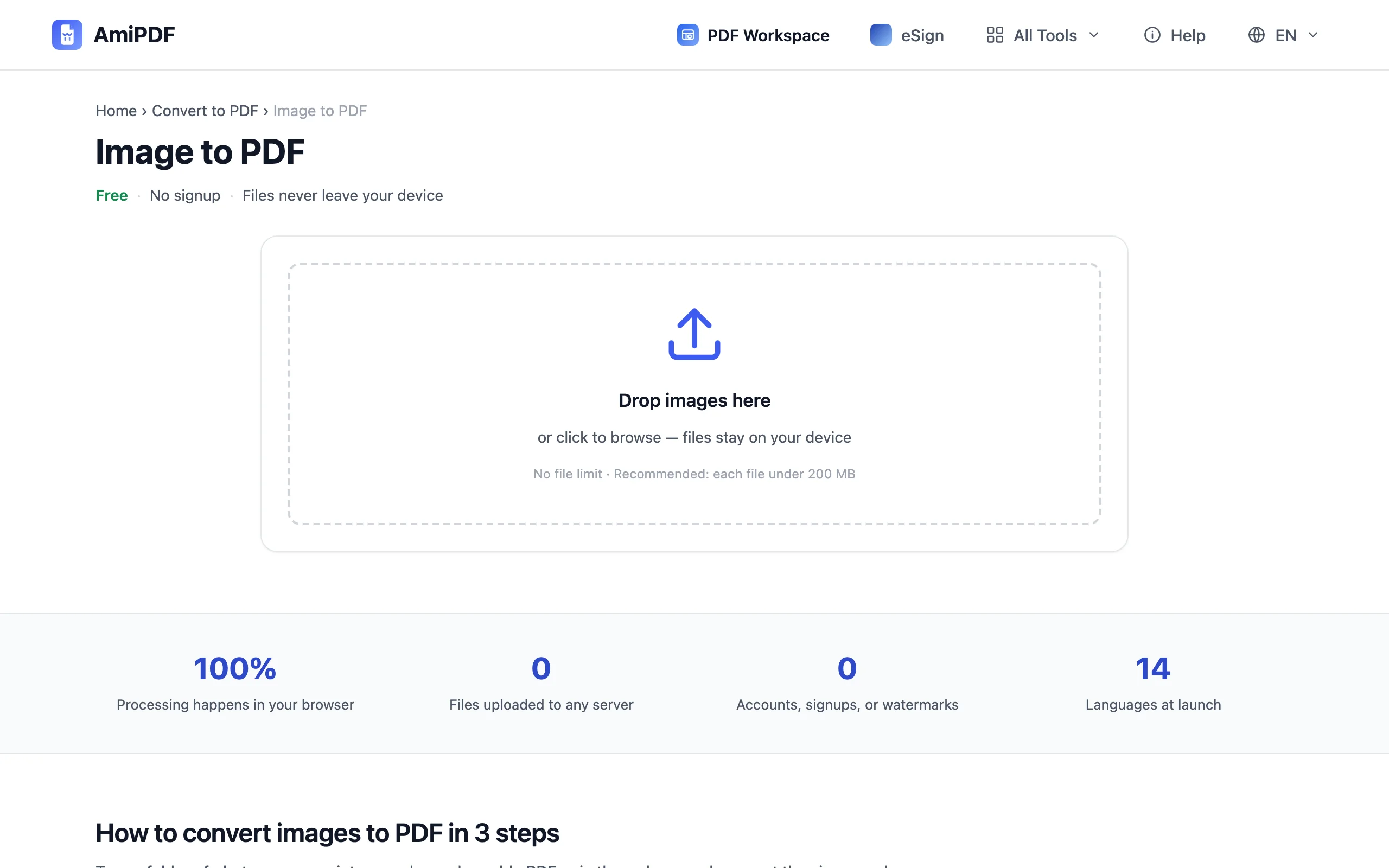
Добавьте фотографии
Откройте страницу «изображение в PDF» и перетащите фотографии или выберите их через проводник. Поддерживаются JPG, PNG, WebP, GIF и BMP, в том числе вперемешку: скриншот PNG может стоять между снимками с телефона без похода в другой конвертер.
Задайте порядок
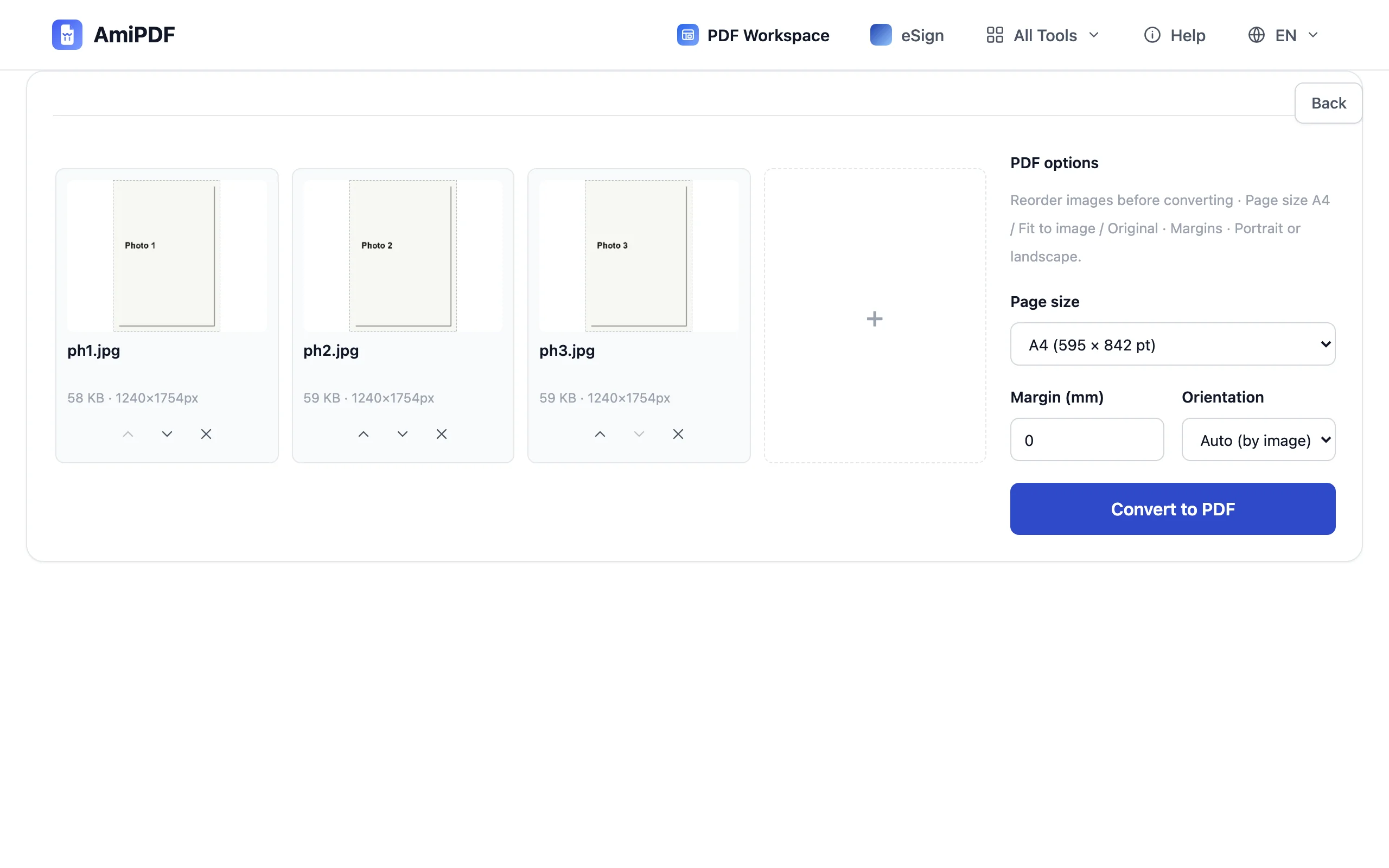
Фотографии появляются списком карточек. Перетащите карточку на новое место или сдвиньте её кнопками со стрелками; выбранная последовательность становится порядком страниц в PDF. Исправить порядок здесь занимает секунды и проще, чем переставлять страницы потом.
Выберите формат страницы
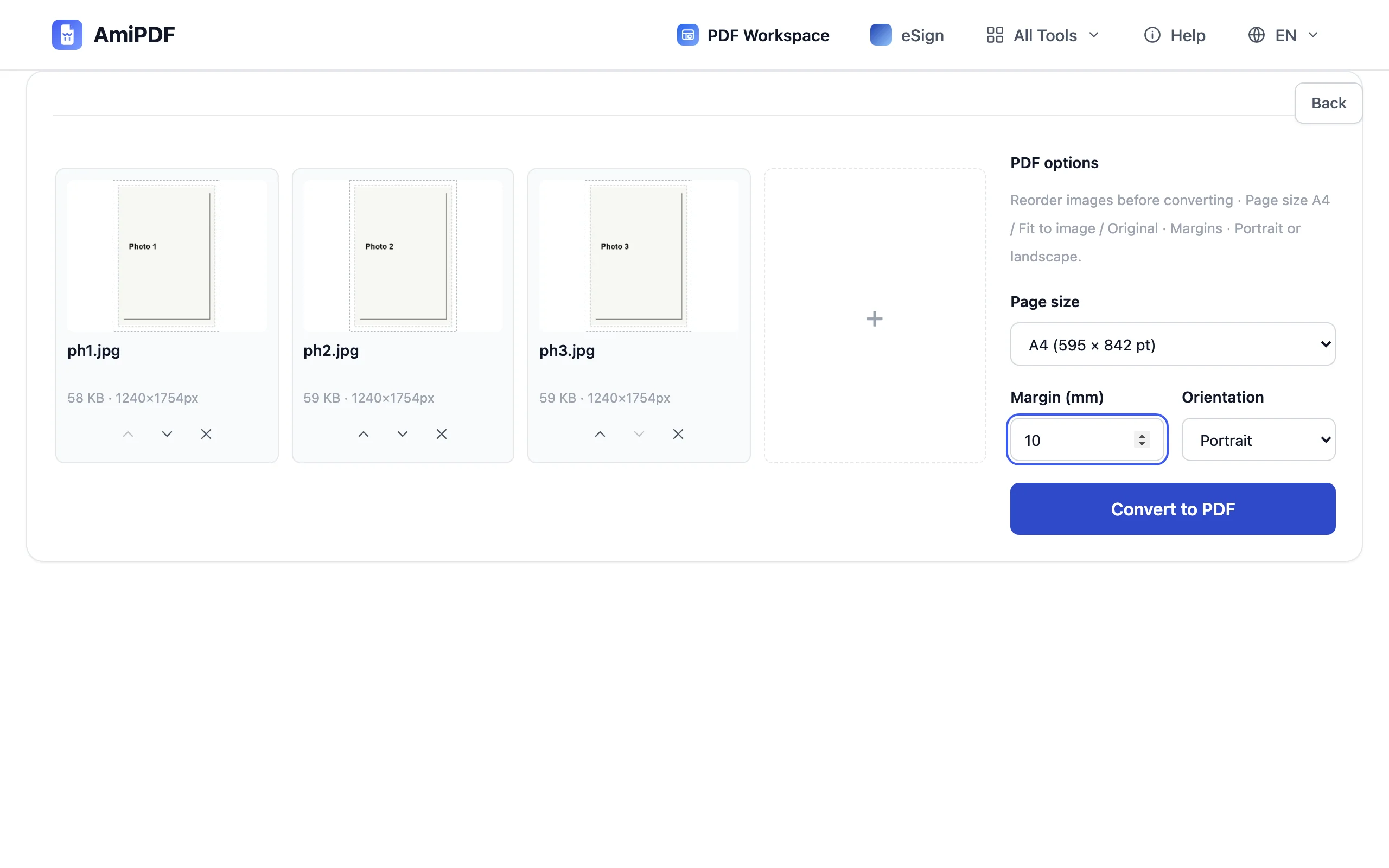
Три размера страницы закрывают обычные задачи. A4 превращает каждую фотографию в стандартную страницу документа с полями; «По размеру изображения» плотно облегает снимок; «Оригинальный размер» сохраняет собственные размеры фотографии в пикселях. Выберите книжную или альбомную ориентацию под большинство снимков и настройте поля, если выбрали A4.
Конвертируйте и скачайте
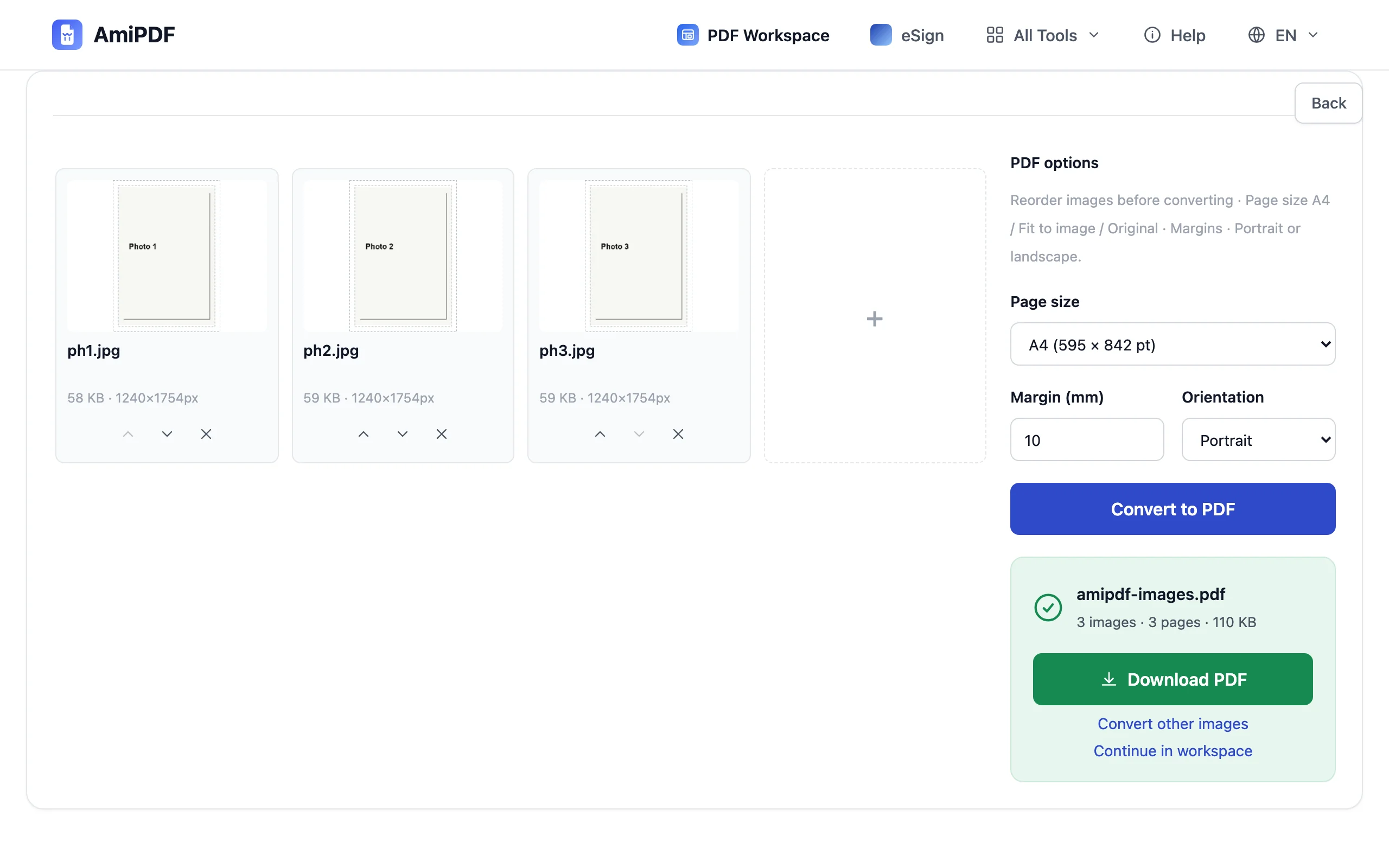
Нажмите «Конвертировать». Каждая фотография становится отдельной страницей в заданном порядке, и готовый PDF сразу скачивается. Сверьте число страниц с числом фотографий, прежде чем куда-то отправлять документ.
Фотографии, из которых получаются аккуратные страницы
Снимайте для страницы, а не для экрана
Фотографии, которым предстоит стать PDF, ведут себя как сканы: заполните кадр бумагой, держите свет ровным и снимайте прямо, а не под углом. Такой снимок не придётся потом исправлять, а текст на чеках и бланках останется читаемым при обычном увеличении.
A4 для документов, по размеру изображения для наборов снимков
Документы, которые могут распечатать, например бланки или подписанные страницы, лучше смотрятся на A4 с полями. Подборки фотографий читаются лучше в режиме «По размеру изображения» или «Оригинальный размер», где белые рамки не обрамляют каждый кадр. Одна настройка применяется ко всему набору, поэтому сортируйте смешанные материалы по тому, что получатель будет с ними делать.
Фотографии в уже существующий PDF
Конвертер принимает изображения, а не готовые PDF. Когда новые фотографии должны попасть в существующий документ, сначала конвертируйте их в небольшой PDF, а затем соедините два файла с помощью объединения PDF.
Частые вопросы
Мои фотографии с iPhone в формате HEIC. Можно их использовать?
В таком виде нет: конвертер читает JPG, PNG, WebP, GIF и BMP. В разделе «Настройки > Камера > Форматы» вариант «Наиболее совместимый» переводит съёмку на JPG, а существующие фото HEIC нужно за один шаг конвертировать в JPG, прежде чем добавлять.
Какого размера должны быть фотографии для печати?
Современные снимки с телефона намного превышают то, что нужно печатной странице. Как минимум около 2000 пикселей по длинной стороне покрывают страницу A4 в качестве, достаточном для печати; ниже этого значения страницы всё ещё выглядят нормально на экране, но теряют чёткость на бумаге.
Можно ли превратить одну фотографию в PDF?
Да. Добавьте одну фотографию и конвертируйте: получится PDF из одной страницы. Минимального количества нет.