Comment convertir des photos en PDF
Comment convertir des photos en PDF : réunissez JPG, PNG, WebP, GIF et BMP dans un seul document, dans l'ordre choisi, en pages A4 ou ajustées à l'image. Gratuit.
Convertir en PDFL'appareil photo est le scanner que la plupart des gens ont réellement sur eux. Le résultat : un dossier de photos aux noms machine du type IMG_4471, jointes une par une à une conversation et arrivant dans le désordre de l'autre côté.
Pour convertir des photos en PDF, il suffit des photos et d'un navigateur. L'outil image en PDF réduit la pile à un seul document : chaque photo devient une page, l'ordre est fixé par vous, et le destinataire ouvre un fichier unique sur n'importe quel appareil. Les photos ne quittent jamais votre machine.
Des photos aux pages, étape par étape
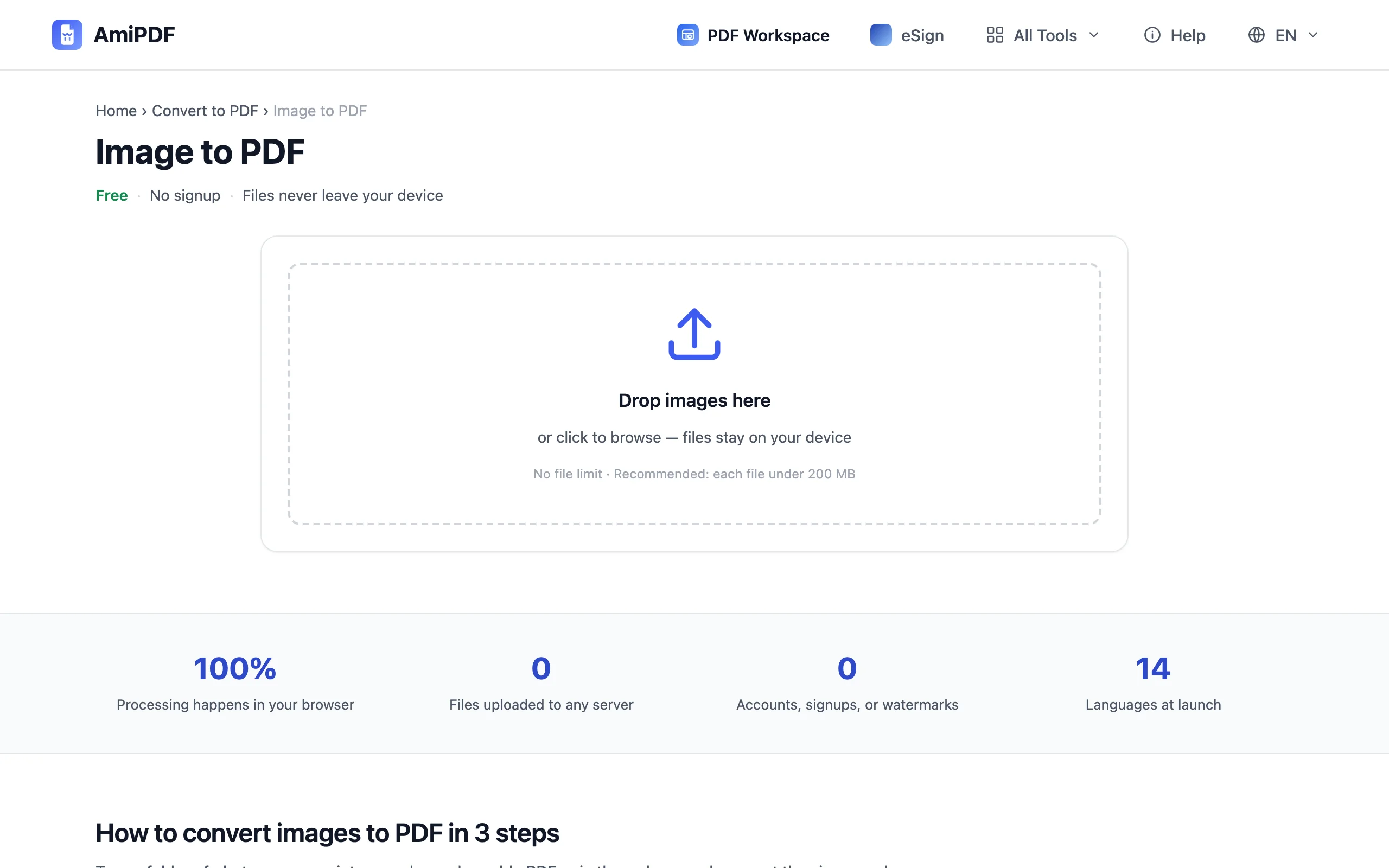
Ajoutez les photos
Ouvrez la page image en PDF et déposez les photos, ou parcourez vos fichiers pour les sélectionner. JPG, PNG, WebP, GIF et BMP sont acceptés, y compris en lots mixtes : une capture d'écran PNG peut se glisser entre des photos de téléphone sans détour par un autre convertisseur.
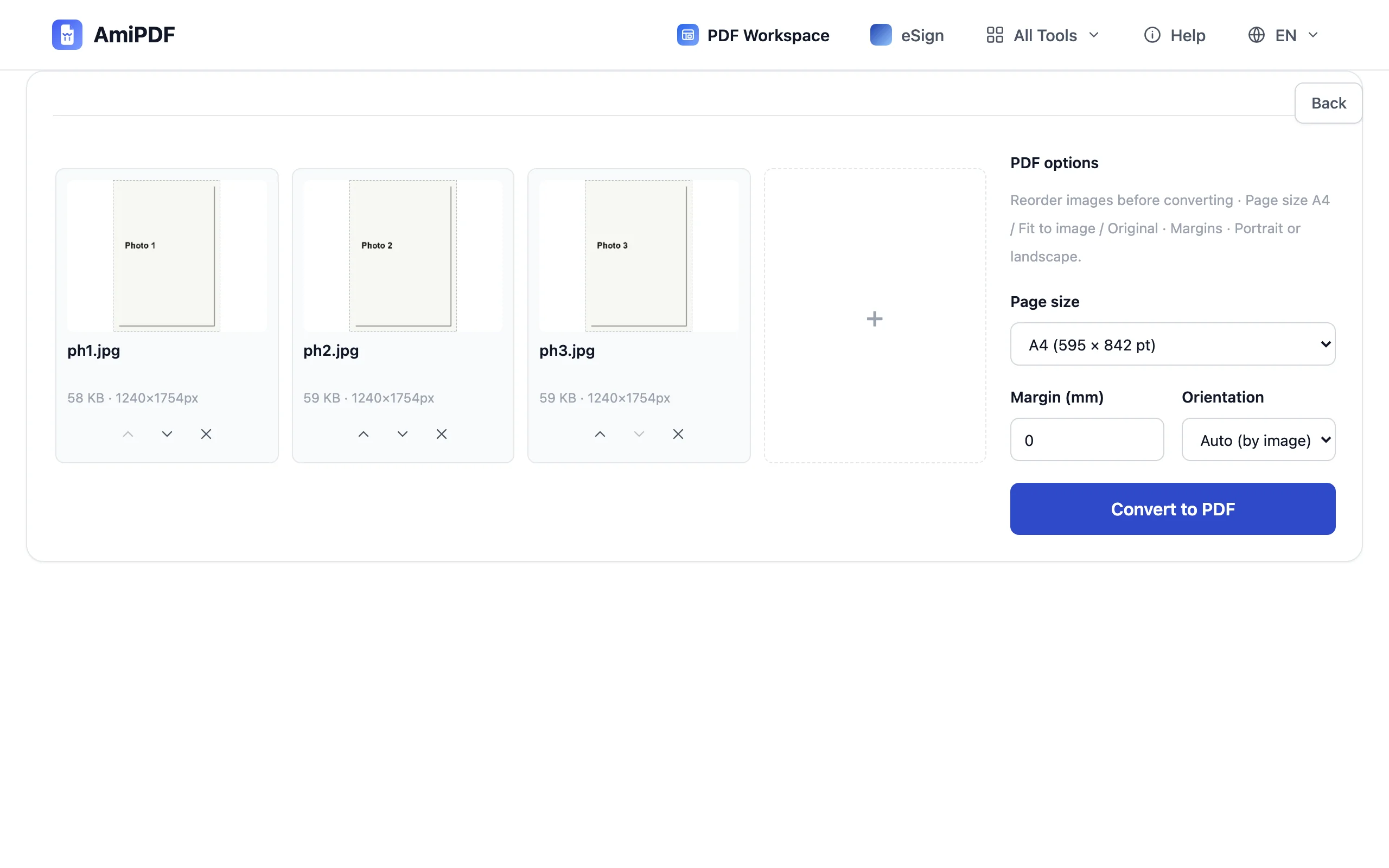
Mettez-les en ordre
Les photos apparaissent sous forme de liste de vignettes. Faites glisser une vignette vers une nouvelle position, ou déplacez-la avec les boutons fléchés ; l'ordre que vous retenez devient l'ordre des pages du PDF. Le régler ici prend quelques secondes et évite de réorganiser les pages après coup.
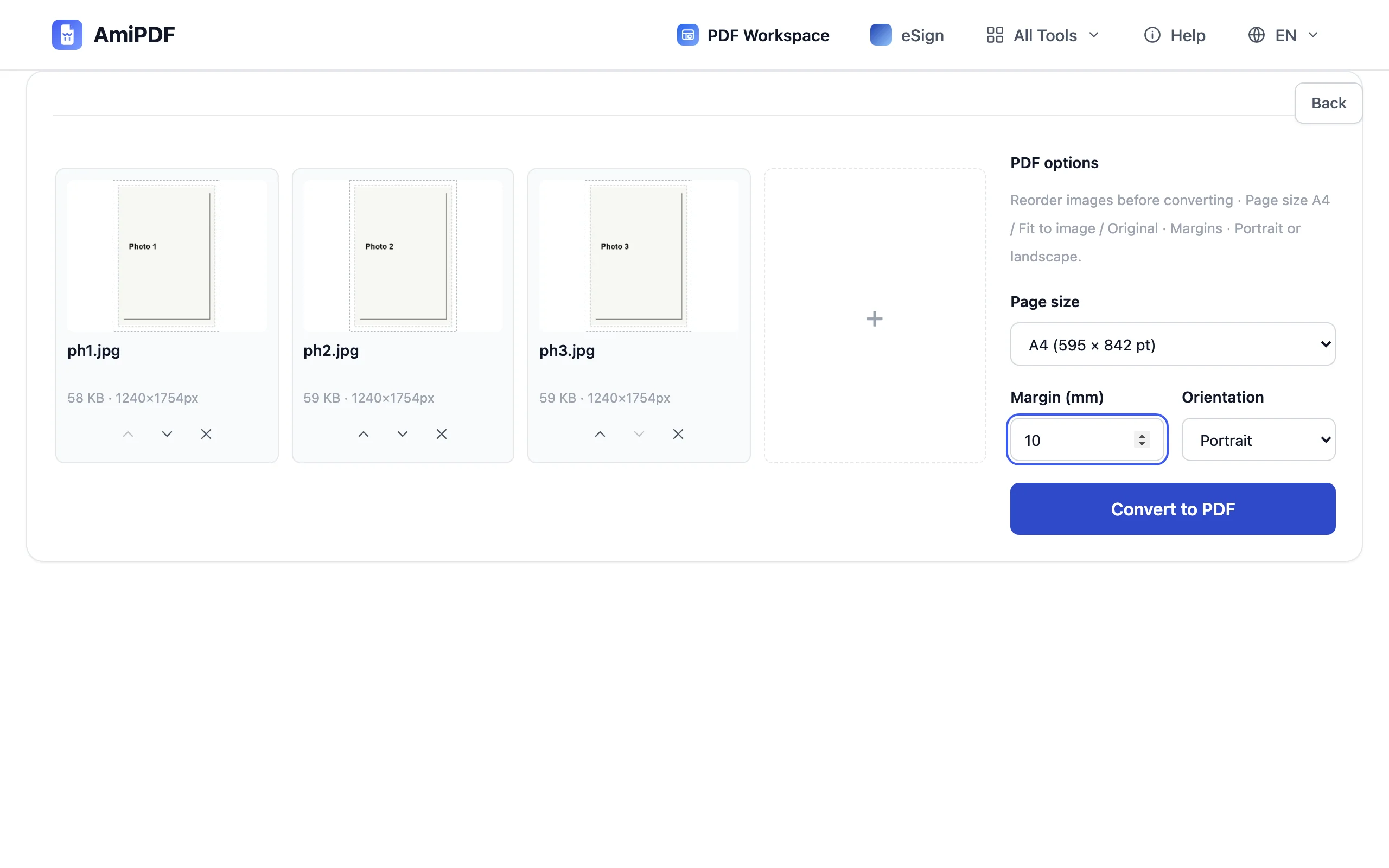
Choisissez le format de page
Trois tailles de page couvrent les besoins courants. A4 transforme chaque photo en une page de document standard avec des marges ; Ajuster à l'image colle étroitement à chaque photo ; Original conserve les dimensions en pixels de chaque photo. Réglez le portrait ou le paysage selon la majorité de vos prises de vue, et ajustez les marges si vous avez choisi A4.
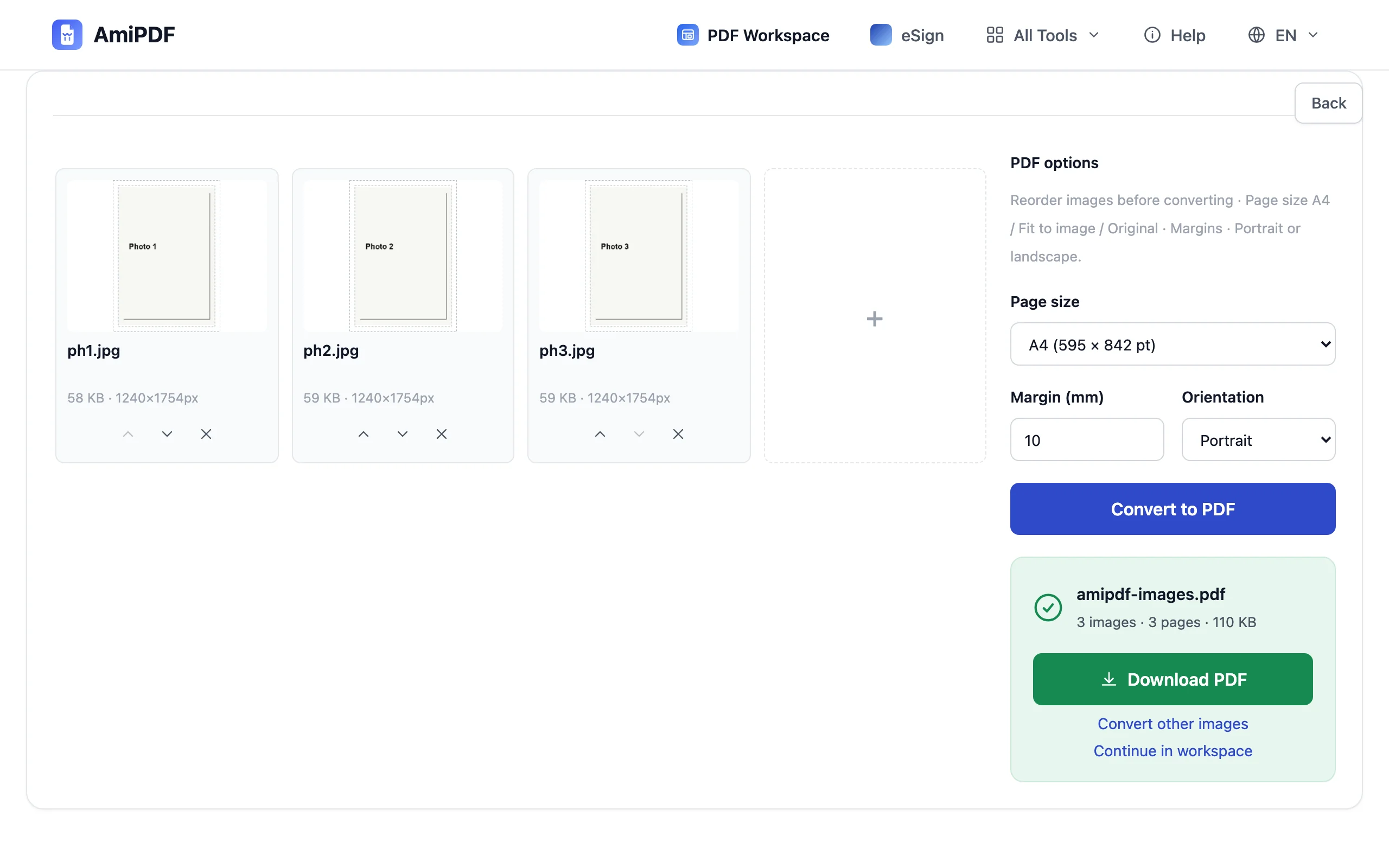
Convertissez et téléchargez
Cliquez sur Convertir. Chaque photo devient une page, dans l'ordre que vous avez défini, et le PDF final se télécharge immédiatement. Vérifiez le nombre de pages par rapport au nombre de photos avant d'envoyer le document.
Des photos qui donnent des pages propres
Photographiez pour la page, pas pour l'écran
Les photos destinées à un PDF se comportent comme des scans : remplissez le cadre avec le papier, gardez une lumière uniforme et photographiez bien face au document plutôt qu'en biais. Une photo prise ainsi n'a besoin d'aucune retouche, et le texte des reçus et des formulaires reste lisible à un zoom normal.
A4 pour les documents, ajustement pour les séries de photos
Les documents que quelqu'un pourrait imprimer, comme des formulaires ou des pages signées, tiennent mieux sur du A4 avec marges. Les collections de photos se lisent mieux en Ajuster à l'image ou en taille Original, où des bordures blanches n'encadrent pas chaque prise de vue. Un seul réglage s'applique à tout le lot : triez donc les éléments mixtes selon ce que le destinataire fera du fichier.
Des photos dans un PDF existant
Le convertisseur prend des images, pas des PDF existants. Quand de nouvelles photos doivent rejoindre un document existant, convertissez-les d'abord en un petit PDF, puis réunissez les deux fichiers avec un outil de fusion PDF.
Questions fréquentes
Mes photos d'iPhone sont en HEIC. Puis-je les utiliser ?
Pas telles quelles ; le convertisseur lit JPG, PNG, WebP, GIF et BMP. Dans Réglages > Appareil photo > Formats, l'option Le plus compatible produit des JPG pour la suite, et les photos HEIC existantes demandent une conversion en JPG en une étape avant d'être ajoutées.
Quelle taille doivent faire les photos pour l'impression ?
Les photos de téléphone actuelles dépassent largement ce qu'exige une page imprimée. Comme minimum, environ 2 000 pixels sur le grand côté couvrent une page A4 en qualité d'impression ; en dessous, les pages restent correctes à l'écran mais deviennent plus floues sur papier.
Puis-je transformer une seule photo en PDF ?
Oui. Déposez une photo et lancez la conversion ; le résultat est un PDF d'une page. Il n'y a pas de lot minimum.